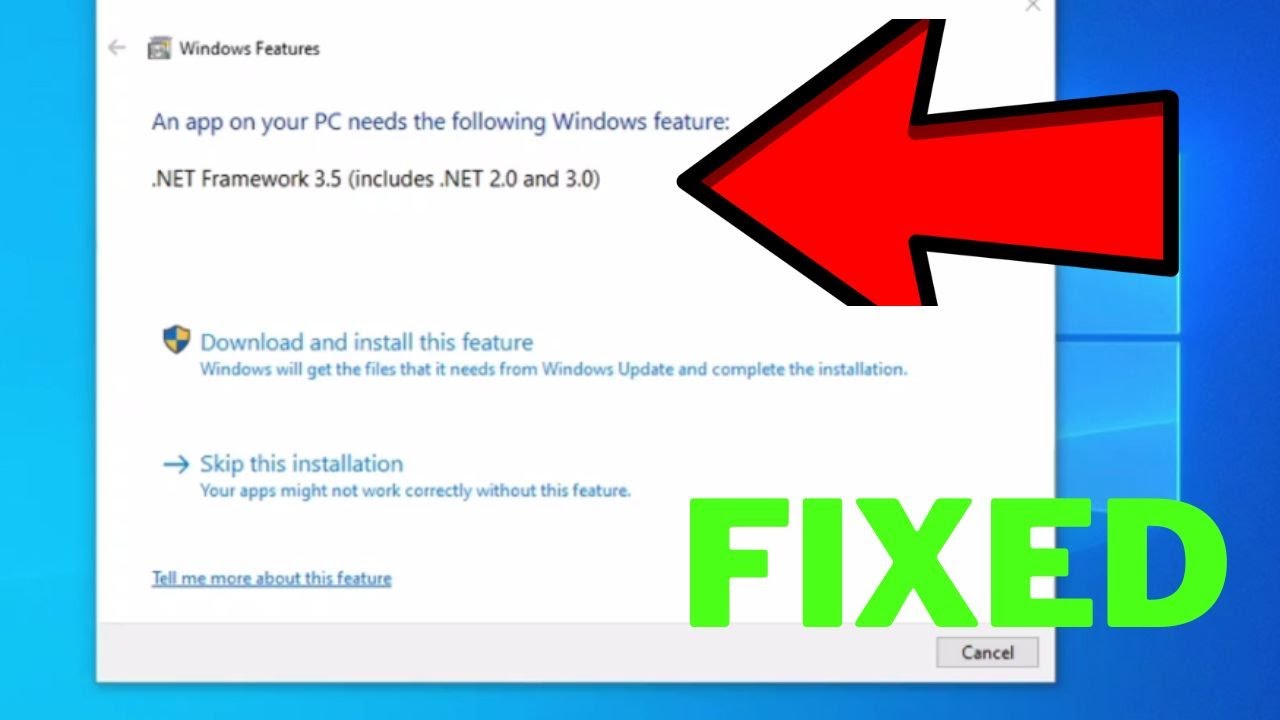
Si al abrir un programa antiguo Windows te pide .NET Framework 3.5 y la activación falla, lo más probable es que Windows Update no consiga bajar los archivos de origen. En Windows 10 (todas las versiones, incluida la 22H2, sin soporte desde el 14/10/2025) 3.5 no viene instalado por defecto: solo viene .NET 4, que no ejecuta código de apps creadas para .NET 1.1 a 3.5. Aquí tienes la ruta más probable, primero desde la característica opcional y, si falla, con la ISO oficial y DISM.
Qué es .NET Framework 3.5 y por qué Windows 10 lo pide
.NET Framework 3.5 se publicó en 2008 y agrupa las versiones 2.0, 3.0 y 3.5. Windows 10 incluye de forma nativa .NET Framework 4 (hoy 4.8), pensado para apps modernas; esa rama no es compatible con programas antiguos que se compilaron para 1.1 a 3.5, así que Windows necesita descargar e instalar 3.5 aparte la primera vez que uno de esos programas lo solicita. Si tu equipo sigue Windows 10 22H2, recuerda que esta versión no recibe soporte desde el 14/10/2025 y solo tiene parches con el programa ESU; conviene plantearse migrar a Windows 11 si el hardware lo permite.
Lo que ves al instalar .NET 3.5 y por qué falla
| Lo que ves | Causa probable | Dónde se arregla |
|---|---|---|
| Cuadro "Download and install this feature" que se cierra sin instalar o instalación colgada | Windows Update no entrega el paquete a los repositorios locales | Activa la característica desde Configuración |
Código 0x800F0906 o 0x800F081F |
Windows Update no entrega los archivos de origen y la directiva no permite descargarlos | Instala con la ISO oficial usando DISM |
Código 0x800F0907 |
La directiva de grupo bloquea la descarga de características opcionales | Desbloquea la directiva en gpedit.msc (solo Pro/Education) |
Código 0x800F0922 |
Actualización a Windows 10 Pro 22H2 sobre la que faltan archivos de origen o de disco | Repara con SFC/DISM y vuelve a intentar la característica |
| La activación entra en bucle o queda al 0 % | Servicio de Windows Update detenido o archivos del sistema dañados | Repara los archivos del sistema con SFC y DISM |
Confirma la causa antes de tocar nada
Antes de ir a un arreglo concreto, haz tres comprobaciones rápidas: te dirán si el problema es de Windows Update, de un origen de archivos o de una directiva, y te llevarán a la parte correcta.
Comprueba si Windows Update responde y hay espacio en disco
Abre Windows Update y mira si hay actualizaciones pendientes o errores; suele ser la causa raíz cuando 3.5 no aparece.
- Pulsa Win+I para abrir Configuración.
- Entra en Actualización y seguridad y abre Windows Update.
- Pulsa "Buscar actualizaciones" y espera el resultado.
- Abre Este equipo y comprueba que el disco C: tenga al menos 5 GB libres.
Si Windows Update da error al buscar, ese es tu cuello de botella: la activación de 3.5 necesita Internet y los repositorios en buen estado. Si responde bien, pasa al siguiente paso.
Mira los archivos que faltan con el Visor de eventos
El Visor de eventos registra el error exacto con el código, la causa y la hora: ahí verás si falló la descarga o si faltan archivos en el origen.
- Pulsa Win+R, escribe
eventvwr.mscy pulsa Enter. - En Registros de Windows abre Configuración.
- Busca eventos con origen
Microsoft-Windows-WindowsUpdateClient. - Apunta el ID de evento y el texto de la pestaña General.
Si el ID apunta a Windows Update (descarga fallida, sin red), ve a la parte de DISM con la ISO. Si apunta a archivos de origen (source files not found), confirma tu caso con CHKDSK.
Descarta problemas de disco con CHKDSK
Un disco con sectores defectuosos impide copiar los archivos de 3.5; CHKDSK los detecta y marca para que no se usen.
Abre Símbolo del sistema como administrador: clic derecho en Inicio > Windows PowerShell (Administrador) o Terminal (Administrador). Ejecuta:
chkdsk C: /RSi te pregunta si quieres programarlo para el próximo reinicio, escribe S, reinicia y deja que termine antes de seguir.
Windows ha examinado el sistema de archivos y no ha encontrado problemas.o, si encuentra y repara, un resumen de archivos y sectores recuperados.
.NET 3.5 no se instala por internet: actívalo desde Windows Update
Si Windows Update responde bien y tienes espacio, lo más rápido es activar la característica desde la propia interfaz; Windows descargará lo que falte.
Activa la característica desde la interfaz gráfica
La característica .NET Framework 3.5 (incluye .NET 2.0 y 3.0) está en Características opcionales; marcar la casilla dispara la instalación bajo demanda.
- Pulsa Win+I, entra en Aplicaciones y abre Características opcionales.
- Pulsa Agregar una característica.
- Marca
.NET Framework 3.5 (incluye .NET 2.0 y 3.0)y pulsa Instalar. - Si lo pide, reinicia.
Atajo equivalente: Win+R, escribe optionalfeatures y marca la misma casilla en Activar o desactivar las características de Windows.
Si el instalador bajo demanda no descarga nada
A veces el cuadro "Download and install this feature" se cierra o queda al 0 %; suele ser un corte de red o un antivirus que bloquea la descarga.
- Comprueba que tienes red abriendo una página en el navegador.
- Desactiva temporalmente el antivirus de terceros (no Defender) y reintenta.
- Asegúrate de que el equipo no está en modo avión ni detrás de un proxy que filtre Microsoft.
.NET 3.5 falla con 0x800F0906, 0x800F0907 o 0x800F081F: usa el medio de instalación
Cuando Windows Update no entrega los archivos de origen, la solución es montar la ISO oficial de Windows 10 y dejar que DISM los copie desde ella. En Windows 10 Home no hay gpedit.msc, así que este es el camino directo para esos códigos.
Prepara la ISO de Windows 10 con la herramienta de Microsoft
Baja la ISO desde la web oficial; usar una ISO de otra versión puede instalar una rama incorrecta.
- Entra en la página de descarga de Windows 10 y descarga la herramienta.
- Ejecuta la herramienta y elige Crear medio de instalación para otro PC; idioma Español (España) y arquitectura según tu equipo.
- Elige Archivo ISO y guárdala en el disco.
- Haz clic derecho sobre la ISO y elige Montar. Windows le asigna una letra (por ejemplo,
H:).
Instala 3.5 desde DISM con los archivos de la ISO
DISM copia los archivos desde la ISO y activa la característica sin pasar por Windows Update.
Abre Símbolo del sistema como administrador (clic derecho en Inicio > Windows PowerShell (Administrador) o Terminal (Administrador)). Ejecuta:
DISM /Online /Enable-Feature /FeatureName:NetFx3 /All /LimitAccess /Source:H:\sources\sxsSustituye H: por la letra real de la ISO montada. /LimitAccess evita que DISM contacte con Windows Update y use solo los archivos locales.
The operation completed successfully.Cuando termine, reinicia y comprueba que 3.5 aparece como instalado.
0x800F0907, ve a la parte de la directiva (solo Pro/Education)..NET 3.5 está bloqueado por la directiva (solo Windows 10 Pro/Education)
Si 0x800F0907 se repite en un equipo Pro o Education, suele ser una directiva local o de empresa que impide descargar componentes opcionales. En Home no existe gpedit.msc, así que este paso no aplica: pasa directamente a la reparación del sistema.
Desbloquea la instalación de características opcionales en gpedit.msc
La directiva "Especificar la configuración para la instalación y reparación de componentes opcionales" controla de dónde se toman esos archivos.
- Pulsa Win+R, escribe
gpedit.mscy pulsa Enter. - Navega a Configuración del equipo > Plantillas administrativas > Sistema.
- Abre Especificar la configuración para la instalación y reparación de componentes opcionales.
- Marca Habilitada y, en el cuadro de la ruta de archivos de origen, escribe
H:\sources\sxs(la letra de tu ISO montada). - Pulsa Aceptar, cierra
gpedit.mscy ejecutagpupdate /forceen Símbolo del sistema como administrador. - Repite el comando DISM de la parte anterior.
gpupdate /force, DISM debe terminar con "The operation completed successfully" y los programas que pedían 3.5 deben abrir. Si no, ve a la reparación con SFC y DISM.Ni Windows Update ni DISM lo arreglan: repara el sistema
Cuando los archivos del propio Windows están dañados, ni la activación bajo demanda ni DISM con la ISO consiguen terminar la instalación. Hay que reparar esos archivos primero.
Repara los archivos del sistema con SFC y DISM
SFC revisa los protegidos y los reemplaza por copias sanas; el /RestoreHealth de DISM repara la imagen desde la que SFC se surte.
Abre Símbolo del sistema como administrador y ejecuta, en este orden:
sfc /scannowLa protección de recursos de Windows no encontró ninguna infracción de integridad.Si encuentra y repara, mostrará cuántos archivos reparó. Después ejecuta:
DISM /Online /Cleanup-Image /RestoreHealthCuando termine, repite la activación de 3.5 desde Características opcionales o con el comando DISM de la ISO.
Restaura Windows sin perder archivos
Es el último recurso: reinstala el sistema conservando tus archivos, apps y la mayoría de ajustes. Úsalo solo si todo lo anterior falla.
- Pulsa Win+I, entra en Actualización y seguridad y abre Recuperación.
- Pulsa Comenzar bajo Restablecer el equipo.
- Elige Mantener mis archivos.
- Sigue las pantallas hasta que termine (puede pedir varios reinicios).
Tras el reinicio, vuelve a activar 3.5 desde Características opcionales.
C:\Windows.old; anota qué necesitas antes por si tienes que recuperarlo desde ahí. Comprueba: Si tras restablecer el equipo 3.5 ya se activa sin errores, el problema eran archivos del sistema dañados. Si sigue sin activarse, consulta la documentación oficial de Microsoft Learn sobre .NET 3.5 en Windows 10.Lo que ya has descartado de .NET 3.5 en Windows 10
Resumen de los caminos probados, de menos a más riesgo: activación desde Características opcionales (con o sin ISO montada), DISM con la ISO oficial usando NetFx3 y H:\sources\sxs, desbloqueo de la directiva en gpedit.msc para Pro/Education, y reparación del sistema con sfc /scannow y DISM /Online /Cleanup-Image /RestoreHealth. Si ninguno deja 3.5 activo en Windows 10 22H2, recuerda que esta versión ya no recibe soporte desde el 14/10/2025: si tu equipo lo permite, lo razonable a medio plazo es migrar a una versión de Windows 11 con soporte activo.
Datos comprobados en octubre de 2026.
Dudas sobre .NET Framework 3.5 en Windows 10
1. ¿Cómo instalar .NET Framework 3.5 sin conexión a internet en Windows 10 de 64 bits?
Usa el medio de instalación de Windows 10 (USB o ISO) y ejecuta desde el Símbolo del sistema como administrador el comando Dism /online /enable-feature /featurename:NetFx3 /All /Source:D:\sources\sxs /LimitAccess, cambiando D: por la letra de tu unidad. Esto activa la característica usando los archivos locales y no necesita descargar nada de internet.
2. ¿Dónde descargo .NET Framework 3.5 SP1 para Windows 10 de 64 bits?
En Windows 10 no hace falta descargarlo aparte: la versión 3.5 SP1 ya viene incluida como característica opcional y se instala desde Panel de control → Programas → Activar o desactivar características de Windows, marcando .NET Framework 3.5. Si quieres el paquete redistribuible, está en la página oficial de Microsoft Learn, pero suele dar errores si se ejecuta sin conexión.
3. ¿Qué es .NET Framework 3.5 SP1 y para qué sirve?
Es una actualización (Service Pack 1) de .NET Framework 3.5, una capa de software que necesitan muchos programas antiguos y algunos actuales para ejecutarse en Windows. Windows 10 ya lo trae integrado como característica opcional, así que solo hay que activarlo; el SP1 viene dentro de esa misma instalación.
Fuentes
- MicrosoftMay 2026 cumulative update – .NET Framework – Microsoft Learnconsultado el 16/10/2026
- GithubNET 3.5 Feature Installer for Windows 10 x86/x64 · GitHubconsultado el 16/10/2026
- Microsoft.NET Framework 3.5 Moves to Standalone Deployment in new …consultado el 16/10/2026
- MicrosoftOctober 13, 2026-KB5127694 Cumulative Update for .NET …consultado el 16/10/2026
- MicrosoftConfiguración > Red e Internet > Red e Internet — documentación oficialconsultado el 16/10/2026