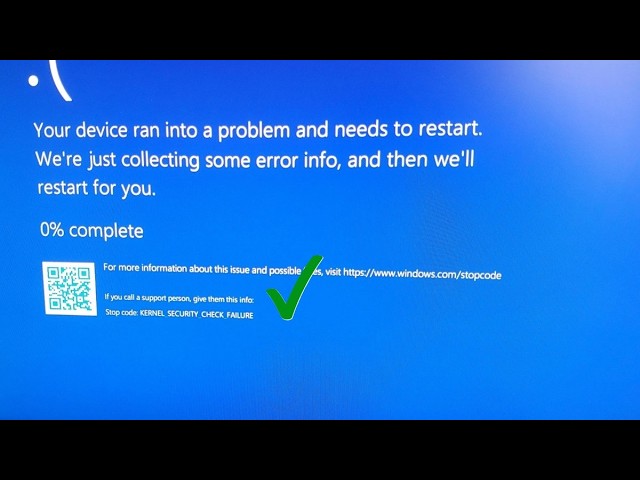
Si tu PC se ha reiniciado solo con la pantalla azul y el texto KERNEL_SECURITY_CHECK_FAILURE, ese es el código de error 0x00000139. Lo más probable es que un controlador haya dañado una lista interna del kernel; lo primero que conviene es abrir C:\Windows\Minidump con WinDbg para identificarlo. La guía vale para Windows 10 y Windows 11.
Qué es KERNEL_SECURITY_CHECK_FAILURE y por qué sale la pantalla azul
El código 0x00000139 avisa de que algo se ha introducido mal en una lista doblemente enlazada que usa el kernel para organizar sus objetos de sincronización (eventos, temporizadores, colas). Lo detecta Windows cuando se añade o se quita un elemento, así que puede pasar entre el momento en que se rompe y el del pantallazo. Lo ve el usuario en la pantalla azul de la muerte con el mensaje Stop code: KERNEL_SECURITY_CHECK_FAILURE, en C:\Windows\Minidump como archivo .dmp, y en el Visor de eventos como id 1001 (BugCheck).
Por qué Windows lanza 0x00000139: lo que puede estar fallando
| Lo que ves | Causa probable | Dónde se arregla |
|---|---|---|
| Pantallazo tras instalar un programa, un driver nuevo o actualizar el antivirus | Un controlador de terceros daña la lista del kernel | Desinstala o revierte el controlador |
| Pantallazo justo después de una actualización de Windows | Una actualización rompió la lista o cambió el kernel | Quita el KB problemático |
| Pantallazos esporádicos con el disco al 100 % o archivos inaccesibles | Archivos del sistema dañados | Repara Windows |
| Pantallazos aleatorios incluso con el equipo casi en reposo | Módulo de RAM defectuoso o disco a punto de fallar | Test de memoria y disco |
| Pantallazos que vuelven tras probar todo lo anterior | Corrupción profunda del sistema | Restauración del sistema o reinstalación in situ |
Confirma el origen del 0x00000139 antes de tocar nada
Antes de aplicar arreglos, conviene reducir el origen con tres comprobaciones, sin tocar nada todavía. Primero, mira el minivolcado con WinDbg para ver qué módulo o argumento del 0x139 apunta al causante; segundo, revisa el Visor de eventos para ver qué eventos de error hubo antes del pantallazo; y tercero, pasa el test de memoria y disco para descartar hardware. Solo con esas tres pistas sabrás si tu caso es de controlador, actualización, sistema o hardware, y podrás ir directo a la parte del artículo que te toca.
Lee el minivolcado con WinDbg y !analyze
Los archivos pequeños de volcado están en C:\Windows\Minidump y se llaman Mini seguido de la fecha. Ábrelos con WinDbg y ejecuta la extensión !analyze -v, que muestra el código de parada, los argumentos Arg1, Arg2, Arg3, Arg4 y el nombre del módulo sospechoso. Si el Arg1 apunta a un objeto LIST_ENTRY y el Arg2 a otro, casi siempre hay corrupción de lista; si el módulo que nombra es un .sys de gráfica, red o antivirus, el causante es ese controlador.
!analyze -vKERNEL_SECURITY_CHECK_FAILURE (139)
Arguments:
Arg1: 0000000000000000
Arg2: ffff8001aabbcc00
Arg3: ffff8001aabbcc08
Arg4: 0000000000000000
MODULE_NAME: nvlddmkm
IMAGE_NAME: nvlddmkm.sys.sys concreto, ve a la parte que se titula con ese dispositivo.El Visor de eventos: el evento 1001 y los anteriores
Abre el Visor de eventos con Win+R y eventvwr.msc. En Registros de Windows > Sistema busca el evento con id 1001 (origen BugCheck) que registra el mismo código 0x00000139. Los eventos de nivel "Error" justo anteriores suelen nombrar el controlador o el servicio que lo provocó.
Comprueba la RAM y el disco con Windows
Para la RAM, abre una Terminal como administrador y ejecuta mdsched.exe, que ofrece reiniciar y hacer un test de memoria extendido. Para el disco, en la misma Terminal ejecuta chkdsk C: /f /r y reinicia para que lo revise. Si mdsched detecta errores o chkdsk marca sectores defectuosos, el causante es el hardware y las soluciones por software no lo quitarán.
0x00000139 por un controlador que toca una lista del kernel: desinstálalo o reinícialo
Es la causa más habitual: un controlador de terceros (gráfica NVIDIA o AMD, red Killer, antivirus de terceros) inicializa dos veces un evento del kernel o lo borra mientras otro subproceso lo espera, y la lista se corrompe. La forma más rápida es desinstalarlo desde el Administrador de dispositivos o volver a la versión anterior; reinstalarlo desde la web del fabricante después cierra el arreglo. Si con WinDbg o el Visor de eventos te salió un .sys concreto, ve directo a él.
Desinstala el controlador sospechoso desde el Administrador de dispositivos
Abre el Administrador de dispositivos con Win+X > Administrador de dispositivos, o con devmgmt.msc en Ejecutar (Win+R). Localiza el dispositivo cuyo .sys señaló WinDbg, haz clic derecho y elige "Desinstalar dispositivo"; marca "Eliminar el software de controlador para este dispositivo" para que no se vuelva a instalar solo.
- Pulsa Win+R, escribe
devmgmt.mscy acepta. - Busca el dispositivo (por ejemplo, Adaptadores de pantalla, Adaptadores de red o Antimalware de terceros).
- Clic derecho encima y elige "Desinstalar dispositivo".
- Marca "Eliminar el software de controlador para este dispositivo".
- Confirma y reinicia el PC.
Vuelve a una versión anterior del controlador o instálalo de la web del fabricante
Para revertir, abre Propiedades del mismo dispositivo, pestaña "Controlador" > "Revertir" (solo aparece si Windows tiene una versión anterior guardada). Si no, descarga el driver desde la web oficial del fabricante (NVIDIA, AMD, Intel, Realtek, Kaspersky, etc.) o con winget install desde la Terminal. En Windows 11 también puedes mirar en Windows Update > Opciones avanzadas > Actualizaciones opcionales si el fabricante publica el driver por ahí.
- Clic derecho en el dispositivo > Propiedades.
- Pestaña Controlador: si está activo, pulsa "Revertir al controlador anterior" y reinicia.
- Si no se puede revertir, descarga la última versión estable de la web oficial del fabricante o con winget.
- Instálala y reinicia.
0x00000139 tras una actualización de Windows: quita el KB problemático
A veces el pantallazo aparece justo después de aplicar una actualización mensual o de características, porque el KB cambió una estructura interna del kernel o un driver que viene de serie. La pista clave es que el 0x00000139 empezó tras una fecha concreta. Quitar ese KB y dejar las actualizaciones pausadas un tiempo suele cortar el problema hasta que Microsoft publica una corrección.
Identifica el KB en el historial de actualizaciones
Abre Configuración > Windows Update > Historial de actualizaciones y revisa la columna "Fecha de instalación" buscando el día del primer pantallazo. Apunta el número que empieza por "KB" de la actualización de ese día (la KB más reciente o la que se instaló justo antes). En Windows 10 la ruta es la misma.
- Pulsa Win+I para abrir Configuración.
- Ve a Windows Update > Historial de actualizaciones.
- Ordena o mira por fecha hasta encontrar la actualización instalada el día anterior al primer pantallazo.
- Apunta su número KB.
Desinstala el KB y pausa las actualizaciones un tiempo
Desde la misma página pulsa "Desinstalar actualizaciones" y elige la KB apuntada; el sistema te pedirá reiniciar. Después, en Windows Update > Opciones avanzadas activa "Pausar actualizaciones" un par de semanas para que Windows no la vuelva a poner de inmediato, y revisa si Microsoft publica un KB correctivo.
- En Windows Update, pulsa "Desinstalar actualizaciones".
- Selecciona la KB del paso anterior y confirma.
- Reinicia el PC cuando lo pida.
- Vuelve a Windows Update > Opciones avanzadas y pausa las actualizaciones.
0x00000139 por archivos del sistema dañados: repara Windows
Si los pantallazos son esporádicos y WinDbg no apunta a un driver concreto, conviene comprobar que los archivos del sistema no estén corruptos. Las dos herramientas nativas, SFC y DISM, reparan la imagen de Windows y los archivos protegidos; un arranque limpio además aísla servicios o programas de terceros que puedan estar forzando el problema.
SFC y DISM desde el Símbolo del sistema como administrador
Abre el Símbolo del sistema como administrador (clic derecho en Inicio o Win+X > Terminal (Administrador) en Windows 11; Windows PowerShell (Administrador) en Windows 10). Ejecuta primero sfc /scannow y deja que termine; si dice "Protección de recursos de Windows encontró archivos dañados y los reparó", vuelve a pasarlo para confirmar. Si queda alguna corrupción, ejecuta DISM /Online /Cleanup-Image /RestoreHealth y vuelve a pasar sfc /scannow.
sfc /scannow
DISM /Online /Cleanup-Image /RestoreHealth
sfc /scannowInicio del examen del sistema
Examen completado al 100 %.
La Protección de recursos de Windows no encontró ninguna infracción de integridad.Arranque limpio para aislar el servicio o programa que lo dispara
Configuración > Sistema > Recuperación también tiene "Inicio avanzado" que lleva al modo seguro, pero para un arranque limpio usa msconfig. En la pestaña "Servicios" marca "Ocultar todos los servicios de Microsoft" y pulsa "Deshabilitar todo"; en la pestaña "Inicio" abre el Administrador de tareas y deshabilita los programas de terceros. Reinicia y comprueba si el pantallazo se va: si se va, ve habilitándolos uno a uno hasta dar con el que lo reproduce.
- Pulsa Win+R, escribe
msconfigy acepta. - Pestaña Servicios: marca "Ocultar todos los servicios de Microsoft" y pulsa "Deshabilitar todo".
- Pestaña Inicio: pulsa "Abrir Administrador de tareas" y deshabilita los elementos de terceros.
- Acepta, reinicia y observa.
0x00000139 que vuelve siempre: hardware, memoria o reinstalación
Si después de probar controladores, KB y reparación de archivos el 0x00000139 sigue, lo más probable es la RAM o el disco, o una corrupción profunda que solo se arregla restaurando un punto anterior o reinstalando Windows sobre sí mismo. Antes de tocar nada, asegúrate de tener copia de tus archivos personales.
Pasa un test largo de memoria con Windows Memory Diagnostic
Para RAM, mdsched.exe con la opción "Reiniciar ahora y comprobar si hay problemas (extendido)" deja el PC solo unas horas; si el test marca algún fallo, el módulo de RAM está defectuoso y hay que sustituirlo. Para disco, abre Administración de discos (diskmgmt.msc), mira si el disco aparece como "Error" o "Sin conexión" y, si no, haz una copia de seguridad completa antes de seguir.
- Pulsa Win+R, escribe
mdsched.exey acepta. - Elige "Reiniciar ahora y comprobar si hay problemas (extendido)".
- Al volver a Windows, mira el resultado en el Visor de eventos > Registros de Windows > Sistema con origen
MemoryDiagnostics-Results.
Restaura Windows desde un punto anterior o con la actualización in situ
En Windows 10 y Windows 11 ve a Configuración > Actualización y seguridad > Recuperación y usa "Restaurar sistema" si tienes puntos creados. Si no, elige "Restablecer este equipo" conservando los archivos, o usa la reinstalación in situ: descarga la ISO de la versión que muestra winver (ejecuta Win+R > winver), monta la ISO, ejecuta setup.exe y elige "Mantener archivos y aplicaciones".
- Pulsa Win+R, escribe
winvery anota la versión exacta. - Abre Configuración > Actualización y seguridad > Recuperación.
- Prueba primero "Restaurar sistema" a un punto anterior al primer pantallazo.
- Si no funciona, descarga la ISO de esa versión y ejecuta
setup.exedentro de Windows.
Archivos de programa; respalda antes licencias y datos.Lo que ya has descartado de KERNEL_SECURITY_CHECK_FAILURE
- El 0x00000139 viene de un controlador, una actualización de Windows, archivos del sistema o hardware.
- WinDbg y el Visor de eventos (id 1001) te dicen cuál de las cuatro es la tuya.
- Si ya limpiaste controladores y KB y el pantallazo sigue, toca reparar sistema o revisar RAM y disco.
- Si todo lo anterior falla, la reinstalación in situ conserva tus archivos y suele cerrar el problema.
- Si el test de memoria marca errores, sustituye el módulo de RAM; es un fallo físico.
Siguiente paso: vuelve a abrir el Visor de eventos y comprueba que ya no aparece el id 1001 con 0x00000139 después del último arreglo aplicado; si sigue apareciendo, pasa a la siguiente causa de la lista.
Datos comprobados en octubre de 2026.
Dudas sobre el error KERNEL_SECURITY_CHECK_FAILURE
1. ¿Qué es el fallo de comprobación de seguridad del kernel (0x000001139) en Windows?
Es una pantalla de error (BSOD) que aparece cuando el kernel detecta una corrupción interna, casi siempre por un controlador defectuoso, memoria RAM dañada o archivos de sistema alterados. Para empezar a descartarlos, abre el Visor de eventos y revisa la hora en la que se guardó el volcado de memoria asociado al error.
2. ¿Cómo soluciono el error Kernel Security Check Failure 0x00000139 en Windows 10/11?
El primer paso es actualizar Windows y los controladores desde el Administrador de dispositivos, especialmente el de la tarjeta gráfica y el del chipset. Si el error continúa, desinstala el antivirus de terceros, ejecuta sfc /scannow y luego DISM /Online /Cleanup-Image /RestoreHealth desde el Símbolo del sistema como administrador.
3. ¿Qué causa el error 0x00000139 en Windows?
Las causas más habituales son un controlador (driver) dañado o incompatible, módulos de memoria RAM defectuosos y actualizaciones de Windows instaladas a medias que dejan archivos corruptos. También se relaciona con software de seguridad de terceros y con un sobreescritura del BIOS/UEFI realizada sin la imagen correcta.
4. ¿Cómo saber qué controlador provoca el error Kernel Security Check Failure?
Windows guarda un archivo .dmp en C:\Windows\Minidump cada vez que se produce el fallo. Puedes abrirlo con la herramienta WinDbg de Microsoft, escribir !analyze -v y leer la sección "MODULE_NAME" que aparece casi siempre al final del análisis; ahí verás el archivo .sys responsable.
5. ¿Este error puede ser provocado por la memoria RAM?
Sí, una RAM defectuosa es una de las causas clásicas del 0x000001139. Para comprobarlo, descarga la herramienta MemTest86 desde memtest86.com, grábala en un USB booteable y déjala ejecutar al menos 4 pasadas completas; si detecta errores, sustituye el módulo afectado.
6. ¿Tiene solución este error sin formatear el PC?
En la mayoría de los casos sí: actualizando controladores, reparando archivos del sistema con sfc y DISM y probando la RAM con MemTest86 suele ser suficiente. Solo si el error reaparece tras aplicar todas estas medidas conviene plantear un formateo limpio, ya que indica un daño profundo en el sistema.
7. ¿Cómo evitar que vuelva a aparecer el error 0x00000139?
Mantén Windows Update activo y solo desde sitios oficiales, instala los controladores desde la página del fabricante del hardware (NVIDIA, AMD, Intel, Realtek) y evita optimizadores y limpiadores de registro. Conviene crear un punto de restauración cada vez que cambies un componente o instales un driver nuevo.
8. ¿Cuándo aparece este error, al iniciar Windows o al usar algún programa?
Puede aparecer en ambos momentos, y la pista está en el Visor de eventos (Registros de Windows > Sistema) y en los archivos .dmp de C:\Windows\Minidump. Si coincide con el inicio, suele ser un controlador de arranque; si aparece al abrir un programa concreto, apunta casi siempre a su filtro o driver asociado.
Fuentes
- GithubLinux Kernel Security Patches & Analysis – CVEs 2026 – GitHubconsultado el 16/10/2026
- MicrosoftKERNEL_SECURITY_CHECK_FAILURE (comprobacion de errores 0x139) — documentación oficialconsultado el 16/10/2026
- MicrosoftConfiguración > Actualización y seguridad > Activation — documentación oficialconsultado el 16/10/2026
- MicrosoftERROR_SECURITY_STREAM_IS_INCONSISTENT (error 306, 0x132) — documentación oficialconsultado el 16/10/2026
- MicrosoftERROR_INTERMIXED_KERNEL_EA_OPERATION (error 324, 0x144) — documentación oficialconsultado el 16/10/2026