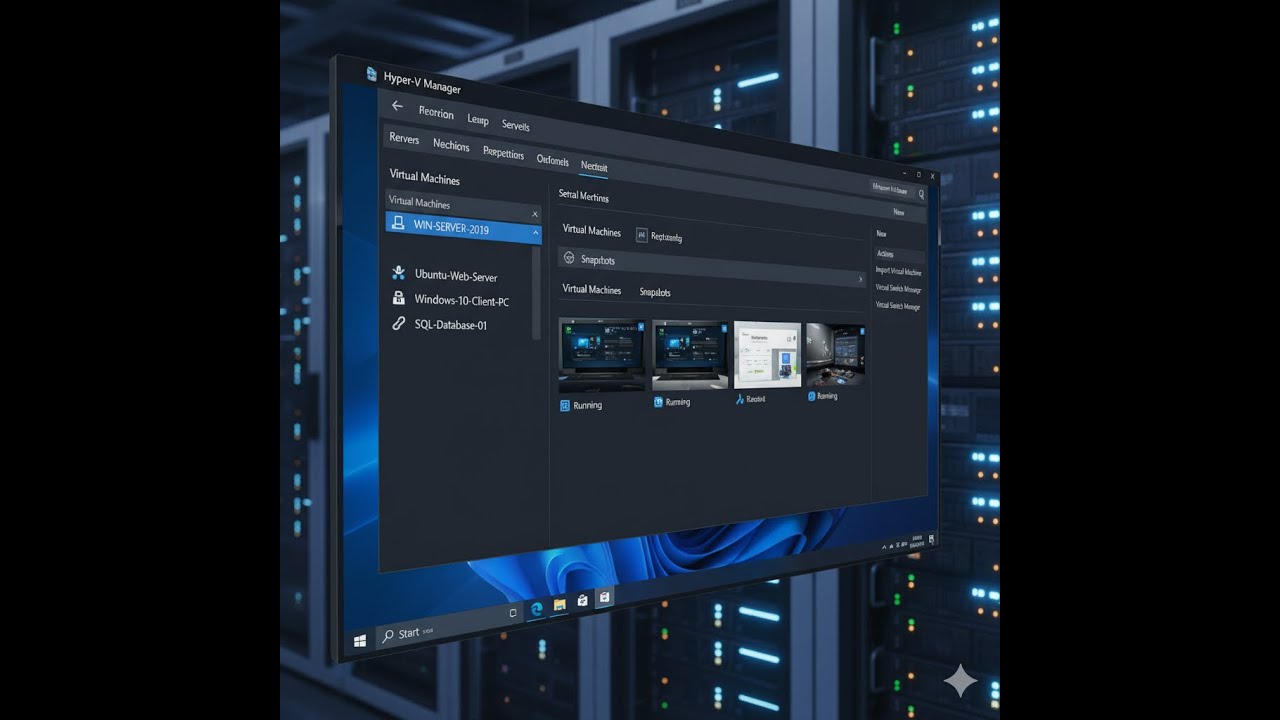
Si tienes Hyper‑V Server 2019 y algo no va —la máquina virtual no arranca, el Administrador de Hyper‑V no conecta desde otro equipo o el conmutador virtual falla—, lo más probable es una de estas cinco cosas: la virtualización está apagada en la BIOS, falta el rol "Plataforma de máquina virtual" en Windows, el hipervisor se ha desactivado, el servicio LanmanServer no está en Automático, o el conmutador virtual está roto. Antes de tocar nada hay que confirmar la causa con winver, Get-WindowsFeature y bcdedit /enum.
Este artículo aplica a Hyper‑V Server 2019, la imagen ISO gratuita de Microsoft que solo trae el hipervisor (sin escritorio). Si lo que buscas es el rol Hyper‑V dentro de Windows Server 2019 (con licencia) o en Windows 10/11 Pro, los pasos son los mismos, pero la activación del rol se hace desde PowerShell y el escritorio existe.
Qué es Hyper‑V Server 2019 y qué lo diferencia del rol Hyper‑V
Hyper‑V Server 2019 es la imagen ISO gratuita de Microsoft que instala solo el hipervisor de Windows Server 2019, sin escritorio gráfico y con el mismo modelo de controladores que Windows Server. Está pensado para servidores dedicados a virtualización y nube híbrida, se descarga desde el Centro de evaluación de Microsoft y se activa durante el propio asistente sin pedir clave de producto.
La diferencia con el rol Hyper‑V de Windows Server es esa: aquí compras o instalas la imagen completa con su escritorio y su licencia; en Hyper‑V Server 2019 compras ninguna licencia, solo descargas la ISO. Con Windows Server 2025 Microsoft eliminó esa versión libre: activar el rol sigue siendo gratis, pero el sistema operativo hay que licenciarlo igual que las VMs Windows. Hyper‑V Server 2019 sigue siendo el último Hyper‑V gratuito y no tiene sucesor libre.
Lo que falla en Hyper‑V Server 2019 y su causa probable
| Lo que ves | Causa probable | Dónde se arregla |
|---|---|---|
La VM no arranca y sale 0x80370102 "No se pudo iniciar la máquina virtual porque no está instalada una característica necesaria" |
Virtualización apagada en la BIOS/UEFI o falta "Plataforma de máquina virtual" | "0x80370102 al iniciar una VM" |
bcdedit /enum muestra hypervisorlaunchtype Off |
El hipervisor no carga por un antivirus, una directiva o un cambio manual | "El hipervisor no carga" |
| Hyper‑V Manager dice "No se puede conectar" desde otro equipo | Servicio LanmanServer parado o WinRM sin habilitar |
"No puedes conectar con Hyper‑V Manager" |
| La VM arranca pero no tiene red o no deja crear el conmutador virtual | El switch virtual está roto o el adaptador físico está deshabilitado | "La VM no tiene red" |
| El rol Hyper‑V da error tras una actualización importante | Archivos del sistema dañados o instalación del rol a medias | "Hyper‑V Server 2019 sigue fallando" |
Confirma por qué Hyper‑V no arranca antes de tocar nada
Antes de cambiar ajustes, conviene verificar tres cosas: la versión real del servidor, si el rol Hyper‑V está instalado y si el hipervisor carga. Con eso descartas la mitad de los fallos sin tocar nada.
La versión instalada y el rol Hyper‑V
Abre PowerShell como administrador (clic derecho en Inicio > Windows PowerShell (Administrador) o, en Windows 11, Terminal (Administrador)) y comprueba la compilación con winver (escribe winver en Win+R). Después ejecuta:
Get-WindowsFeature -Name Hyper-VSi Install State es Installed, el rol está. Si sale Available, hay que instalarlo con Install-WindowsFeature -Name Hyper-V -IncludeManagementTools -Restart.
El estado del hipervisor con bcdedit
En Símbolo del sistema como administrador, ejecuta:
bcdedit /enum | findstr -i hypervisorlaunchtypehypervisorlaunchtype AutoSi sale Auto, el hipervisor carga al arrancar. Si sale Off, ese es tu problema: ve a "El hipervisor no carga".
Las VMs que no arrancan: el Código 43 y los eventos del Visor
Lista las VMs y su estado con:
Get-VMMira la columna State: si la VM está Off con un error, abre el Visor de eventos en la rama Hyper-V-Worker. Los IDs más habituales son los que indican falta de virtualización, falta de SLAT en el procesador o un recurso ya ocupado por otra VM. Apunta el ID y el mensaje literal antes de seguir; esa es la causa real en tu servidor.
Get-VM muestra todas las VMs con su State correcto y bcdedit devuelve Auto, el problema no es de Hyper‑V, es de la VM concreta. Apunta su nombre y vuelve a la tabla de causas.0x80370102 al iniciar una VM: la virtualización está apagada
Este error aparece cuando intentas iniciar una VM y la virtualización asistida por hardware está desactivada en el procesador o falta la característica "Plataforma de máquina virtual" de Windows. La VM no puede usar el hipervisor, así que nunca arrancará.
Activa Intel VT‑x o AMD SVM en la BIOS/UEFI
- Apaga el servidor por completo (no reiniciar) y enciéndelo.
- Pulsa la tecla de acceso a la BIOS/UEFI durante el arranque (consulta el manual de tu placa o servidor; suele ser Supr, F2, F10 o
Del). - Busca una opción tipo Intel VT‑x, Intel Virtualization Technology, AMD SVM o SVM Mode dentro de Advanced, CPU Configuration o Security.
- Cámbiala a Enabled.
- Pulsa Save & Exit (normalmente F10) y deja que Windows arranque.
- Vuelve a iniciar la VM.
0x80370102, pasa al siguiente punto, falta la característica de Windows.Activa Plataforma de máquina virtual y reinicia
O desde PowerShell como administrador, que es lo que aplica en Hyper‑V Server 2019 (sin escritorio):
Enable-WindowsOptionalFeature -Online -FeatureName VirtualMachinePlatform -NoRestartDespués reinicia con Restart-Computer para que el hipervisor cargue con la característica activa.
bcdedit /enum | findstr -i hypervisorlaunchtype debe decir Auto y la VM debe iniciar. Si aun así da 0x80370102, el procesador no tiene SLAT: Hyper‑V no funcionará en ese hardware.El hipervisor no carga: hypervisorlaunchtype Off
Cuando la virtualización del procesador está bien en la BIOS pero bcdedit /enum confirma que el arranque del hipervisor está en Off, Windows no tiene la pieza que pone en marcha Hyper‑V. Casi siempre lo apagan antivirus, "optimizadores" o directivas de grupo.
Vuelve a poner el hipervisor en Auto
- Abre Símbolo del sistema como administrador (clic derecho en Inicio > Terminal (Administrador) o Símbolo del sistema (Administrador)).
- Ejecuta
bcdedit /set hypervisorlaunchtype Auto. - Reinicia con
shutdown /r /t 0. - Comprueba con
bcdedit /enum | findstr -i hypervisorlaunchtypeque ahora diceAuto. - Ejecuta
Get-VMy comprueba que las VMs se listan y arrancan.
bcdedit devuelve Auto y Get-VM arranca la VM, arreglado. Si al reiniciar vuelve a Off, pasa al siguiente punto: algo la está desactivando.Descarta antivirus o "optimizadores" que lo desactivan
Los antivirus y las herramientas de "endurecimiento" aplican a veces directivas que apagan hypervisorlaunchtype.
- Ejecuta
msconfig, ve a la pestaña Inicio de Windows y desactiva servicios o programas de terceros para probar. - Ejecuta
bcdedit /enumcompleto y mira si algún cargador tienehypervisorlaunchtypeforzado aOff. - Desinstala temporalmente el antivirus o el "optimizador" sospechoso y reintenta
bcdedit /set hypervisorlaunchtype Auto+ reinicio. - Si usas directivas, revisa
gpedit.msc(no está en Windows Home) y la claveHKEY_LOCAL_MACHINE\SOFTWARE\Policies\Microsoft\Windows\HyperV.
Auto tras reiniciar y la VM arranca. Si sigue apagándose, el software de terceros lo está forzando: quítalo o crea una regla de excepción.No puedes conectar con Hyper‑V Manager desde otro equipo
El servidor responde pero la consola remota dice "No se puede conectar", "Acceso denegado" o "WinRM no procesó la solicitud". Son dos servicios que la administración remota necesita: LanmanServer y WinRM.
Comprueba que el servicio LanmanServer está en Automático
LanmanServer es el servicio que comparte archivos e impresoras por SMB y es necesario para la administración remota. Por defecto está en Automático.
- Abre
services.msc(Win+R, escribeservices.msc,Aceptar). - Busca Server (nombre interno
LanmanServer). - Comprueba que Tipo de inicio sea Automático y que el estado sea En ejecución.
sc qc LanmanServer[SC] QueryServiceConfig SUCCESS
START_TYPE : 2 (AUTO_START)Si está en Deshabilitado, cámbialo a Automático, haz clic derecho > Iniciar y vuelve a abrir Hyper‑V Manager desde el otro equipo.
LanmanServer desactivado rompe el uso compartido de archivos e impresoras y puede impedir la administración remota. Actívalo y no lo vuelvas a parar.sc qc LanmanServer devuelve AUTO_START y el servicio está En ejecución. Vuelve a conectar desde Hyper‑V Manager.Abre WinRM para la administración remota
- En el servidor, abre PowerShell como administrador y ejecuta
Enable-PSRemoting -Force. - Desde el equipo con la consola, ejecuta
winrm quickconfigoEnable-PSRemoting -Force. - Comprueba que el equipo con la consola puede conectar:
Test-WsMan <servidor>debe devolver unwsmid. - Abre Hyper‑V Manager, clic derecho en Conectar con el servidor…, escribe el nombre del host y conéctate con una cuenta de administrador del host.
La VM no tiene red o el conmutador virtual falla
La VM arranca pero no llega a la red, o Hyper‑V Manager devuelve un error al crear o usar un conmutador virtual externo. El switch virtual se rompe cuando se desinstala el adaptador físico, se cambia de puerto o se actualiza el driver de red del host.
Recrea el conmutador virtual externo
- Abre PowerShell como administrador.
- Lista los switches:
Get-VMSwitch. Apunta nombre yNetAdapterInterfaceDescription. - Si está roto, bórralo con
Remove-VMSwitch -Name "NombreDelSwitch". - Créalo de nuevo con el adaptador físico que toca:
New-VMSwitch -Name "Externo" -NetAdapterName "Ethernet" -AllowManagementOS $trueSustituye "Ethernet" por el Name que ves en Get-NetAdapter. Confirma con Get-VMSwitch que aparece.
Revisa la configuración de red de la VM
- Selecciona la VM, abre Configuración y revisa Adaptador de red.
- En Conmutador virtual, elige el switch externo que acabas de crear.
- En Administrador de dispositivos del host, abre Adaptadores de red, busca el adaptador físico y comprueba que está Enabled.
- Si usas VLAN, déjala en 0 si no la necesitas, o pon la VLAN correcta en los ajustes de la VM.
- Inicia la VM y comprueba con
ipconfig(en la VM) que tiene IP y puerta de enlace.
ping al gateway responde y la VM navega. Si solo el host pierde la red al crear el switch, desmarca Permitir que el sistema operativo de administración comparta este adaptador de red y reintenta.Hyper‑V Server 2019 sigue fallando: últimas salidas
Si tras revisar BIOS, hipervisor, LanmanServer, WinRM y conmutador virtual el problema sigue, el fallo está en los archivos de sistema o en la instalación del propio rol. Antes de tocar nada, haz copia de seguridad de las VMs (exporta cada VM y guarda los VHD/VHDX) y crea un punto de restauración si tienes forma de hacerlo.
Repara los archivos del sistema con SFC y DISM
- Abre Símbolo del sistema como administrador.
- Ejecuta
sfc /scannow. Si encuentra errores y no los repara, sigue con DISM. - Ejecuta
DISM /Online /Cleanup-Image /RestoreHealth. Si necesitas una fuente local, añade/Source:WIM:\<ruta>:1 /LimitAccess. - Reinicia con
shutdown /r /t 0. - Vuelve a probar
Get-VMy arrancar la VM.
sfc /scannow no debe hacerse desde una ventana que no sea de administrador: los cambios se deshacen. Si usas DISM con /Source, ese WIM tiene que ser la misma edición y versión.sfc /scannow acaba con "La protección de recursos de Windows no encontró ninguna infracción de integridad" (o reparó). Al reiniciar, las VMs arrancan.Reinstala el rol Hyper‑V sobre la misma instalación
- En PowerShell como administrador:
Uninstall-WindowsFeature -Name Hyper-V -Restart. - Tras reiniciar:
Install-WindowsFeature -Name Hyper-V -IncludeManagementTools -Restart. - Vuelve a configurar el conmutador virtual externo y conecta las VMs.
- Comprueba con
Get-VMyGet-VMSwitch.
Installed en Get-WindowsFeature -Name Hyper-V y las VMs vuelven a aparecer en Get-VM.Plantéate Hyper‑V sobre Windows Server 2025 o alternativas
Hyper‑V Server 2019 sigue siendo el último Hyper‑V gratuito de Microsoft: Windows Server 2025 ya no tiene edición libre, así que si quieres renovar el hardware tendrás que licenciar Windows Server 2025 (Standard o Datacenter) y activar el rol Hyper‑V con Install-WindowsFeature -Name Hyper-V -Restart, o pasarte a un hipervisor open source. Proxmox VE y XCP‑NG son las dos alternativas libres más maduras: ambos ofrecen consola web, clúster, migraciones en vivo y replicación sin pagar licencia por VM Windows.
Lo que ya has descartado de Hyper‑V Server 2019
- Error
0x80370102por virtualización apagada o falta de "Plataforma de máquina virtual". hypervisorlaunchtype Offque impide arrancar el hipervisor.- Servicio
LanmanServerdeshabilitado que rompe la conexión con Hyper‑V Manager. - WinRM sin habilitar que impide la administración remota.
- Conmutador virtual roto o adaptador físico deshabilitado.
sfc /scannowyDISM /RestoreHealthpara reparar los archivos del sistema.- Reinstalación del rol Hyper‑V sobre la misma instalación.
Datos comprobados en octubre de 2026.
Dudas sobre Hyper-V Server 2019 que no arranca
1. ¿Dónde se descarga Hyper-V Server 2019 y qué se necesita para instalarlo?
Se descarga gratis desde la página de Microsoft Evaluation Center, en la sección de Windows Server. Necesitas una ISO de unos 4 GB, una memoria USB de al menos 8 GB para crear el medio booteable con Rufus o la herramienta oficial de Microsoft, y un PC con 64 bits, al menos 1,4 GHz de CPU, 2 GB de RAM y 32 GB de disco.
2. ¿Qué diferencia hay entre Hyper-V Server 2019 y la versión de 2022?
Hyper-V Server 2022 está basado en el mismo núcleo que Windows Server 2022, con soporte para TPM 2.0, redes más rápidas y mejor seguridad. Microsoft recomienda 2022 en hardware nuevo porque 2019 ya solo recibe actualizaciones de seguridad extendidas hasta enero de 2029, mientras que 2022 tiene soporte normal hasta octubre de 2026 y extendido hasta 2031.
3. ¿Hasta cuándo tiene soporte Hyper-V Server 2019?
El soporte estándar terminó el 9 de enero de 2024. Desde entonces solo recibe actualizaciones de seguridad extendidas, que están disponibles hasta el 9 de enero de 2029 con coste adicional. Pasada esa fecha, Microsoft dejará de publicar parches, por lo que conviene migrar a Hyper-V Server 2022 o 2025 antes de esa fecha.
4. ¿Qué errores típicos arrastra Hyper-V Server 2016 y se siguen viendo en 2019?
Los más comunes son máquinas virtuales que no arrancan por falta de memoria dinámica, errores al aplicar actualizaciones por falta de espacio en C:, y problemas de red al activar la virtualización anidada. Suelen aparecer los códigos 0x80070005 (permisos) y 0xC03A0019 (memoria insuficiente), que se arreglan liberando RAM, ampliando el volumen del sistema o revisando los conmutadores virtuales.
5. ¿Se puede instalar una interfaz gráfica en Hyper-V Server 2019?
Sí, Hyper-V Server 2019 se instala solo con línea de comandos, pero puedes añadirle herramientas gráficas con el comando Install-WindowsFeature Server-Gui-Mgmt-Infra en PowerShell. También existen programas externos como HVRemote o 5nine Manager que añaden paneles para crear y arrancar máquinas virtuales sin tocar la consola.
6. ¿Cuándo sale Hyper-V Server 2025 y qué aporta frente a 2019?
Hyper-V Server 2025 se anunció con Windows Server 2025 y está en fase general availability desde noviembre de 2024. Frente a 2019 añade soporte para GPU Partitioning, redes definidas por software más estables, mejoras en memoria persistente y más capas de cifrado, por lo que es la opción recomendada si montas un clúster nuevo.
7. ¿Cómo se instala Hyper-V Server 2019 paso a paso?
Descarga la ISO oficial, grábala en un USB booteable, arranca el equipo pulsando F12, F2 o Supr para entrar en la BIOS/UEFI y activa la virtualización por hardware (Intel VT-x o AMD-V). Elige idioma y teclado, acepta la licencia, selecciona el disco duro y deja que termine la instalación; al reiniciar ya tendrás el menú sconfig para configurar red y unir al dominio.
Fuentes
- MicrosoftHyper-V Server 2019 Downloadconsultado el 16/10/2026
- MicrosoftErrores de WSL, Hyper-V y la virtualización (0x80370102 y «virtualización deshabilitada») — documentación oficialconsultado el 16/10/2026
- MicrosoftServicio Server (LanmanServer) — documentación oficialconsultado el 16/10/2026