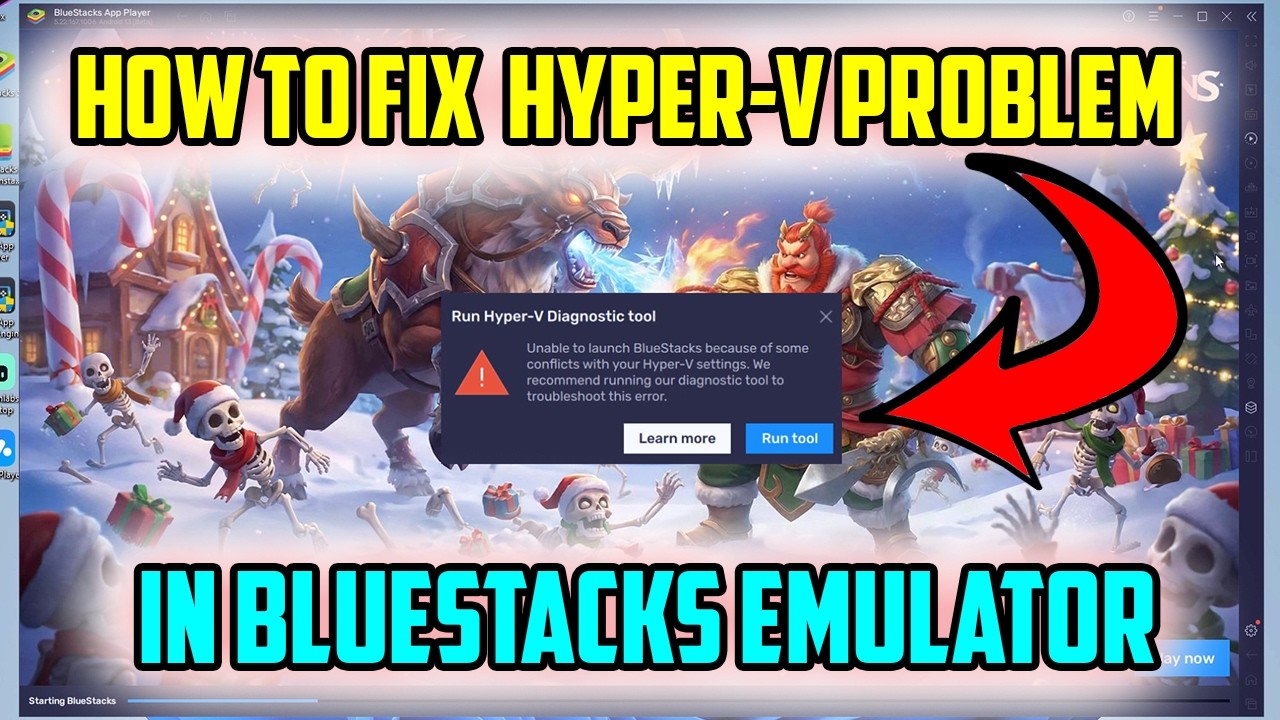
Cuando BlueStacks no arranca, se cierra al abrir o se queda colgado, la mayoría de las veces la culpa la tiene Hyper-V, el hipervisor de Windows. BlueStacks necesita usar la virtualización del procesador, e Hyper-V se la reserva; si los dos la piden a la vez, uno de los dos se queda sin ella. Desde hace un tiempo BlueStacks permite convivir con Hyper-V, pero solo en instancias Pie 64-bit; las instancias Nougat 32-bit siguen exigiendo que Hyper-V esté apagado. Esta guía sirve para Windows 11 (cualquier edición) y Windows 10, y también para cuando BlueStacks iba bien y empezó a fallar tras actualizar Windows, algo frecuente desde Windows 11 24H2.
Por qué BlueStacks no arranca o se cierra: lo que puede estar pasando
Hyper-V es la capa de Windows que reparte los recursos del procesador entre máquinas virtuales. BlueStacks también usa esa virtualización para ejecutar Android. Cuando Hyper-V está activo, el hipervisor se queda con el control y BlueStacks no puede levantar su motor, así que el emulador se cierra, no llega a abrir o muestra un mensaje pidiendo desactivar Hyper-V. La causa y el arreglo dependen de la versión de BlueStacks, del tipo de instancia y de qué funciones de Windows tienes activadas.
| Lo que ves | Causa probable | Dónde se arregla |
|---|---|---|
| BlueStacks se cierra al abrir y pide desactivar Hyper-V | Instancia Nougat 32-bit con Hyper-V, Windows Sandbox, WSL o Memory Integrity activos | BlueStacks no abre y hay que desactivar Hyper-V |
| BlueStacks arranca bien pero va lento o se congela con Hyper-V encendido | Instancia Pie 64-bit con poca RAM o CPU asignadas, o versión de BlueStacks desactualizada | BlueStacks no abre con Hyper-V activado: usa instancias Pie 64-bit |
| BlueStacks iba bien y empezó a fallar tras actualizar a 24H2 o posterior | Actualización de Windows cambió el hipervisor o los drivers; BlueStacks pide permisos elevados | BlueStacks iba bien y empezó a fallar tras una actualización |
| Nada de lo anterior funciona ni siquiera tras reinstalar | Instalación corrupta o log con un error que necesitas pasar al soporte | Si nada de lo anterior ha funcionado |
Comprueba en tu PC qué está bloqueando BlueStacks
Antes de tocar nada, confirma qué tienes delante: la versión de BlueStacks y el tipo de instancia que intentas abrir, y qué funciones de Windows están activas ahora mismo. Si no es tu caso, no apliques el arreglo que le corresponde a otro.
La versión de BlueStacks y la instancia que intentas abrir
- Abre BlueStacks 5 y pulsa Ctrl+Shift+8 para abrir el Multi-Instance Manager.
- Mira la columna de versión de cada instancia y comprueba si es Pie 64-bit o Nougat 32-bit.
- Si la instancia es Pie 64-bit y tienes Hyper-V activo, el problema es de memoria o de CPU asignadas: ve a BlueStacks no abre con Hyper-V activado: usa instancias Pie 64-bit.
- Si la instancia es Nougat 32-bit y tienes Hyper-V activo, hay que desactivar el hipervisor: ve a BlueStacks no abre y hay que desactivar Hyper-V.
Qué funciones de Windows están activadas ahora mismo
Abre esa ventana y anota el estado de Hyper-V, Plataforma de máquina virtual, Plataforma del hipervisor de Windows, Espacio aislado de Windows y Subsistema de Windows para Linux. Si hay alguna marcada y BlueStacks se queja, esa es la causa: con la lista delante vuelve a la tabla de arriba y aplica el arreglo que le toca.
BlueStacks no abre con Hyper-V activado: usa instancias Pie 64-bit
Este caso es para quien QUIERE mantener Hyper-V encendido (porque también usa WSL 2, Docker o máquinas virtuales) y aun así necesita BlueStacks. La solución oficial es crear una instancia Pie 64-bit, que es la única compatible con el hipervisor de Windows activo.
Crea una instancia Pie 64-bit desde el propio BlueStacks
- Pulsa Ctrl+Shift+8 para abrir el Instance Manager.
- Haz clic en "+ Instance" y elige "Fresh Instance".
- En el menú desplegable, selecciona "Pie 64-bit".
- Ajusta los núcleos de CPU y la RAM que quieres darle.
- Pulsa "Create" y espera a que termine la descarga.
- Inicia la nueva instancia.
Activa Hyper-V en Windows desde la herramienta de BlueStacks
- Descarga
HD-EnableHyperV.exedesde la página de soporte de BlueStacks. - Ejecuta el archivo como administrador (clic derecho > "Ejecutar como administrador").
- Acepta el reinicio cuando lo pida.
Ctrl+Shift+i) dirá qué falla.BlueStacks no abre y hay que desactivar Hyper-V
Esta es la causa más frecuente cuando BlueStacks 5.14 o inferior en Nougat 32-bit se cierra al abrir. El objetivo es apagar todo lo que enciende el hipervisor de Windows: las características de Hyper-V, la integridad de memoria, los servicios asociados y, si hace falta, el propio lanzador del hipervisor.
Desactiva las características de Windows que activan el hipervisor
- Abre la ventana y desmarca Hyper-V, Plataforma de máquina virtual, Plataforma del hipervisor de Windows, Espacio aislado de Windows y Subsistema de Windows para Linux.
- Pulsa "Aceptar" y reinicia.
Desactiva Memory Integrity (integridad de memoria)
- Apaga "Integridad de memoria".
- Reinicia.
Detén los servicios de Hyper-V y apaga el hipervisor desde bcdedit
bcdedit modifica el arranque de Windows. Crea un punto de restauración antes: Configuración > Sistema > Acerca de > Protección del sistema > Crear.Abre Terminal o Símbolo del sistema como administrador (clic derecho en el botón de Inicio > "Terminal (Administrador)" en Windows 11 o "Windows PowerShell (Administrador)" en Windows 10) y ejecuta, en este orden:
net stop vmms
net stop vmicvss
net stop vmicheartbeat
bcdedit /set hypervisorlaunchtype off
Después, reinicia. Para volver a activar el hipervisor más adelante:
bcdedit /set hypervisorlaunchtype Autobcdedit /enum | findstr -i hypervisorlaunchtype muestra "off".Ejecuta la herramienta de BlueStacks para desactivar Hyper-V de un paso
- Descarga
HD-DisableHyperV_native_v2.exedesde el artículo de soporte de BlueStacks. - Ejecuta el archivo como administrador y acepta el reinicio.
bcdedit /enum | findstr -i hypervisorlaunchtype muestra "off".BlueStacks iba bien y empezó a fallar tras una actualización
Cuando BlueStacks funcionaba y empezó a fallar después de un parche de Windows, casi siempre hay dos motivos: la versión de BlueStacks se ha quedado atrás, o Windows cambió el estado del hipervisor, un driver o la BIOS.
Actualiza BlueStacks a la última versión desde dentro del programa
- Abre BlueStacks 5 y pulsa el icono de actualización de la esquina inferior derecha.
- Si la última versión no aparece, sigue los pasos del artículo de soporte de BlueStacks para forzar la actualización.
- Para BlueStacks 5.14 o inferior en Nougat 64-bit, Pie 64-bit o Android 11 con problemas tras actualizar Windows 11, basta con hacer clic derecho sobre el icono de BlueStacks 5 y elegir "Ejecutar como administrador".
Actualiza Windows, los drivers y la BIOS del fabricante
- Abre Configuración > Windows Update y aplica todas las actualizaciones pendientes.
- Entra en Opciones avanzadas > Actualizaciones opcionales y mira si hay controladores nuevos.
- Entra en la web del fabricante de tu PC o placa base y descarga los drivers y, si hay uno, el firmware/BIOS actualizado.
Si nada de lo anterior ha funcionado
Cuando ya probaste las dos rutas anteriores y BlueStacks sigue sin abrir, quedan dos últimos movimientos: reinstalar desde cero con la herramienta oficial, o pasar el log al soporte para que ellos digan qué pasa en tu PC concreto.
Reinstala BlueStacks desde cero con la herramienta oficial
- Desinstala BlueStacks 5 desde la lista de programas.
- Si queda la carpeta
C:\ProgramData\BlueStacks, bórrala a mano. - Descarga el instalador desde bluestacks.com y vuelve a instalar.
- Ejecuta el primer arranque como administrador.
Pide ayuda al soporte de BlueStacks con el log
- Abre BlueStacks 5 y mantén
Ctrl+Shift+ipara abrir la ventana de logs. - Copia el contenido o exporta el archivo.
- Abre un ticket en support.bluestacks.com y adjunta el log junto con la salida de
winver(se abre con Win+R >winver) y una captura de la ventana "Activar o desactivar características de Windows" con lo que tienes marcado.
Lo que ya has descartado sobre BlueStacks y Hyper-V
- Versión de BlueStacks: comprobada en Multi-Instance Manager.
- Tipo de instancia: Pie 64-bit o Nougat 32-bit, confirmado en la columna de versión.
- Funciones de virtualización de Windows: Hyper-V, Plataforma de máquina virtual, Plataforma del hipervisor de Windows, Espacio aislado de Windows y WSL revisadas.
- Memory Integrity, servicios de Hyper-V y arranque del hipervisor (
bcdedit) revisados uno por uno.
Si después de todo esto BlueStacks sigue sin abrir, el siguiente paso es el ticket al soporte con el log; ellos pueden ver un error que en tu PC no se reproduce de otra forma.
Datos comprobados en octubre de 2026.
Dudas sobre el error 0x80370102 y la virtualización en BlueStacks
¿Qué es Hyper-V y por qué BlueStacks lo necesita?
¿BlueStacks funciona con Windows 11 24H2 y 25H2?
¿Puedo tener Hyper-V y BlueStacks a la vez?
¿Qué pasa si desactivo Memory Integrity y no se puede?
¿Cómo vuelvo a activar Hyper-V si ya no necesito BlueStacks?
Dudas sobre el error 0x80370102 y la virtualización en BlueStacks
1. ¿Cómo descargo la versión de BlueStacks compatible con Hyper-V?
Descarga BlueStacks 5 (Nougat 64-bit o Pie 64-bit) desde bluestacks.com, ya que incluye el motor con soporte para Hyper-V. La versión antigua BlueStacks 4 no es compatible y mostrará un error de virtualización al instalarla sobre Windows con Hyper-V activado.
2. ¿Cómo hago que BlueStacks funcione con Hyper-V activado en Windows 11?
Instala BlueStacks 5 versión 64-bit (Nougat o Pie), que trae soporte nativo para Hyper-V. No hace falta deshabilitar nada en Windows 11: abre el emulador, completa el primer arranque y debería correr sin mostrar el aviso de que la virtualización está desactivada.
3. ¿Cómo activo Hyper-V para usar BlueStacks?
Abre el Panel de control, entra en Programas y características, elige Activar o desactivar características de Windows y marca Hyper-V junto con la Plataforma de máquina virtual y el Plataforma del hipervisor de Windows. Reinicia el equipo y luego instala BlueStacks 5 64-bit para que detecte la virtualización disponible.
4. ¿Existe una herramienta oficial para desactivar Hyper-V en BlueStacks?
No hay una herramienta propia de BlueStacks para desactivar Hyper-V. Lo que existe es un script de Microsoft llamado hyperv-dism.exe en C:\Windows\system32 que sirve para apagar el hipervisor; ejecútalo desde una terminal con permisos elevados y vuelve a reiniciar el equipo.
5. ¿Cómo desactivo el hipervisor de Windows para usar el instalador de BlueStacks?
Abre el Panel de control, ve a Programas y características, pulsa Activar o desactivar características de Windows y desmarca Hyper-V, Plataforma de máquina virtual y Plataforma del hipervisor de Windows. Reinicia el PC para que el cambio surta efecto antes de instalar la versión clásica de BlueStacks 4.
6. ¿Qué programa sirve para deshabilitar Hyper-V por completo?
Puedes usar la herramienta gráfica bcdedit desde una terminal con permisos de administrador con el comando bcdedit /set hypervisorlaunchtype off, o descargar el script hyperv-dism.exe de Microsoft para desactivar el hipervisor. Tras cualquier opción, reinicia el equipo antes de abrir BlueStacks.
7. ¿Cómo desactivo Hyper-V en Windows 11 paso a paso?
Pulsa Win+R, escribe appwiz.cpl y entra en Activar o desactivar características de Windows. Desmarca las casillas Hyper-V, Plataforma de máquina virtual y Plataforma del hipervisor de Windows, acepta y reinicia el PC para que Windows 11 aplique el cambio.
Fuentes
- MicrosoftErrores de WSL, Hyper-V y la virtualización (0x80370102 y «virtualización deshabilitada») — documentación oficialconsultado el 15/10/2026