Al abrir Windows Update para instalar la última actualización, Windows muestra el código 0x8024a203 y deja la instalación a medias. El significado del código 0x8024a203 es siempre el mismo: Windows Update no pudo terminar de instalar la actualización porque un componente dejó de responder, un servicio no se inicializó o la instalación se cortó a mitad. En la mayoría de los casos se arregla reiniciando los servicios de Windows Update y vaciando la caché SoftwareDistribution; si eso no basta, se repara el sistema con sfc y DISM y, como último recurso, se hace una reparación in situ sin perder archivos.
Este artículo aplica a Windows 11 y a Windows 10. Windows 10 22H2 dejó de recibir soporte el 14/10/2025; los datos aquí están comprobados en octubre de 2026.
Qué significa 0x8024a203 en Windows Update
El código 0x8024a203 aparece cuando Windows Update no consigue terminar de instalar una actualización. Por dentro, Windows está descargando el paquete, lo valida y se lo entrega al servicio wuauserv para que lo instale; el fallo llega cuando ese servicio o uno de los que lo acompañan (bits, cryptsvc) no responde, cuando los archivos temporales de SoftwareDistribution están dañados o cuando la instalación anterior se cortó y dejó archivos a medias.
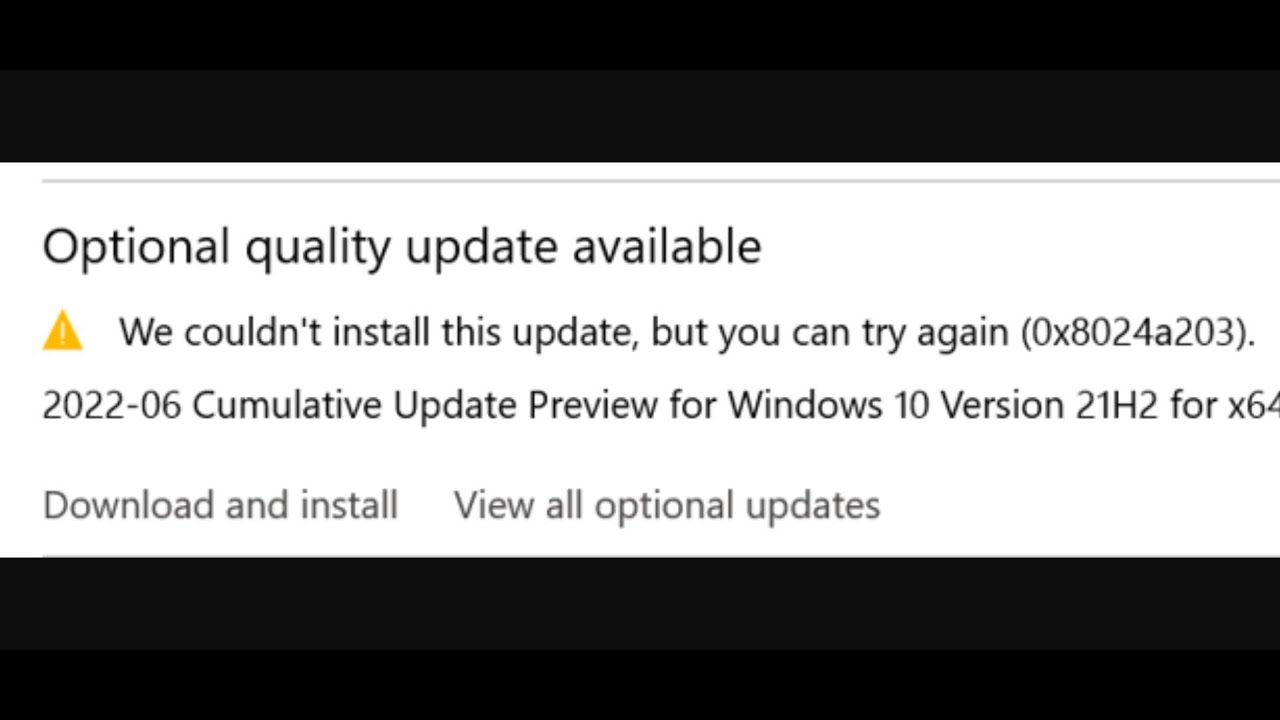
El mensaje que ve el lector en pantalla es este:
Por qué sale 0x8024a203 y dónde se arregla
Estas son las causas más habituales, ordenadas de la más frecuente a la menos, y la parte del artículo donde se arregla cada una.
| Lo que ve el lector | Causa probable | Dónde se arregla |
|---|---|---|
| Falla en todas las actualizaciones | Servicios de Windows Update parados o caché SoftwareDistribution dañada |
0x8024a203 en todas las actualizaciones: servicios y SoftwareDistribution |
| Falla solo un KB, el resto instala bien | El paquete de esa actualización concreta está dañado o no se descarga bien | 0x8024a203 con un solo KB: instálalo a mano |
| Apareció tras un apagón, un reinicio forzado o «Se están instalando actualizaciones» colgado | Archivos del sistema dañados por una instalación interrumpida | 0x8024a203 tras una instalación interrumpida: repara los archivos del sistema |
| Falla con el antivirus de terceros o una VPN activos, y se arregla al desactivarlos | El antivirus o el cliente VPN/proxy interrumpe la conexión con los servidores de Microsoft Update | 0x8024a203 y un antivirus de terceros o una VPN: quita el bloqueo |
Confirma la causa del 0x8024a203 antes de tocar nada
Antes de aplicar nada, conviene saber cuál de las cuatro causas es la del lector. Tres comprobaciones rápidas lo aclaran: mirar el historial, ver el estado de los servicios y revisar el Visor de eventos.
El historial de actualizaciones: ¿una sola o todas?
En Windows 11 abre Configuración > Windows Update > Historial de actualizaciones. En Windows 10 abre Configuración > Actualización y seguridad > Windows Update > Ver el historial de actualizaciones. Si ves una sola actualización con error y el resto en verde, la causa es ese KB concreto y el arreglo va en «0x8024a203 con un solo KB: instálalo a mano». Si todas o casi todas fallan con el mismo código, el problema está en los servicios o la caché, y el arreglo va en «0x8024a203 en todas las actualizaciones: servicios y SoftwareDistribution».
Comprueba si los servicios de Windows Update están iniciados
Pulsa Win+R, escribe services.msc y pulsa Intro. Busca en la lista estos tres servicios, por este orden:
Si alguno está Detenido o en Iniciando, ese es el motivo por el que no se instalan las actualizaciones. Para reiniciarlos, doble clic sobre el servicio, cambia Tipo de inicio a Automático, pulsa Aplicar, luego Iniciar y Aceptar. Hazlo con los tres. El Visor de eventos lo confirma con entradas de origen WindowsUpdateClient que mencionan el código.
El Visor de eventos: busca el origen del fallo
Pulsa Win+X y entra en Visor de eventos (también vale eventvwr.msc desde Win+R). En el panel izquierdo ve a Registros de Windows > Sistema y, en el panel derecho, pulsa Filtrar registro actual. En Orígenes de eventos marca WindowsUpdateClient y acepta. Busca entradas con Id. 20 o Id. 25 y, si el texto menciona 0x8024a203, confirma que la instalación quedó interrumpida. El Visor no arregla nada: solo te dice a qué parte del artículo ir.
0x8024a203 en todas las actualizaciones: servicios y SoftwareDistribution
Si falla todo, el servicio está parado o la caché está corrupta. Empieza por lo que no rompe nada y acaba tocando la caché, que es el arreglo más eficaz en este caso.
Ejecuta el solucionador de Windows Update
En Windows 11 ve a Configuración > Sistema > Solucionar problemas > Otros solucionadores > Windows Update > Ejecutar. En Windows 10 ve a Configuración > Actualización y seguridad > Solucionar problemas > Solucionadores de problemas adicionales > Windows Update > Ejecutar el solucionador de problemas. El solucionador detecta servicios parados, repara la caché si puede y aplica cambios en el Registro. Si dice que encontró y reparó problemas, reintenta Windows Update.
Reinicia los servicios de Windows Update
El método rápido es abrir services.msc y pulsar Reiniciar en wuauserv, en bits y en cryptsvc. El método limpio, que además deja el orden correcto, es desde Terminal como administrador. Para abrirlo: clic derecho en Inicio > Terminal (Administrador) en Windows 11, o clic derecho en Inicio > Windows PowerShell (Administrador) en Windows 10.
net stop wuauserv
net stop bits
net stop cryptsvc
net start cryptsvc
net start bits
net start wuauserv
Si tras reiniciar el servicio sigue fallando, el siguiente paso es la caché.
Vacía la caché SoftwareDistribution
SoftwareDistribution es la carpeta donde Windows guarda las descargas de actualizaciones pendientes. Si un paquete se descargó a medias, lo siguiente que hace Windows es fallar otra vez con 0x8024a203. Para forzar que se vuelva a descargar, se detiene el servicio, se renombra la carpeta y se vuelve a iniciar. Abre Terminal como administrador y escribe:
net stop wuauserv
net stop bits
ren C:\Windows\SoftwareDistribution SoftwareDistribution.old
net start bits
net start wuauserv
Después reintenta Windows Update. La carpeta SoftwareDistribution.old se puede borrar más tarde desde el Explorador de archivos si todo va bien.
SoftwareDistribution no borra las actualizaciones instaladas; solo la caché pendiente. Aun así, crea antes un punto de restauración por si algo va mal:Configuración > Sistema > Acerca de > Protección del sistema (Windows 11) o Configuración > Sistema > Acerca de > Protección del sistema (Windows 10), seleccionas la unidad C: y pulsas Crear.0x8024a203 con un solo KB: instálalo a mano
Cuando el resto actualiza bien y solo uno da el código, el problema es ese paquete. Descargarlo e instalarlo a mano desde el Catálogo de Microsoft Update suele saltarse el error.
Busca el KB en el Catálogo de Microsoft Update
Abre el historial de actualizaciones (la ruta del apartado de diagnóstico) y apunta el número de KB que falla, por ejemplo KB5034123. Entra en catalog.update.microsoft.com, escribe el KB en el cuadro de búsqueda y pulsa Buscar. En los resultados, elige la fila que coincide con tu Windows (Windows 11 o Windows 10) y con tu arquitectura (x64 en la mayoría de PCs modernos). Pulsa Descargar junto al .msu y guárdalo.
Instala el .msu y reinicia
Clic derecho sobre el .msu descargado, elige Ejecutar como administrador y acepta el aviso de Control de cuentas de usuario. Espera a que termine (puede tardar varios minutos y mostrar una barra de progreso) y reinicia el PC cuando lo pida. Al volver, abre Windows Update y comprueba en el historial que ese KB aparece como Instalado correctamente.
0x8024a203 tras una instalación interrumpida: repara los archivos del sistema
Cuando hubo un corte de luz, un reinicio forzado con el botón o la pantalla de «Se están instalando actualizaciones» se quedó colgada, los archivos del sistema pueden haber quedado a medias. sfc y DISM los revisan y los sustituyen por copias correctas.
SFC y DISM en orden
Abre Terminal como administrador (clic derecho en Inicio > Terminal (Administrador) en Windows 11, o Windows PowerShell (Administrador) en Windows 10) y ejecuta primero:
sfc /scannowEspera a que termine; el mensaje final será «La protección de recursos de Windows no encontró ninguna infracción de integridad» si ya estaba bien, o que ha reparado archivos dañados. Después ejecuta:
DISM /Online /Cleanup-Image /RestoreHealthEste tarda más; al acabar muestra «La operación de restauración se completó correctamente». Reinicia y reintenta Windows Update.
Comprueba el disco si el corte fue físico
Si el 0x8024a203 apareció justo después de un fallo de disco o un apagón fuerte, vale la pena revisar la unidad. Abre Terminal como administrador y escribe:
chkdsk C: /f /rEl sistema te avisa de que la unidad está en uso y te pregunta si quieres comprobarlo al reiniciar; escribe S y pulsa Intro. Reinicia el equipo y deja que chkdsk termine (puede tardar horas en discos grandes). Al volver, reintenta la actualización.
chkdsk /r lee toda la unidad y marca los sectores defectuosos; no lo interrumpas una vez haya empezado.chkdsk encontró errores y la actualización sigue fallando, haz copia de seguridad antes de seguir.0x8024a203 y un antivirus de terceros o una VPN: quita el bloqueo
El antivirus o el cliente VPN/proxy pueden interceptar la conexión con los servidores de Microsoft Update y hacer que la instalación se quede a medias. Aquí no se toca Windows Defender: cuando hay otro antivirus, Defender se apaga solo. Solo se desactiva, y de forma temporal, el de terceros.
Desactiva el antivirus de terceros un momento y reintenta
Abre tu antivirus (Avast, Bitdefender, Norton, Kaspersky, McAfee, ESET…) desde su icono junto al reloj y busca en su menú «Pausar protección» o «Desactivar protección». Ponlo en pausa 15-30 minutos. Vuelve a Windows Update y reintenta. Si el KB falla al instalar, ejecuta el .msu descargado del catálogo como administrador. Cuando termine, vuelve a activar el antivirus.
Desconecta la VPN y revisa el proxy
Desconecta la VPN desde el cliente y cierra el programa. Después revisa el proxy en Configuración > Red e Internet > Proxy (la misma ruta en Windows 11 y Windows 10). Si está activo «Usar un servidor proxy», desactívalo y reintenta Windows Update.
Si nada de lo anterior quita el 0x8024a203: reparación in situ
Si los servicios están bien, la caché limpia, los archivos del sistema reparados, el disco sano, el antivirus y la VPN desactivados, y el KB a mano sigue fallando, queda la reparación in situ: reinstalar Windows encima del actual, sin perder archivos ni programas.
Descarga la ISO oficial de tu versión de Windows
Pulsa Win+R, escribe winver y comprueba qué versión tienes (Windows 11 24H2, 25H2, 26H2 o Windows 10 22H2). Entra en la página de descarga oficial de Microsoft para tu versión y descarga la herramienta de creación de medios o la ISO directamente. Ejecuta la herramienta, elige crear USB o montar la ISO. Si la montas, recuerda la letra de unidad que le asigna el Explorador de archivos.
gpedit.msc); el resto de pasos funciona igual en Home y Pro.Ejecuta el setup desde dentro de Windows
Abre la ISO montada o el USB, ejecuta setup.exe como administrador y acepta el aviso. Cuando el instalador pregunte qué conservar, elige Mantener archivos personales y aplicaciones. Sigue hasta la pantalla «Listo para instalar», revisa que diga «Mantener archivos, aplicaciones y configuración de Windows» y pulsa Instalar. El PC se reinicia varias veces; no lo apagues. Al volver, abre Windows Update y comprueba que el KB problemático ya aparece como Instalado.
Lo que ya has descartado del 0x8024a203
Si has llegado hasta aquí, ya tienes aplicadas todas las vías:
- Servicios de Windows Update reiniciados
- Caché
SoftwareDistributionrenombrada - Archivos del sistema reparados con
sfcyDISM - KB problemático instalado a mano desde el Catálogo de Microsoft Update
- VPN y proxy revisados
- Reparación in situ hecha
Si el error sigue ahí, comprueba con winver (Win+R, escribe winver) que tu Windows sigue en una versión con soporte: Windows 11 24H2 lo perdió en Home y Pro el 13/10/2026 y Windows 10 22H2 ya lo perdió el 14/10/2025. Cuando un Windows está sin soporte, Windows Update deja de dar las actualizaciones correctamente; el siguiente paso es actualizar a una versión con soporte.
Dudas sobre el error 0x8024a203 en Windows Update
1. Error 0x8024a203 al actualizar Windows 11: por qué aparece y cómo solucionarlo
Este código significa que Windows Update no puede completar la descarga o instalación, casi siempre por archivos de actualización dañados o por servicios detenidos. Lo más efectivo es ejecutar el solucionador de problemas de Windows Update, reiniciar los servicios ‘Actualización de Windows’ y ‘Transferencia inteligente en segundo plano’, y volver a intentarlo desde Configuración > Windows Update. Si persiste, descarga manualmente el acumulativo desde el Catálogo de Microsoft Update.
2. Qué significa el error 0x8024a203 en Windows Update y cómo arreglarlo
Indica un fallo de Windows Update al instalar una actualización, normalmente por archivos dañados en la carpeta ‘SoftwareDistribution’ o por servicios detenidos. Empieza por parar los servicios de Windows Update, renombra esa carpeta a ‘SoftwareDistribution.old’ y vuelve a iniciarlos; después reintenta la actualización. También conviene ejecutar ‘sfc /scannow’ y ‘DISM /Online /Cleanup-Image /RestoreHealth’ desde Símbolo del sistema como administrador.