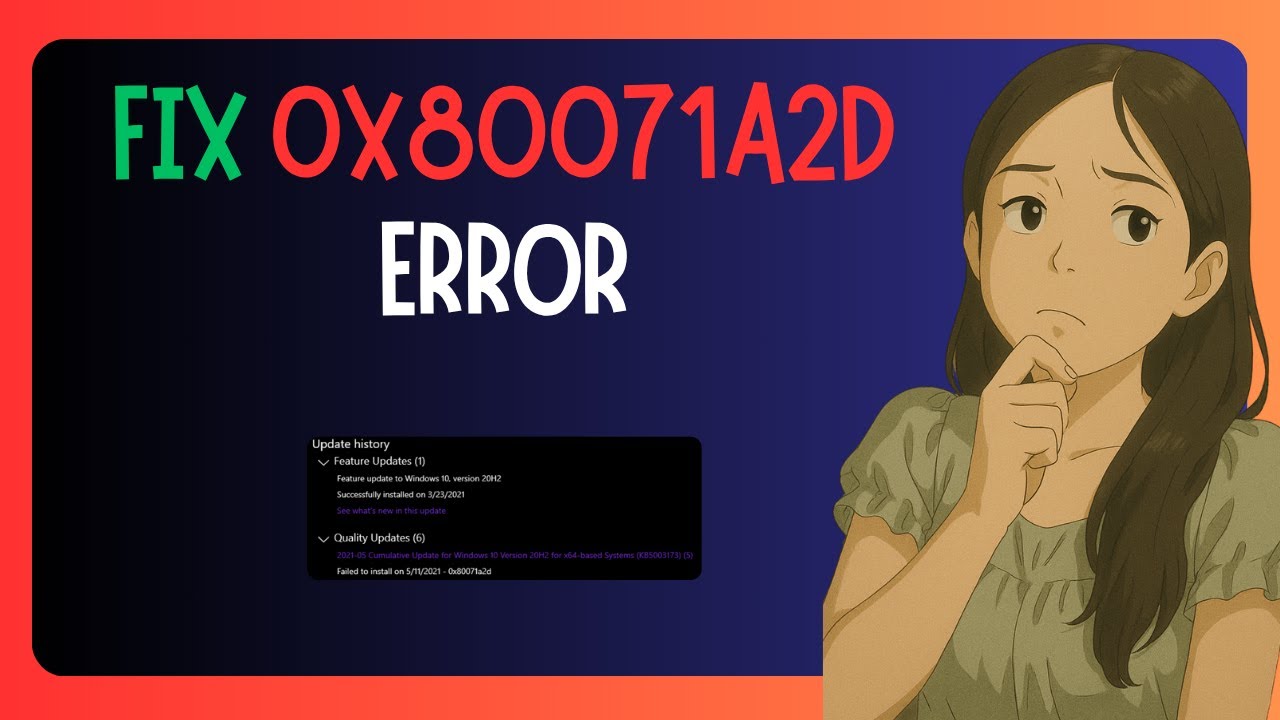
El error 0x80071a2d es un HRESULT de Windows Update que envuelve el código Win32 0x71a2d (fallo de transacción de archivos). Aparece al instalar actualizaciones, sobre todo en Windows 10 22H2, y suele dejar el equipo atascado en «Buscando actualizaciones» o pidiendo reinicio. Aquí se toma el significado más habitual: el de Windows Update. Si te aparece al instalar otro programa, ve a la parte de reparar archivos del sistema.
Qué significa 0x80071a2d y cuándo aparece
0x80071a2d es un código HRESULT que Windows Update muestra cuando no puede completar la transacción de archivos al instalar una actualización. Por dentro, es el error Win32 0x71a2d (ERROR_TRANSACTION_NOT_ACTIVE), que significa que el gestor de transacciones (KTM) no encuentra o no puede abrir un archivo necesario. Por eso Windows lo reintenta varias veces y luego se rinde.
Suele verse en estas situaciones: tras varias horas con «Buscando actualizaciones», al reiniciar para aplicar la actualización, al desinstalar una actualización previa o al usar el Catálogo de Microsoft Update. El mensaje que muestra Windows 10/11 es:
SoftwareDistribution; si falla solo una, sigue primero por el KB concreto.Por qué Windows Update devuelve 0x80071a2d: lo que puede estar fallando
Windows Update avisa con un único código, pero la causa cambia. La tabla ordena de lo más visto a lo menos, según los casos reportados en Microsoft Q&A.
| Lo que ves | Causa probable | Dónde se arregla |
|---|---|---|
| Falla solo una actualización (típico KB5066791 sobre Windows 10 22H2 build 19045.6396) | El KB concreto no es compatible con tu build o el Servicing Stack (SSU) está anticuado | «0x80071a2d solo con una actualización: el KB concreto no instala» |
Falla cualquier actualización; SoftwareDistribution no se actualiza; los servicios no están en RUNNING |
Carpeta SoftwareDistribution o los servicios wuauserv, bits, cryptsvc o msiserver están parados |
«0x80071a2d con cualquier actualización: los servicios y SoftwareDistribution» |
Falla cualquier actualización, incluso tras vaciar SoftwareDistribution; DISM o SFC reparan archivos |
Archivos del sistema o de mantenimiento dañados (incluye un SSU anticuado) | «0x80071a2d al instalar cualquier paquete: repara los archivos de Windows» |
El error empezó tras instalar un antivirus, una VPN o un programa nuevo; Clean Boot lo arregla |
Una aplicación de terceros bloquea la transacción en el arranque | «0x80071a2d desde que cambió algo en tu equipo» |
Confirma la causa de 0x80071a2d antes de tocar nada
Antes de aplicar arreglos hay que saber si el fallo es con una actualización concreta o con todas. Las cuatro comprobaciones de esta parte dan la respuesta sin tocar nada que no se pueda deshacer.
El historial de Windows Update: una o todas
- Abre el historial por la ruta de arriba según tu Windows.
- Mira la columna «Estado» de las últimas actualizaciones.
- Si solo una aparece con error y el resto está bien, ve a «0x80071a2d solo con una actualización: el KB concreto no instala».
- Si todas las recientes fallan o no hay ningún intento, ve a la parte de servicios y
SoftwareDistribution.
KB5066791); lo necesitarás más adelante.La versión y la compilación con winver
- Pulsa Win+R, escribe
winvery pulsaAceptar. - Anota la «Versión» y la «Compilación del SO» que aparecen bajo «Acerca de Windows».
- Compara tu build con la que sí instala esa actualización (en los casos vistos,
KB5066791falla en la build19045.6396y funciona a partir de19041.6456).
Acerca de Windows
Versión 22H2
Compilación del SO 19045.6396CBS.log: la línea con 0x80071a2d
- Pulsa Win+R, escribe
eventvwr.mscy pulsaAceptar. - En el panel izquierdo ve a
Registros de aplicaciones y servicios > Microsoft > Windows > CbsClient > Operativoy busca entradas con0x80071a2d. - Como alternativa, abre
%windir%\Logs\CBS\CBS.logcon el Bloc de notas y busca la cadenaHRESULT = 0x80071a2d. - La línea anterior suele nombrar el archivo
.infque falla (por ejemplo,pci.inf,netserv.infonvdimm.inf): ese dato confirma que la transacción se rompe al registrar un controlador.
.inf que falla es de un controlador, prueba la parte de reparar archivos del sistema; si es de Windows, prueba la reparación in situ.Servicios de Windows Update y espacio en disco
- Abre Terminal o Símbolo del sistema como administrador (clic derecho en Inicio >
Terminal (Administrador)en Windows 11 oWindows PowerShell (Administrador)en Windows 10). - Ejecuta, en este orden:
sc query wuauserv
sc query bits
sc query cryptsvc- Comprueba que los tres servicios están en
STATE: 4 RUNNING. - En el Explorador de archivos, haz clic derecho en
C:>Propiedadesy comprueba que quedan al menos 10 GB libres.
RUNNING o queda menos de 10 GB, esa es la causa; pasa a la parte de servicios o libera espacio antes de seguir.0x80071a2d solo con una actualización: el KB concreto no instala
Este caso es el más visto en Windows 10 22H2, donde un KB (por ejemplo KB5066791) no se aplica en una build concreta. El problema es ese KB en esa build, no Windows Update en general.
Quita esa actualización y deja que Windows Update la sustituya
- Abre la lista de actualizaciones instaladas por la ruta de arriba según tu Windows.
- Busca el KB que falla, selecciónalo y pulsa
Desinstalar. - Reinicia cuando te lo pida.
- Vuelve a
Configuración > Windows Updatey pulsaBuscar actualizaciones.
0x80071a2d, el KB que daba el problema se ha sustituido por una versión posterior.Instala el KB a mano desde el Catálogo de Microsoft Update
- Entra en https://www.catalog.update.microsoft.com/.
- Busca el número del KB (por ejemplo,
KB5066791). - En los resultados, descarga el archivo
.msuque coincida con tu arquitectura (x86, x64 o ARM64). - Haz doble clic sobre el
.msuy deja que termine sin tocar nada; reinicia si te lo pide. - Si vuelve a fallar, cópialo a
C:\y desde Terminal como administrador ejecutawusa /uninstall /kb:NNNNNN(cambiaNNNNNNpor el número del KB) para forzar su desinstalación limpia.
Windows Update la actualización ya aparece como instalada, el KB se ha aplicado bien.Si falla en Windows 10 22H2: llega a una build superior con Windows Update Assistant o MCT
- Descarga Windows Update Assistant desde la página de soporte de Microsoft, o la Media Creation Tool (MCT) desde https://go.microsoft.com/fwlink/?LinkId=2265055.
- Ejecuta la herramienta, acepta la licencia y elige
Actualizar ahora(Update Assistant) oUpgrade this PC now(MCT). - Sigue los pasos hasta que reinicie. La herramienta conserva aplicaciones, ajustes y archivos.
winver y confirma que la compilación ha subido; repite la instalación del KB.0x80071a2d con cualquier actualización: los servicios y SoftwareDistribution
Windows Update no puede escribir la transacción porque sus archivos temporales están corruptos o los servicios que lo mueven están parados. Vaciar SoftwareDistribution y reiniciar los servicios suele arreglarlo sin perder datos.
Reinicia wuauserv, bits, cryptsvc y msiserver
- Abre Terminal o Símbolo del sistema como administrador.
- Ejecuta, en este orden:
net stop wuauserv && net stop bits && net stop cryptsvc && net stop msiserver
net start msiserver && net start cryptsvc && net start bits && net start wuauserv- Cierra la ventana, reinicia el equipo y vuelve a
Windows Update.
Vacía la carpeta SoftwareDistribution
- Para los mismos servicios con el comando del paso anterior.
- Abre el Explorador de archivos, ve a
C:\Windows\SoftwareDistribution, haz clic derecho sobre la carpeta y eligeCambiar nombre. - Escribe
SoftwareDistribution.oldy pulsa Intro. - Vuelve a iniciar los servicios con el mismo comando y reinicia el equipo.
SoftwareDistribution: renombra solo la carpeta. Windows la recrea al siguiente arranque.Windows Update debería descargar y aplicar las actualizaciones pendientes.Ejecuta el solucionador de problemas de Windows Update
- Abre la ruta según tu Windows y pulsa
Ejecutar(Windows 11) oEjecutar el solucionador(Windows 10). - Acepta las correcciones que proponga y reinicia al terminar.
Se detectaron problemas y se han corregido, repite la búsqueda de actualizaciones.0x80071a2d al instalar cualquier paquete: repara los archivos de Windows
La transacción falla porque los archivos del sistema o del Servicing Stack no están en buen estado. DISM y SFC reponen esos archivos desde la imagen de Windows.
DISM y SFC desde Terminal
- Abre Terminal como administrador.
- Ejecuta primero DISM y espera a que termine (puede tardar varios minutos):
DISM /Online /Cleanup-Image /RestoreHealth- Cuando termine, ejecuta el comprobador de archivos del sistema:
sfc /scannow- Reinicia al acabar.
La operación de restauración se ha completado correctamente.
La protección de recursos de Windows no encontró ninguna infracción de integridad.sfc indica que reparó archivos, reinicia y vuelve a intentar la actualización.Reparación in situ con la ISO oficial
- Descarga la ISO de Windows 10 u 11 desde la página de soporte de Microsoft.
- Haz doble clic sobre la ISO para montarla; recuerda la letra de unidad que le asigna Windows.
- Entra en la unidad montada y ejecuta
setup.exe. - Elige
Conservar archivos y aplicacionesy sigue los pasos hasta que reinicie.
winver debe mostrar la misma versión y compilación, y Windows Update debe volver a funcionar.0x80071a2d desde que cambió algo en tu equipo
La transacción la bloquea algo que se carga en el arranque (antivirus, VPN o un servicio de terceros). Hay que aislar el equipo para averiguarlo.
Arranque limpio con Clean Boot
- Pulsa Win+R, escribe
msconfigy pulsaAceptar. - En la pestaña
Servicios, marcaOcultar todos los servicios de Microsofty pulsaDeshabilitar todo. - Abre la pestaña Inicio, pulsa
Abrir el Administrador de tareasy deshabilita todo lo que no sea de Microsoft. - Pulsa
Aceptar, reinicia y pruebaWindows Update. - Si funciona, ve reactivando servicios y programas hasta dar con el que bloquea la transacción.
Clean Boot la actualización instala, el culpable es uno de los servicios o programas deshabilitados.Desactiva temporalmente antivirus y VPN
- Abre
Seguridad de Windowsy ve aProtección contra virus y amenazas. - Pulsa
Administrar proveedores, abreSeguridad de Windowsy entra enOpciones de protección frente a amenazas. - Pon
Protección en tiempo realenDesactivadoy cierra la ventana. - Desconecta o cierra la VPN.
- Vuelve a
Windows Updatey, al terminar, reactiva la protección en tiempo real y la VPN.
Si nada de lo anterior ha funcionado
Cuando todo lo anterior falla, quedan los últimos recursos. Cada uno es más drástico: empieza por el punto de restauración y, si no hay, restablece Windows conservando los archivos.
Restaura el sistema a un punto anterior al fallo
- Pulsa Inicio, escribe
Crear un punto de restauracióny ábrelo. - Pulsa
Restaurar sistemay, en la siguiente ventana,Elegir otro punto. - Selecciona un punto de fecha anterior a la primera aparición del error y sigue los pasos.
Windows Update funciona, el error venía de un cambio anterior al punto.Restablece Windows conservando tus archivos
- Abre la ruta según tu Windows.
- En Windows 11 elige
Restablecer todo sin quitar mis archivos; en Windows 10,Restablecer conservando mis archivos. - Sigue los pasos y deja que termine; el equipo se reinicia varias veces.
Windows Update y comprueba que la búsqueda y descarga vuelven a funcionar.Lo que ya puedes descartar de 0x80071a2d
- Si falla solo un KB, el problema es ese KB en tu build; actualiza el SSU o llega a una build superior.
- Si falla cualquier actualización, el origen está en los servicios o en
SoftwareDistribution. - Si sigue fallando tras vaciar
SoftwareDistribution, los archivos del sistema están dañados: repara conDISM,SFCo la ISO. - Si el error empezó tras instalar algo, el arranque limpio y la pausa del antivirus o la VPN lo aclaran.
- Pista clave: un KB → ese KB; todos → servicios y archivos.
Si tras restablecer Windows el error sigue apareciendo, puede haber un fallo de hardware en el disco; en ese caso, conviene revisarlo con chkdsk desde un USB de recuperación o consultar al fabricante del PC.
Dudas sobre el error 0x80071a2d
1. ¿Qué significa el error 0x80071a2d en Windows 10 y cómo se arregla?
Aparece cuando Windows Update no puede terminar una instalación por un problema con el servicio de transacciones del equipo o por archivos de actualización dañados. Lo más eficaz es ejecutar el solucionador de Windows Update desde Configuración, reiniciar el servicio de transacciones y, si persiste, limpiar la carpeta SoftwareDistribution para forzar la descarga de nuevo.
2. ¿Cómo solucionar el error 0x80071a2d al actualizar Windows 11?
En Windows 11 el fallo suele estar ligado al servicio MSI o a una actualización a medias, así que abre services.msc, reinicia «Instalador de Windows» y vuelve a probar Update. Si sigue, descarga la actualización acumulativa concreta desde el Catálogo de Microsoft Update e instálala manualmente con doble clic.
3. ¿Por qué me sale el error 0x80071a2d en Windows 10 al buscar actualizaciones?
Normalmente indica que el servicio de transacciones de archivos está detenido o que la base de datos de actualizaciones está corrupta. Puedes comprobarlo con el comando «fsutil resource transaction» y, si falla, reiniciar el equipo en limpio y vaciar C:\Windows\SoftwareDistribution\Download antes de reintentar.
4. ¿Qué es el Catálogo de Microsoft Update y cómo se usa?
Es la web de Microsoft donde están publicadas todas las actualizaciones individuales, útil cuando Windows Update falla o necesitas una versión concreta. Se accede en catalog.update.microsoft.com, se busca por el número de KB que necesitas, se descarga el .msu correspondiente y se instala con doble clic como administrador.
5. ¿Cuáles son los pasos básicos de solución de problemas en Windows 10?
Empieza por reiniciar y abrir Configuración > Actualización y seguridad > Solucionar problemas, ejecutando el solucionador de Windows Update y, después, el de mantenimiento del sistema. Si no basta, comprueba el estado de los servicios de Update desde services.msc y vacía la carpeta SoftwareDistribution antes de reintentar.
6. ¿Cómo se ejecuta el solucionador de Windows Update desde el símbolo del sistema?
Abre el Símbolo del sistema como administrador (Win+X y «Terminal (Administrador)» en Windows 11, o «Símbolo del sistema (Administrador)» en Windows 10) y escribe: msdt /id WindowsUpdateDiagnostic. Se abrirá la herramienta de diagnóstico de Windows Update, sigue las instrucciones en pantalla y reinicia al terminar.
7. ¿Qué incluye la actualización KB5066791 y por qué me interesa?
Es una actualización acumulativa mensual para Windows que reúne parches de seguridad y correcciones de errores publicados por Microsoft desde el parche anterior. Te interesa si tu equipo muestra el error 0x80071a2d, porque instalarla manualmente desde el Catálogo de Microsoft Update suele saltarse el bloqueo que provoca el fallo.
Fuentes
- MicrosoftKB5066791 fails with 0x80071A2D on Windows 10 22H2 …consultado el 15/10/2026