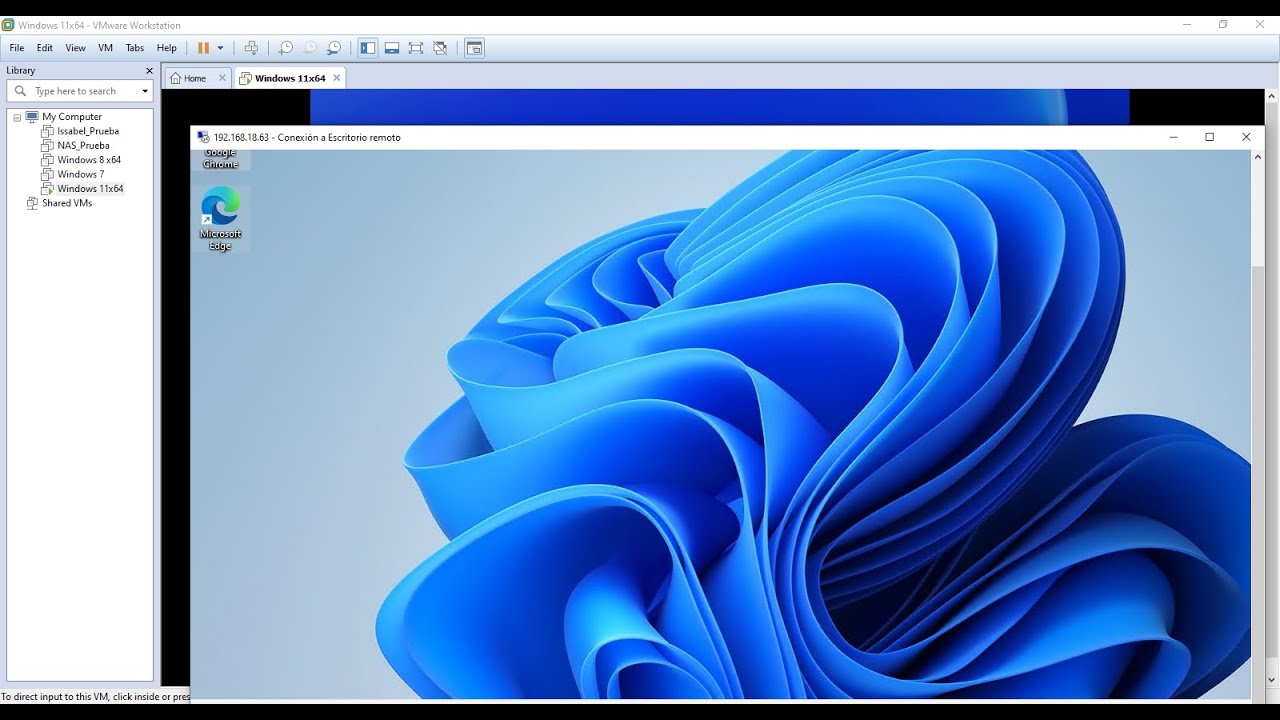
El Escritorio remoto de Windows te permite entrar desde un PC (el cliente) en otro equipo de la red y manejarlo como si estuvieras delante. Lo más probable, si no conecta, es que el equipo al que intentas entrar tenga el Escritorio remoto desactivado, que el firewall esté cerrado, que uses Windows Home como servidor o que el cliente y el servidor no estén de acuerdo en cómo autenticar. Esta guía aplica a Windows 11 y Windows 10, con las rutas de cada uno.
Qué es el Escritorio remoto y qué necesita tu equipo para usarlo
El Escritorio remoto usa el protocolo RDP para llevar la pantalla de un PC a otro. En tu equipo necesitas un cliente: en Windows, el de siempre es mstsc (la Conexión a Escritorio remoto), y desde hace algunas versiones también la app Windows App.
El PC al que quieres entrar tiene que hacer de servidor, y para eso ha de tener una edición compatible. Solo Windows Pro, Enterprise, Education o Windows Server admiten conexiones entrantes. Windows Home no puede ser el equipo remoto, aunque sí puede conectarse a uno. Activarlo abre el puerto 3389 y permite que entren usuarios autorizados.
Por qué no conecta el Escritorio remoto: lo que puede estar fallando
Antes de tocar nada, mira en qué punto se rompe. Esta tabla va de lo más habitual a lo menos.
| Lo que ves | Causa probable | Dónde se arregla |
|---|---|---|
| «No se puede conectar al equipo remoto» y el PC está encendido | El Escritorio remoto está desactivado en ese equipo, o es Windows Home | Activa el Escritorio remoto en el equipo al que quieres entrar |
| «No se puede conectar» y responde al ping | El firewall cierra el 3389 o el servicio TermService está parado |
El Escritorio remoto no llega: firewall y servicio TermService |
| «Se ha producido un error de autenticación. Esto puede deberse a la corrección de oráculo de cifrado de CredSSP» | El cliente está actualizado y el servidor, no | CredSSP bloquea la conexión |
| «No se puede conectar» desde fuera de casa o con el PC remoto en Home | No hay ruta de red o la edición no admite RDP | Conectarse fuera de casa y desde un PC con Windows Home |
| El cliente se abre pero no muestra nada o se cierra | La app de Conexión a Escritorio remoto está dañada | Repara o reinstala el cliente de Escritorio remoto |
Comprueba desde tu PC por qué falla la conexión a Escritorio remoto
Antes de cambiar ajustes, descarta tres cosas rápidas: que el equipo remoto esté despierto y en la red, que el puerto 3389 esté abierto y que el error no sea de autenticación. Estas tres comprobaciones no arreglan nada, solo te dicen cuál de las partes siguientes te aplica.
Comprueba que el equipo remoto está despierto y responde
- Abre la Terminal o el Símbolo del sistema desde el cliente.
- Escribe
ping <IP-del-equipo-remoto>y pulsa Enter. Si responde, hay conexión. - Escribe
ping <nombre-del-equipo-remoto>y Enter. Si la IP falla pero el nombre responde, el problema es de resolución de nombres. - Si no responde nada, el equipo está apagado, dormido o fuera de tu red local.
Prueba si el puerto 3389 está abierto desde el cliente
Desde PowerShell en el cliente (no hace falta abrirlo como administrador para esto), escribe lo siguiente y pulsa Enter:
Test-NetConnection <IP-del-equipo-remoto> -Port 3389La salida debe incluir:
TcpTestSucceeded : TrueSi sale False, el puerto está cerrado por el firewall, el servicio está parado o hay un router de por medio que lo bloquea.
True, el problema no es la red ni el firewall; ve a CredSSP bloquea la conexión. Si sale False, ve a El Escritorio remoto no llega: firewall y servicio TermService.Mira el Visor de eventos si sale el error de CredSSP
Cuando el mensaje mencione la «corrección de oráculo de cifrado», el equipo remoto registra el motivo. Entra en él y abre:
Busca un evento con origen LsaSrv e ID 6041. Lo que dice ahí te confirma que el servidor no tiene la actualización de CredSSP.
eventvwr.msc y pulsar Enter.Activa el Escritorio remoto en el equipo al que quieres entrar
Si el equipo remoto no tiene activado el Escritorio remoto, ninguna conexión va a entrar. Esto se hace en el propio equipo al que quieres entrar, no en el cliente. Solo funciona en Windows Pro, Enterprise o Education; en Home no aparece la opción y la solución es usar otra herramienta.
Actívalo en Windows 11 Pro
Pasos:
- En el equipo remoto, abre
Configuracióncon Win+I. - Ve a
Sistemay entra enEscritorio remoto. - Cambia el interruptor
Activadoa encendido. - Pulsa
Confirmaren el aviso que sale. - Deja marcada la casilla de detección en redes privadas, si está disponible.
Después, en la misma pantalla, abre Usuarios de Escritorio remoto (o Seleccionar usuarios que puedan acceder de forma remota) y añade las cuentas que quieras autorizar.
Test-NetConnection. Si ahora sale True, el Escritorio remoto ya responde.Actívalo en Windows 10 Pro
Pasos:
- En el equipo remoto, abre
Configuracióncon Win+I. - Entra en
Sistemay luego enEscritorio remoto. - Activa
Habilitar Escritorio remotoy confirma. - Pulsa
Seleccionar usuarios que pueden acceder de forma remota a este equipoy añade las cuentas.
Si no ves la sección, abre el Panel de control y entra en Sistema y seguridad > Sistema > Configuración de acceso remoto; ahí encontrarás la opción equivalente.
El Escritorio remoto no llega: firewall y servicio TermService
Si el ping funciona pero el Test-NetConnection al puerto 3389 da False, hay algo cerrando el paso. Lo más habitual es que el Firewall de Windows tenga Escritorio remoto sin permitir, o que el servicio que escucha ese puerto (TermService) esté detenido.
Permite Escritorio remoto en el firewall de Windows
El Firewall de Windows, si está activado, suele permitir el Escritorio remoto al encender esta función. Si lo has endurecido, puede que se haya quedado sin esa regla.
Pasos:
- En el equipo remoto, abre
Seguridad de Windows. - Entra en
Firewall y protección de red. - Pulsa
Permitir una aplicación a través del firewall. - Toca
Cambiar la configuración(hace falta ser administrador). - Busca
Escritorio remoto(oRemote Desktop) en la lista y marca sus casillas, al menos enPrivada. - Pulsa
Aceptar.
Test-NetConnection ... -Port 3389. Si ahora sale True, el firewall era el bloqueo.Arranca el servicio Servicios de Escritorio remoto
El servicio que escucha en el 3389 es Servicios de Escritorio remoto (TermService). Si está parado, el puerto queda cerrado aunque el firewall esté abierto.
Pasos:
- En el equipo remoto, abre
Servicioscon Win+R, escribeservices.mscy pulsa Enter. - Busca
Servicios de Escritorio remotoen la lista. - Ábrelo con doble clic, pon el tipo de inicio en
Automáticoy pulsaIniciar. - Acepta y cierra.
Si te resulta más cómodo, abre el Símbolo del sistema como administrador (clic derecho en el botón Inicio en Windows 11, o clic derecho en Inicio en Windows 10 y elige Terminal (Administrador) o Windows PowerShell (Administrador)) y ejecuta:
net start TermServiceTest-NetConnection y el cliente puede intentar la conexión.CredSSP bloquea la conexión: «error de autenticación, corrección de oráculo de cifrado»
Este error aparece cuando el cliente tiene la actualización de seguridad de CredSSP (publicada para CVE-2018-0886) y el servidor no. Por seguridad, el cliente rechaza la conexión. Lo notarás con un cuadro como este:
La solución limpia es actualizar el servidor (y el cliente). El apaño temporal es dejar al cliente como «Vulnerable», algo que solo se recomienda si entiendes el riesgo.
Instala las actualizaciones de Windows en los dos equipos
El motivo del error es que el cliente está más actualizado que el servidor en CredSSP. Lo arreglas poniendo ambos al día.
Pasos:
- En el equipo servidor (el que recibe la conexión), abre
Configuracióncon Win+I. - Entra en
Windows Updatey pulsaBuscar actualizaciones. - Instala todo lo que aparezca y reinicia.
- Haz lo mismo en el equipo cliente.
- Vuelve a probar la conexión.
Apaño temporal en el cliente: directiva Vulnerable
En el cliente, abre el editor de directivas con Win+R, escribe gpedit.msc y Enter. Solo está en Windows Pro o superior.
Pasos:
- Abre la directiva
Corrección de oráculo de cifrado. - Marca
Habilitaday, en el desplegableNivel de protección, eligeVulnerable. - Pulsa
Aceptary reinicia el cliente.
Si no tienes gpedit.msc (Home), puedes aplicar lo mismo en el Registro. Antes, crea un punto de restauración: Win+R, escribe sysdm.cpl, pestaña Protección del sistema y Crear.
Windows Registry Editor Version 5.00

[HKEY_LOCAL_MACHINE\Software\Microsoft\Windows\CurrentVersion\Policies\System\CredSSP\Parameters]
"AllowEncryptionOracle"=dword:00000002
Guarda el archivo como credssp.reg, haz doble clic y acepta añadirlo al Registro. Reinicia el cliente.
No configurada o borra el valor AllowEncryptionOracle) y reinicia.Conectarse fuera de casa y desde un PC con Windows Home
RDP está pensado para redes de confianza. Abrir el 3389 a internet no se recomienda porque deja el equipo expuesto. Cuando necesitas entrar desde fuera o el PC remoto es Home, hay otras opciones.
Si el PC remoto es Windows Home o estás fuera de la red local
- Asistencia rápida: en el equipo desde el que entras, pulsa Win+R, escribe
msquickassisty Enter. Te da un código que la otra persona mete en su equipo y, con su permiso, ves su pantalla. Solo vale dentro de la sesión activa; no es RDP. - Chrome Remote Desktop: se instala en los dos, entras con tu cuenta de Google y abre el escritorio remoto desde el navegador o la app. Funciona con cualquier edición de Windows.
- AnyDesk: app de terceros que se ejecuta en los dos equipos y conecta con un ID. Útil si las otras fallan.
Si insistes en RDP y el equipo remoto es Pro, lo correcto es una VPN al router o al servidor (que mete tu tráfico en la red local) o, en último caso, abrir el 3389 en el router con reenvío de puertos y protegerlo con contraseña fuerte y, si se puede, cambiando el puerto.
Repara o reinstala el cliente de Escritorio remoto si no abre
Si el cliente (la app que abres con mstsc) se cierra, no muestra la ventana o falla al guardar la configuración, primero repáralo y, si no basta, reinstálalo. Esto solo aplica a Windows 11 23H2 o posterior.
Pasos para reparar:
- Abre
Configuracióncon Win+I. - Ve a
Aplicacionesy entra enAplicaciones instaladas. - Busca
Conexión a Escritorio remoto(en inglés puede aparecer comoRemote Desktop Connection). - Pulsa los tres puntos y entra en
Opciones avanzadas. - Primero pulsa
Reparary prueba; si sigue mal, pulsaRestablecer.
Pasos para reinstalar si nada de eso funciona:
- Abre el Símbolo del sistema como administrador (clic derecho en el botón Inicio en Windows 11 >
Terminal (Administrador)). - Ejecuta
mstsc.exe /uninstally reinicia. Si te da error0x800704c7, es que no estás ejecutándolo como administrador. - Descarga el instalador desde el enlace oficial que toque a tu arquitectura: Windows 64 bits, Windows 32 bits o Windows ARM64.
- Desde la misma consola, ve a la carpeta de descarga y ejecuta
setup.exe. - Al terminar, abre
mstscdesde Inicio o desde Win+R.
mstsc debe abrir su ventana sin cerrarse.Lo que ya has descartado sobre el Escritorio remoto en Windows 11
- El equipo remoto está encendido y responde a la red local.
- El puerto 3389 está abierto desde el cliente.
- El firewall del servidor permite Escritorio remoto y el servicio
TermServiceestá en marcha. - El servidor no es Windows Home, o usas una alternativa.
- El cliente no choca con CredSSP, o ambos equipos están al día en Windows Update.
- El cliente
mstscabre su ventana sin cerrarse.
Si después de todo esto sigue sin entrar, lo siguiente es revisar la cuenta que usas (que esté en la lista de usuarios permitidos del servidor) y comprobar la IP y la máscara de subred, porque a veces la conexión falla porque el cliente y el servidor están en redes distintas sin ruta entre ellas. Datos comprobados en octubre de 2026.
Dudas sobre el Escritorio remoto en Windows 11
1. Cómo activar el escritorio remoto en Windows 11
Ve a Configuración > Sistema > Escritorio remoto y activa el interruptor de “Habilitar Escritorio remoto”. Después haz clic en “Usar un dispositivo para conectarte a este equipo” y anota el nombre del PC; desde otro equipo, abre la app “Conexión a Escritorio remoto” (mstsc) y escríbelo para entrar.
2. Dónde se descarga la aplicación Conexión a Escritorio remoto para Windows 11
En Windows 11 viene ya instalada: búscala como “Conexión a Escritorio remoto” o ejecútala con Win+R y el comando mstsc. Si prefieres la versión moderna, descárgala gratis desde Microsoft Store como “Escritorio remoto de Microsoft”.
3. Cómo se usa el escritorio remoto en Windows 10
El proceso es casi igual: pulsa Win+R, escribe sysdm.cpl, abre la pestaña “Acceso remoto” y marca “Permitir conexiones remotas a este equipo”. Luego abre la app “Conexión a Escritorio remoto” (mstsc) en el equipo desde el que te conectas y escribe la IP o el nombre del PC remoto.
4. Qué es el escritorio remoto de Chrome y para qué sirve
Es una aplicación gratuita de Google (chrome.google.com/remotedesktop) que permite controlar otro PC desde el navegador Chrome, sin usar la herramienta de Microsoft. Sirve como alternativa rápida, pero requiere instalar la extensión en ambos equipos y que la sesión esté activa en el PC al que te conectas.
5. Dónde descargar el cliente de escritorio remoto para Windows 10
En Windows 10 ya está incluido: ejecútalo con Win+R y mstsc, o búscalo en Inicio como “Conexión a Escritorio remoto”. Para Android, iOS o Mac, descarga “Escritorio remoto de Microsoft” desde su web oficial o la tienda de apps correspondiente.
6. Cómo configurar el escritorio remoto de Windows 11 fuera de la red local
Activa el escritorio remoto y abre en el router el puerto 3389 hacia la IP local del PC (reenvío de puertos) o usa la función “Acceso fuera de la red” disponible en cuentas Microsoft con sesión iniciada. También puedes evitar abrir puertos usando una VPN o el reenvío por Easy Connect desde la propia app.
Fuentes
- MicrosoftRDP Y Compartir carpetas e impresoras – Microsoft Q&Aconsultado el 16/10/2026
- MicrosoftEscritorio remoto (RDP) no conecta: «No se puede conectar al equipo remoto» — documentación oficialconsultado el 16/10/2026
- MicrosoftWindows App (Escritorio remoto) — documentación oficialconsultado el 16/10/2026