Si tu PC no reconoce un SSD Samsung, un móvil por USB, una impresora o un monitor de la marca, lo más probable es un problema con el controlador (driver). En Windows 11 y Windows 10 la mayoría de dispositivos Samsung se configuran solos, pero a veces el driver queda antiguo, entra en conflicto con uno anterior o Windows lo bloquea por la firma. Esta guía cubre los casos más comunes: SSD que no aparece, móvil USB que se conecta y se corta a los nueve segundos, impresoras que no instalan y errores con triángulo amarillo en el Administrador de dispositivos.
Qué es un driver de Samsung en Windows y cómo lo gestiona el sistema
Un driver es el pequeño programa que permite a Windows hablar con un dispositivo Samsung: un SSD NVMe o SATA, un móvil conectado por USB, una impresora o una pantalla. Cuando conectas algo, Windows detecta el dispositivo y le carga el driver adecuado; si no lo tiene, lo busca en Windows Update o te pide que lo instales a mano. Para los SSD NVMe y SATA recientes Samsung ya no publica un driver propio: Windows usa el estándar stornvme o storahci que trae de serie. El resto de drivers (móviles, impresoras, monitores) se consigue desde Samsung Update, Samsung Magician o la web de soporte del modelo.
Por qué Windows no reconoce un dispositivo Samsung o falla su driver
| Lo que ves | Causa probable | Dónde se arregla |
|---|---|---|
| Dispositivo con triángulo amarillo o sin funcionar | Driver no instalado o desactualizado | Samsung Update / Windows Update / Magician |
| Tras actualizar, el dispositivo dejó de funcionar | Restos de un driver anterior en conflicto | Desinstalar limpio en el Administrador de dispositivos |
| El driver se instala pero el dispositivo desaparece a los 9 segundos | Driver antiguo bloqueado por la firma en Windows 11 | Instalación manual del .inf o desactivar firma temporalmente |
| El dispositivo se corta al poco de conectarlo | USB con suspensión selectiva activada | Opciones de energía |
| SSD Samsung que no aparece en el Explorador | Cable, puerto o firmware; no es un driver | Comprobar hardware y firmware con Magician |
Comprueba qué falla antes de tocar nada
Antes de instalar nada, conviene saber qué está pasando en tu equipo. En el Administrador de dispositivos se ve el código de error exacto del dispositivo; en el Visor de eventos queda el ID y el origen del fallo; y con winver y Windows Update puedes comprobar la versión de Windows y si falta alguna actualización pendiente. Con esos tres datos sabrás si el problema es del driver, del hardware o del sistema.
El Administrador de dispositivos y el código del dispositivo
- Pulsa Win+X y elige Administrador de dispositivos.
- Busca el dispositivo Samsung que falla (en Controladoras de bus serie universal, Unidades de disco, Impresoras o similar).
- Si tiene un triángulo amarillo, haz doble clic y abre la pestaña General.
- En Estado del dispositivo verás el código: Código 28 indica que los drivers no están instalados; Código 31 apunta a fallo de inicio del dispositivo; Código 43 significa que Windows ha detenido este dispositivo.
Cada código apunta a una causa de la tabla anterior: el 28 a driver desactualizado, el 31 a restos de una instalación previa, y el 43 a un conflicto que se arregla reinstalando.
El Visor de eventos: el ID del fallo
- Pulsa Win+R, escribe
eventvwr.mscy pulsa Aceptar. - En Registros de Windows, abre Sistema.
- Ordena por fecha y busca entradas con el origen del fabricante (Samsung, Intel, AMD) o con el nombre del dispositivo.
- Anota el Id. del evento y la hora. Si se repite justo cuando conectas el dispositivo, ese ID es la causa del fallo.
La versión de Windows y el estado de Windows Update
- Pulsa Win+R, escribe
winvery pulsa Aceptar para ver la compilación exacta. - Abre Configuración y entra en Windows Update.
- Pulsa Buscar actualizaciones.
- En Windows 11 abre Opciones avanzadas > Actualizaciones opcionales > Actualizaciones de controladores.
- En Windows 10 abre Ver actualizaciones opcionales dentro de la misma página de Windows Update.
Si falta una actualización de drivers, ese puede ser el origen del fallo y basta con instalarla.
El driver no está instalado o está desactualizado: búscalo en los canales oficiales
Hay tres caminos oficiales para conseguir el driver correcto. En un PC Samsung la app Samsung Update detecta el modelo y ofrece los drivers; en cualquier PC, Windows Update los instala como actualizaciones opcionales; y si ninguno los trae, se baja desde la web de soporte de Samsung introduciendo el modelo. Evita webs de terceros: pueden venir con software no deseado o versiones anticuadas.
Actualiza desde Samsung Update en un PC Samsung
- Abre Inicio y busca Samsung Update.
- La app detecta el modelo o puedes introducirlo a mano con How to find your device model name.
- Marca los drivers disponibles y pulsa Update o Instalar.
- Reinicia si la app lo pide.
Si no tienes la app, descárgala desde Microsoft Store. Samsung Update viene preinstalado en la mayoría de modelos Samsung.
Actualiza desde Windows Update
- Abre Configuración y entra en Windows Update.
- Pulsa Buscar actualizaciones.
- Abre la sección de actualizaciones opcionales y la de controladores.
- Marca los drivers de Samsung que aparezcan y pulsa Descargar e instalar.
- Reinicia cuando termine.
Este es el canal más usado en PCs que no son Samsung.
Descarga el driver desde la web de soporte de Samsung
- Entra en la página de descargas de Samsung.
- Escribe el model code o el nombre del producto (por ejemplo, el modelo del SSD o de la impresora).
- Abre la sección Computing o la categoría del producto.
- Baja hasta Drivers y descarga el
.exeo el.infpara tu versión de Windows. - Ejecuta el instalador como administrador (clic derecho > Ejecutar como administrador).
El driver falla por restos de una instalación anterior: desinstálalo en limpio
Cuando el dispositivo tiene triángulo amarillo, no instala o aparece y desaparece, casi siempre queda un driver viejo bloqueándolo. La solución es desinstalar marcando la opción de borrar el software de controlador y reiniciar; para restos más profundos, la herramienta DDU en Modo seguro.
Desinstalar el driver en el Administrador de dispositivos
- Abre el Administrador de dispositivos.
- Clic derecho sobre el dispositivo Samsung que falla > Desinstalar el dispositivo.
- Marca Attempt to remove the driver software (Eliminar el software de controlador).
- Confirma y reinicia.
- Windows vuelve a instalar el driver al arrancar.
Limpieza profunda con DDU en Modo seguro
- Descarga DDU desde su web oficial.
- Reinicia en Modo seguro: Inicio > botón de apagado > mantén
Shifty pulsa Reiniciar > Solucionar problemas > Opciones avanzadas > Configuración de inicio > Reiniciar > pulsa4o F4. - Abre DDU, elige el tipo Samsung USB Drivers o el que corresponda.
- Pulsa Clean and Restart.
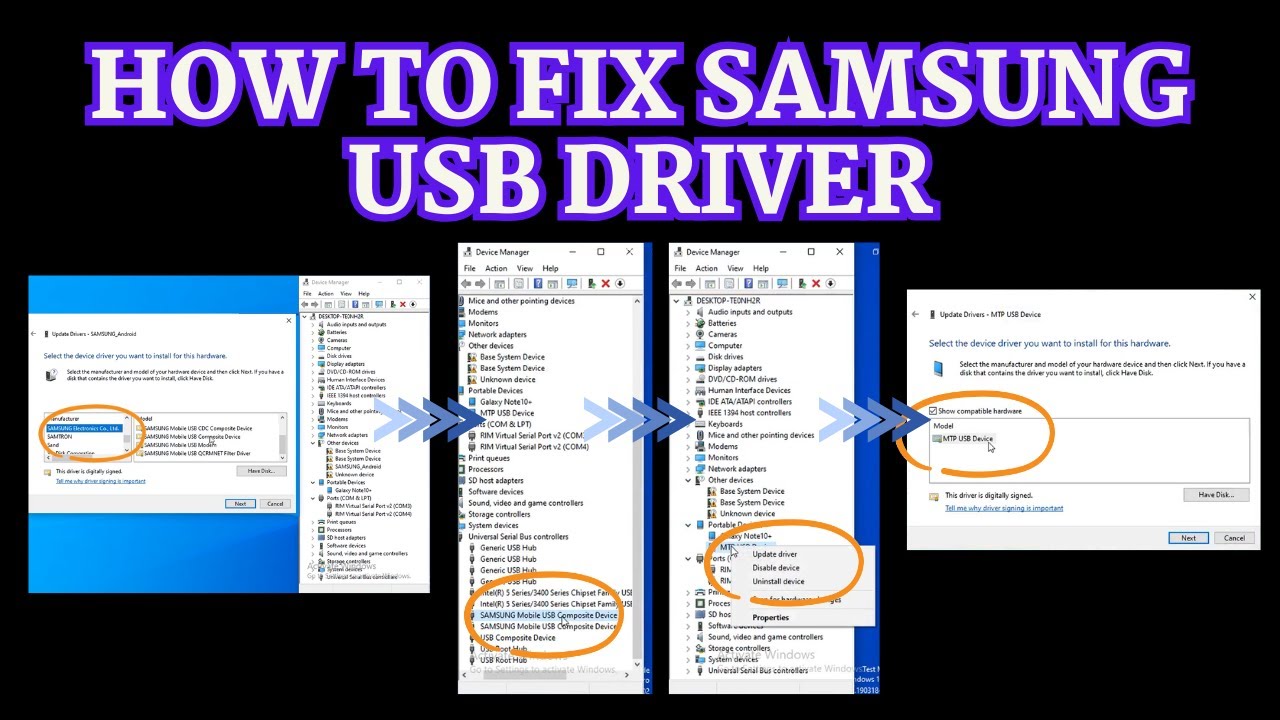
El driver aparece nueve segundos y desaparece: instalación manual del .inf
Este fallo es conocido en Windows 11 con móviles Samsung antiguos conectados por USB: el .inf se queda en el sistema pero el dispositivo se desconecta a los pocos segundos. Forzar la instalación desde el .inf ya copiado suele resolverlo.
Forzar la instalación desde un .inf ya copiado en el equipo
- En el Administrador de dispositivos, clic derecho en el dispositivo desconocido > Actualizar controlador.
- Elige Buscar en mi equipo y luego Elegir de una lista.
- Selecciona Samsung USB Composite Device.
- Elige el
.infcorrespondiente (por ejemplossudmdm.inf). - Si vuelve a desaparecer, repite el paso sin desconectar el cable.
Probar en modo de compatibilidad y como administrador
- Clic derecho sobre el instalador
.exeo.inf> Propiedades > pestaña Compatibilidad. - Activa Ejecutar este programa en modo de compatibilidad para y elige Windows 8 o Windows 10.
- Pulsa Aplicar.
- Ejecuta el instalador como administrador (clic derecho > Ejecutar como administrador).
La firma del driver está bloqueada en Windows 11: desactívala solo para esa instalación
Windows 11 aplica firma de drivers más estricta y puede rechazar un .inf antiguo. La solución temporal es arrancar una vez con la firma desactivada, instalar el driver y volver a reiniciar para reactivarla.
Reiniciar con la firma de drivers desactivada
- Inicio > botón de apagado > mantén
Shifty haz clic en Reiniciar. - Entra en Solucionar problemas > Opciones avanzadas > Configuración de inicio > Reiniciar.
- Pulsa
7o F7 (Desactivar el uso obligatorio de drivers firmados). - Instala el driver con normalidad.
- Al reiniciar, la firma se vuelve a activar sola.
USB con suspensión selectiva: desactívala en opciones de energía
- Abre el Panel de control y entra en Opciones de energía.
- Pulsa Cambiar la configuración del plan y luego Cambiar la configuración avanzada de energía.
- Expande Configuración de USB > Suspensión selectiva de USB.
- Pon el valor en Deshabilitado y pulsa Aplicar.
Esto evita que Windows corte el dispositivo al poco de conectarlo.
El SSD Samsung no aparece o va lento: comprueba hardware y firmware
Para SSD NVMe y SATA, Windows usa sus drivers estándar (stornvme y storahci). Si el SSD falla, casi siempre es un problema de cable, puerto o firmware, no del driver en sí. La herramienta oficial para diagnosticarlo y actualizarlo es Samsung Magician.
Comprobar el SSD en Administración de discos y con otro cable/puerto
- Pulsa Win+X y abre Administración de discos.
- Comprueba si el disco aparece y tiene letra.
- Si no aparece, prueba otro puerto SATA o M.2 y otro cable de datos.
- En SSD NVMe confirma que el puerto M.2 admite NVMe (no solo SATA).
Si el SSD no aparece aquí, no es un problema de driver sino de hardware o conexión.
Actualizar el firmware y ver la salud con Samsung Magician
- Descarga Samsung Magician desde la web oficial de Samsung Semiconductor.
- Instálalo y abre la app; detectará el modelo automáticamente.
- Ve a Update o Firmware y aplica la actualización si hay una disponible.
- Revisa el estado de salud (SMART, temperatura, ciclos de escritura).
Actualizar el firmware puede arreglar fallos de detección o de rendimiento.
Si nada de esto funciona: restaura el sistema o reinstala Windows
Cuando el driver no se instala, no se actualiza y los datos del dispositivo están bien, queda recurrir a la restauración del sistema o a una reinstalación in situ de Windows que conserva programas y, en general, drivers.
Restaurar sistema a un punto anterior al fallo
- Abre Inicio, escribe
rstruiy pulsa Aceptar. - Elige un punto de restauración anterior a la aparición del problema.
- Confirma y deja que el PC vuelva a ese estado. Los archivos personales no se tocan.
Reinstalación in situ de Windows 11 o Windows 10
- Descarga la herramienta de creación de medios de Microsoft para tu versión de Windows.
- Elige Actualizar este equipo ahora.
- Deja que reinstale Windows sobre el sistema actual conservando programas y, en general, drivers.
- Tras reiniciar, vuelve a instalar el driver de Samsung.
Lo que ya has descartado del driver de Samsung en Windows
- No es problema de hardware si el dispositivo funciona en otro PC.
- No es la edición (Home o Pro) la que bloquea el driver.
- No son archivos del sistema si
SFC /scannowy DISM no reportan daño. - Samsung ya no publica un driver NVMe propio: ese driver no existe para descargar.
- Los drivers de impresoras y monitores Samsung van por la web de soporte, no por Samsung Update.
Si tras esta guía el driver sigue sin funcionar, el problema estará en el propio dispositivo o en la conexión física, y conviene contactar con el soporte de Samsung.
Dudas sobre los drivers de Samsung en Windows
1. Cómo instalar los drivers USB de Samsung en Windows 10 de 64 bits
Conecta el dispositivo Samsung por USB y abre el Administrador de dispositivos con clic derecho en el botón de Inicio. Busca el dispositivo con triángulo amarillo, elige "Actualizar controlador" y apunta a Samsung Kies o Samsung Smart Switch, que incluyen los drivers USB oficiales para Windows 10 64 bits.
2. Dónde descargar los drivers de Samsung de forma oficial
Desde la página de soporte de Samsung (samsung.com/support) eligiendo tu modelo exacto, o desde Microsoft Store con Samsung Smart Switch, que instala los drivers USB y de red al conectar el móvil. Evita páginas de terceros que ofrecen archivos sueltos: suelen estar desactualizados o contener software no deseado.
3. Cómo conseguir los drivers USB de Samsung para Windows 7
Windows 7 ya no tiene soporte desde enero de 2020, así que Samsung solo publica drivers para Windows 10 y 11. Puedes probar Smart Switch, que en muchos modelos detecta Windows 7, o usar el modo de compatibilidad: clic derecho en el instalador, "Propiedades" y "Ejecutar en modo compatible para Windows 7".
4. Qué drivers de Samsung hay que instalar en Windows 11 y 10
Para un móvil o tablet Samsung, basta con Samsung Smart Switch: instala de una vez los drivers USB, MTP y de red. Para impresoras o SSDs Samsung Magician, descarga Magician desde samsung.com y deja que reconozca el dispositivo para instalar el driver correcto.
5. Qué drivers de Samsung descargar este año y cómo mantenerlos actualizados
Smart Switch y Samsung Magician se actualizan solos al abrir el programa si hay conexión a internet, y son los que mantienen al día los drivers USB y del SSD. Datos comprobados en octubre de 2026: para impresoras y monitores Samsung, revisa samsung.com/support con tu modelo, ya que algunos llevan drivers específicos.
Fuentes
- MicrosoftMicrosoft Update Catalogconsultado el 16/10/2026
- MicrosoftCannot install Samsung USB driver firmly on Windows 11consultado el 16/10/2026