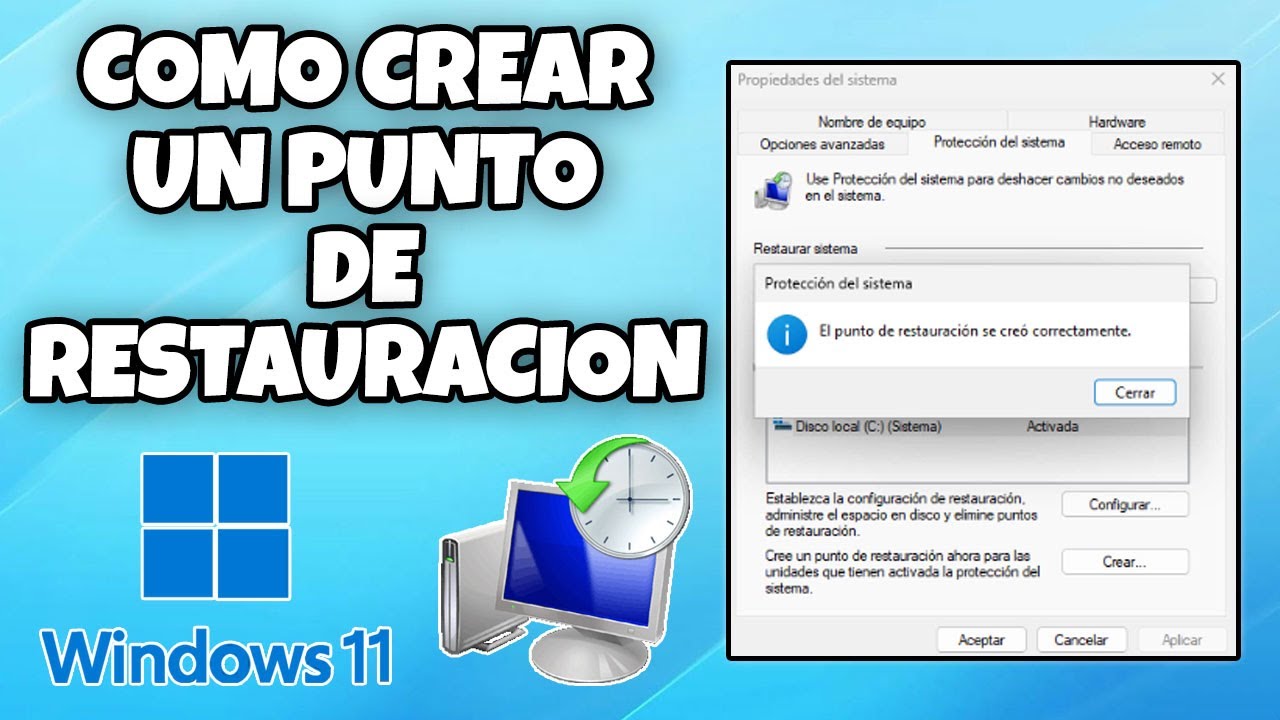
Vas a instalar un driver nuevo, a tocar el Registro o a actualizar Windows y quieres tener un botón de «volver atrás» por si algo sale mal. La forma más rápida es crear un punto de restauración a mano desde la herramienta que Windows 11 trae de serie, y para eso hace falta que la Protección del sistema esté encendida en la unidad C: (en muchos equipos viene apagada). Este artículo aplica a Windows 11 (versiones 24H2, 25H2, 26H1 y 26H2) y los pasos sirven también en Windows 10 con pequeñas diferencias en la ruta de Configuración.
Qué es un punto de restauración y qué guarda de verdad
Un punto de restauración es una «instantánea» del estado de Windows en un momento concreto. Cuando lo creas, Windows guarda una copia de los archivos del sistema, de los controladores instalados, de los programas del sistema y de la configuración del Registro tal y como están en ese instante. Si más adelante algo se rompe (un driver, una actualización, un programa), puedes pedirle a Windows que devuelva esas piezas a como estaban en el punto, sin tocar tus archivos personales.
Lo que SÍ guarda: archivos críticos de Windows en la unidad donde está activado, controladores, programas instalados para todos los usuarios, configuración del Registro y algunos archivos de programa. Lo que NO guarda: tus documentos, fotos, vídeos, música ni nada que tengas en tus carpetas de usuario. Para eso existen el Historial de archivos, OneDrive o una copia de seguridad externa.
Para que un punto pueda crearse y usarse luego, la Protección del sistema tiene que estar encendida en la unidad C:. Si está apagada, Windows no guarda instantáneas y la opción de restaurar aparece vacía. Por eso, antes de crear el punto hay que comprobar ese estado.
Por qué a veces no tienes ninguno o no se restaura
| Lo que ves | Causa probable | Dónde se arregla |
|---|---|---|
| La lista de puntos sale vacía | La Protección del sistema está apagada en C: |
Enciende la protección en la unidad C: |
| Los puntos antiguos desaparecen | La unidad está casi llena y Windows borra los más viejos | El espacio que puede usar la Protección |
| Al restaurar pide una clave extra | BitLocker está activo en la unidad | Prueba desde el Entorno de recuperación de Windows |
| Restaurar no soluciona el problema | El punto elegido es anterior al problema | Cuándo merece la pena crear un punto a mano |
| Error «Datos no son válidos» (0x8007000D) | Los metadatos del punto están dañados | Si la restauración no se completó: «Datos no son válidos» (0x8007000D) |
Comprueba antes de crear el punto si la Protección está encendida
Antes de crear nada, abre las Propiedades del sistema y mira dos cosas: que la unidad C: figure como Activada en la columna «Protección» y qué porcentaje del disco se reserva para guardar puntos. Si la unidad está Desactivada, el botón «Crear» fallará o no hará nada útil, así que ese es el primer punto que tienes que resolver.
El estado en Propiedades del sistema
- Pulsa Win+R, escribe
sysdm.cply pulsa Enter. - En la pestaña Protección del sistema, mira la fila de la unidad
C:bajo «Unidades disponibles». Debe poner Activada en la columna «Protección». Si pone Desactivada, selecciónala y pulsa Configurar para encenderla (sigue los pasos de la sección siguiente). - Si está Activada, ya puedes crear el punto directamente con el botón Crear del mismo panel.
C: muestra «Activada» en la columna Protección.El espacio que puede usar la Protección
- En la misma pestaña Protección del sistema, con
C:seleccionada, pulsa Configurar. - Baja hasta Uso del máximo y mueve el control deslizante. Un valor habitual es entre un 1 % y un 5 % del disco, suficiente para guardar varios puntos sin dejar la unidad sin espacio.
- Pulsa Aplicar y luego Aceptar.
Activa la Protección del sistema y crea el punto en Windows 11
Si la Protección estaba apagada, primero hay que encenderla; luego, ya con la unidad Activada, se crea el punto desde el mismo panel o desde el buscador del menú Inicio. Ambos caminos llegan a la misma ventana de Windows 11 y el resultado es el mismo.
Enciende la protección en la unidad C:
- Abre Propiedades del sistema (Win+R >
sysdm.cpl). - En la pestaña Protección del sistema, selecciona la unidad
C:y pulsa Configurar. - Elige Activar protección del sistema.
- Ajusta el control deslizante de Uso del máximo y pulsa Aplicar.
C: pasa a «Activada» en la lista de unidades.Crea el punto desde el mismo panel
- En la pestaña Protección del sistema, con
C:seleccionada, pulsa Crear. - Escribe una descripción corta y clara, por ejemplo
antes de actualizar driversoantes de tocar el registro. La fecha la añade Windows solo. - Pulsa Crear y espera unos segundos.
C:, el botón Restaurar sistema ya muestra el punto recién creado.Crea el punto desde el buscador del menú Inicio
- Pulsa la tecla
Winy escribe Crear un punto de restauración. - Selecciona el resultado que abre Propiedades del sistema en la pestaña Protección del sistema.
- Pulsa Crear, escribe la descripción y confirma con Crear.
Es el mismo camino que el paso anterior; útil si sysdm.cpl no responde o si prefieres buscarlo por nombre.
Cuándo merece la pena crear un punto a mano
- Antes de instalar un controlador nuevo (gráfica, sonido, wifi, impresora), sobre todo si lo bajas de la página del fabricante del PC o de la placa.
- Antes de tocar el Editor del Registro (
regedit) o de aplicar un cambio con un.regque descargues de Internet. - Antes de instalar un programa poco conocido o que requiera desactivar el antivirus.
- Antes de una actualización grande de Windows (cambio de versión como 24H2 a 25H2) o de una actualización de características.
- Cuando el PC va bien y quieres guardar ese estado como referencia por si algo se rompe más adelante.
Si la restauración no se completó: «Datos no son válidos» (0x8007000D)
El error 0x8007000D significa que Windows ha leído el punto, pero sus metadatos están dañados y no puede aplicarlo. Suele aparecer con puntos muy antiguos o con archivos de más de 64 MB dentro del punto, y Windows muestra este mensaje al intentar restaurar:
Antes de tocar nada, prueba a restaurar desde el entorno de recuperación (WinRE), donde Windows tiene más libertad para reparar componentes del sistema. Si tampoco funciona ahí, queda la opción de Restablecer este PC conservando los archivos personales, que reinstala el sistema desde cero.
Prueba desde el Entorno de recuperación de Windows
- Abre Configuración (Win+I) > Sistema > Recuperación.
- En Inicio avanzado, pulsa Reiniciar ahora. El PC se reinicia en el entorno de recuperación.
- Elige Solucionar problemas > Opciones avanzadas > Restaurar sistema.
- Selecciona un punto anterior al problema y sigue las pantallas. El equipo se reinicia al terminar.
Restablecer este PC si el punto no se aplica
- Abre Configuración (Win+I) > Sistema > Recuperación.
- En Restablecer este PC, pulsa Restablecer PC.
- Elige Conservar mis archivos y luego Reinstalación local (o Descarga en la nube si quieres bajar Windows de nuevo).
- Sigue las pantallas y confirma.
Lo que un punto de restauración NO hace por ti
- No recupera documentos, fotos, vídeos ni música borrados: para eso están la Papelera, el Historial de archivos o una copia de seguridad.
- No es una copia de seguridad completa del PC: si el disco falla, el punto también desaparece con él.
- Los programas instalados después del punto se desinstalan al restaurar, junto con los drivers y ajustes posteriores.
- No protege frente a virus, ransomware ni errores de hardware.
Para una protección completa, combina el punto de restauración con una copia de seguridad periódica en un disco externo o en la nube, y mantén la Protección del sistema encendida en C:.
Datos verificados en octubre de 2026.
Dudas sobre el punto de restauración en Windows 11
- ¿Cada cuánto se crean puntos de restauración automáticamente?
- ¿Se puede restaurar un punto desde el símbolo del sistema?
- ¿Por qué el botón «Restaurar sistema» aparece en gris?
Dudas sobre el punto de restauración en Windows 11
1. Cómo crear un punto de restauración en Windows 11
Abre el buscador de Inicio, escribe “Crear un punto de restauración” y entra en la opción que aparece. En la pestaña Protección del sistema, elige la unidad C:, pulsa Configurar, marca Activar protección y acepta. Después, pulsa Hürver en esa misma pestaña, ponle un nombre al punto (por ejemplo, la fecha) y confirma; el proceso tarda menos de un minuto.
2. Cómo restaurar Windows 11 a un punto de restauración anterior
Escribe “Restaurar sistema” en Inicio y abre Recuperación. Pulsa Abrir Restaurar sistema, elige Elegir un punto de restauración diferente si quieres ver todos los disponibles y sigue el asistente. El equipo se reiniciará y volverá al estado guardado en ese punto, sin tocar tus archivos personales.
3. Cómo crear un punto de restauración en Windows 10
El camino es el mismo: busca “Crear un punto de restauración” en el menú Inicio y entra en el applet de Protección del sistema. Selecciona la unidad del sistema, pulsa Configurar para activar la protección si está apagada y luego Hürver para crear el punto con un nombre que lo identifique. Windows 10 lo genera igual de rápido y ocupa poco espacio en disco.
4. Qué es y cómo se usa Restaurar sistema en Windows 11
Restaurar sistema guarda el estado de los archivos del sistema y del Registro en una fecha concreta sin tocar tus documentos. Si tras un cambio el Windows empieza a fallar, puedes volver a ese estado desde Inicio → “Recuperación” → “Abrir Restaurar sistema”. Solo funciona si la protección estaba activada en la unidad C: antes del problema.
Fuentes
- Microsoft¿Como crear puntos de restauracion automaticos en windows 11?consultado el 16/10/2026
- DellCómo utilizar la función Restaurar sistema en Microsoft Windowsconsultado el 16/10/2026
- Asus[Windows 11/10] Punto de restauración del sistema – ASUSconsultado el 16/10/2026
- MicrosoftProtección del sistema | Microsoft Supportconsultado el 16/10/2026
- MicrosoftErrores de Restaurar sistema: «Restaurar sistema no se completó correctamente» y puntos que desaparecen — documentación oficialconsultado el 16/10/2026