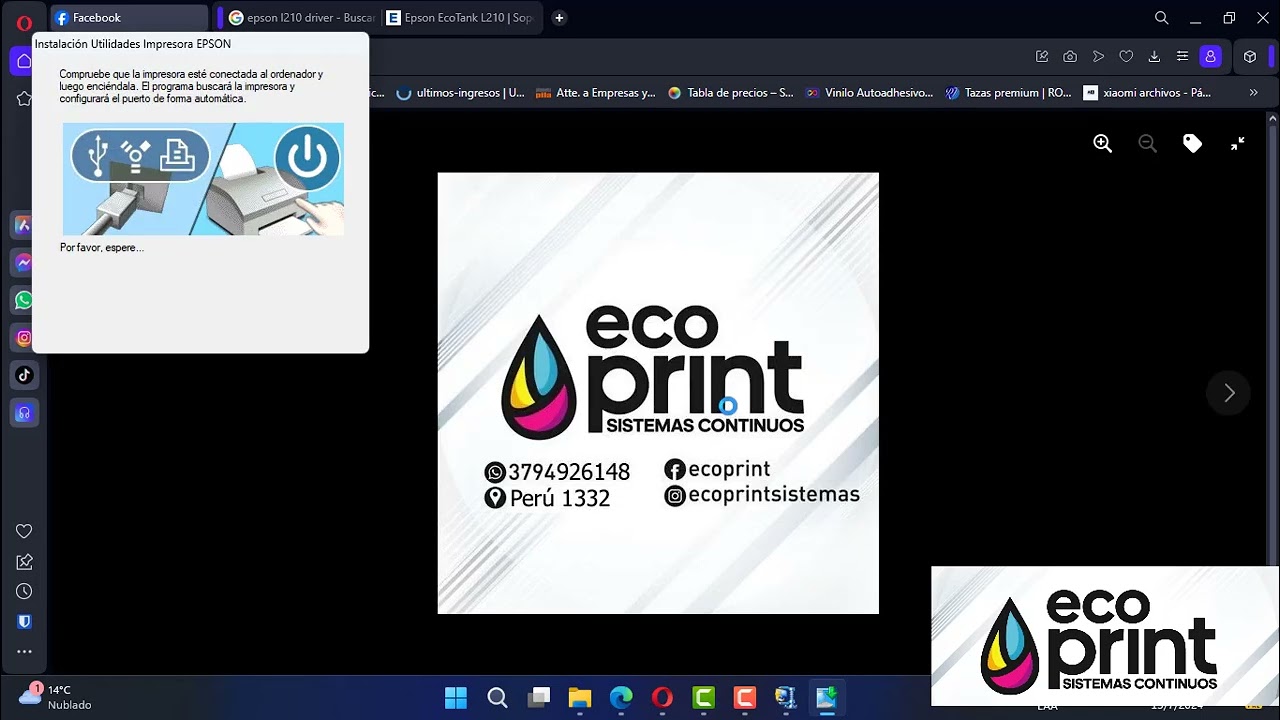
Al conectar la Epson L210 por USB en Windows 10 puede pasar que no imprima, que solo escanee o que ni siquiera aparezca al enchufarla. En la mayoría de los casos se arregla bajando el driver desde la página de soporte de Epson y reinstalándolo limpio. Esta guía aplica a Windows 10 64 bits, versión que dejó de recibir soporte el 14 de octubre de 2025, aunque el equipo siga funcionando con normalidad.
Qué hace el driver de la Epson L210 y cuándo hace falta
La Epson L210 es una multifunción EcoTank: imprime, escanea y copia, y se conecta al PC por USB. Windows 10 muchas veces la detecta sola al enchufarla y le carga un driver genérico que solo sirve para imprimir; sin el paquete de Epson se queda sin opción de escanear, sin la app de configuración y, en algunos equipos, sin imprimir bien.
Epson Smart Panel es la app para el móvil que controla la impresora desde el celular. Los drivers para Windows 10 se bajan únicamente desde la página oficial de soporte de Epson (por ejemplo, epson.com.bo o epson.com.ar), nunca desde otras webs. Ten en cuenta que Windows 10 ya no recibe actualizaciones de seguridad desde el 14 de octubre de 2025, así que conviene no exponer el equipo a internet sin protección mientras sigas usándolo.
Por qué la Epson L210 falla en Windows 10: lo que ves y a qué se debe
| Lo que ves en el PC | Causa más probable | Dónde se arregla |
|---|---|---|
| Al enchufar el USB no suena nada y no aparece la impresora | Falta el driver de Epson o quedó oculto en el Administrador de dispositivos | La Epson L210 no aparece al conectarla por USB |
| La impresora aparece con triángulo amarillo y Código 39 o 43 | Driver genérico de Microsoft o instalación corrupta | La Epson L210 sale con Código 39 o Código 43 |
| Imprime en blanco, deja rayas o se detiene a la mitad | Cabezal sucio, tinta agotada o almohadillas al final de su vida útil | La Epson L210 imprime unas hojas y se detiene |
| Imprime pero el escáner no abre o no detecta el equipo | Falta el driver de escaneo (EscSé / WIA) | La Epson L210 imprime pero no escanea |
| Aparece como «Sin conexión» aunque esté encendida y con USB | Servicio Cola de impresión detenido o cable/puerto con problema | La Epson L210 imprime pero se atasca o sale como «Sin conexión» |
Comprueba cómo ve Windows 10 a la Epson L210 antes de tocar nada
Antes de descargar nada, abre el Administrador de dispositivos para saber qué tiene Windows de la impresora. Lo abres con clic derecho en el botón Inicio (Win+X) y eligiendo Administrador de dispositivos, o escribiendo devmgmt.msc en Ejecutar (Win+R). Mira en dos sitios: la sección "Colas de impresión" y, sobre todo, "Controladoras de bus serie universal (USB)", porque muchas veces la L210 no aparece como impresora sino como dispositivo USB desconocido.
Activa también el menú Ver → Mostrar dispositivos ocultos: la L210 suele quedar listada como sombra en gris si el driver no se terminó de cargar o si fue desinstalado a medias.
El estado del dispositivo en el Administrador de dispositivos
- Doble clic sobre la entrada de la L210.
- Abre la ficha General.
- Lee el campo Estado del dispositivo.
Si dice "El dispositivo funciona correctamente", el driver ya está cargado y el problema está en otro lado (la cola, el cable, la app). Si dice "Windows no puede cargar los drivers necesarios para este dispositivo. (Código 39)" o "Windows ha detenido este dispositivo porque ha informado de problemas. (Código 43)", el driver está dañado y toca reinstalarlo. Si dice "Falta un driver", pasa a la parte de instalación.
La cola de impresión y el trabajo que se atasca
- Pulsa Win+I para abrir Configuración.
- Entra en Bluetooth y dispositivos y después en Impresoras y escáneres.
- Selecciona la Epson L210 y pulsa Abrir cola de impresión.
Si ves documentos con estado "Error" que no salen ni se cancelan, el atasco está en la cola, no en el driver. Cancélalos todos desde el menú Impresora y reinicia el servicio como se explica más abajo.
El servicio Cola de impresión (Spooler)
sc query SpoolerSi el resultado muestra STATE: 4 RUNNING, el servicio está activo. Si muestra STOPPED, Windows no puede enviar trabajos de impresión aunque la impresora esté bien instalada; el arreglo está en la parte de "Sin conexión" más adelante.
La Epson L210 no aparece al conectarla por USB: instala el driver de Epson
Esta parte resuelve el caso más común: la impresora ya viene enchufada, Windows no la detecta y en el Administrador de dispositivos no hay rastro de la L210 o queda como dispositivo desconocido. La causa es que falta el driver de Epson o quedó oculto.
Desinstala cualquier rastro anterior antes de reinstalar
- Apaga la impresora y desconecta el cable USB del PC.
- Abre Configuración (Win+I) → Aplicaciones → Aplicaciones instaladas.
- Busca y desinstala todo lo que diga "Epson" y "EscSé" (Epson Scan, Epson Event Manager, Epson Easy Photo Print, Epson Software Updater, etc.).
- Reinicia el PC cuando termines.
Descarga e instala el driver desde la web de Epson
- Entra en la página de soporte de la L210 desde el PC, en la versión Windows 10 64-bit, en epson.com.bo o epson.com.ar.
- Baja el paquete "Drivers" (solo el de impresión por ahora; las utilidades se pueden añadir después).
- Ejecuta el instalador sin tener la impresora enchufada por USB.
- Cuando el asistente lo pida, enciende la L210 y conecta el cable USB.
- Al terminar, reinicia el PC.
- Vuelve a Impresoras y escáneres y abre "Imprimir página de prueba" en la L210.
La Epson L210 sale con Código 39 o Código 43: el driver está corrupto
Esta parte es para cuando Windows reconoce la impresora pero la marca con triángulo amarillo y los Códigos 39 o 43. Suele pasar al instalar el driver genérico de Microsoft o al quedarse una instalación a medias.
Reinstala el driver desde el Administrador de dispositivos
- Abre el Administrador de dispositivos (Win+X → Administrador de dispositivos).
- Localiza la Epson L210 en Colas de impresión o en Otros dispositivos.
- Clic derecho sobre ella → Desinstalar dispositivo.
- Marca la casilla "Eliminar el software de driver para este dispositivo" y confirma con Desinstalar.
- En el menú Acción, pulsa Buscar cambios de hardware.
- Conecta la L210 por USB y deja que Windows la detecte.
- Si vuelve a instalar el genérico de Microsoft, repite los pasos de descarga del driver de Epson de la parte anterior.
Borra los drivers antiguos con la herramienta de Epson
- Desde la página de soporte de Epson, abre la FAQ de desinstalación de software (
faq-16595) y descarga la utilidad que indica. - Ejecuta el archivo como administrador (clic derecho → Ejecutar como administrador).
- Sigue los pasos hasta que termine y reinicia el PC.
- Instala de nuevo el driver de la L210 desde la web de Epson siguiendo la parte anterior.
La Epson L210 imprime pero se atasca o sale como «Sin conexión»
Esta parte resuelve cuando la impresora sale como "Sin conexión" en Impresoras y escáneres o se atasca incluso estando encendida y con el USB puesto. La causa suele ser el servicio Cola de impresión parado o un problema del cable/puerto USB.
Reinicia el servicio Cola de impresión y limpia la cola
net stop Spoolernet start Spooler- Ejecuta
net stop Spoolery espera al mensaje de confirmación. - Ejecuta
net start Spoolerpara volver a levantarlo. - Abre la cola de impresión (Impresoras y escáneres → Epson L210 → Abrir cola de impresión).
- En el menú Impresora, pulsa Cancelar todos los documentos.
- Vuelve a Impresoras y escáneres y comprueba que la L210 ya aparece como "Listo".
sc query Spooler muestra STATE: RUNNING y la página de prueba sale sin trabarse.Prueba otro cable y otro puerto USB, y desactiva el ahorro de energía
- Cambia el cable USB por otro que sepas que funciona (la L210 usa USB 2.0 tipo A-B).
- Prueba un puerto trasero del PC directamente, sin hubs ni alargadores.
- En el Administrador de dispositivos, abre Controladoras de bus serie universal → Concentrador raíz USB correspondiente.
- Abre la ficha Administración de energía.
- Desmarca "Permitir que el equipo apague este dispositivo para ahorrar energía" y acepta.
La Epson L210 imprime unas hojas y se detiene: revise las almohadillas de tinta
Esta parte es para cuando la impresora imprime las primeras páginas y luego avisa de un error de servicio o se niega a seguir. Todas las Epson de tinta acumulan la tinta sobrante de las limpiezas automáticas en unas almohadillas internas (absorbedor); cuando se llenan, la impresora lo detecta, avisa en el panel y bloquea la impresión para no derramar tinta. Epson recomienda llevarla al servicio técnico autorizado para cambiarlas; los EcoTank más recientes traen una caja de mantenimiento que el propio usuario puede sustituir.
Confirmar el aviso de almohadillas en la impresora
Anota el mensaje exacto que muestra la L210 en su pequeño panel o en la pantalla del PC (normalmente dice "han llegado al final de su vida útil las almohadillas de tinta" o pide "contactar con el servicio técnico Epson"). Después, desde la sección Hojas de datos de seguridad de la página de soporte de Epson, revisa las MSDS de las botellas T664120 (negro), T664220 (cian), T664320 (magenta) y T664420 (amarillo) para asegurarte de qué consumible toca y no comprar el equivocado.
Llevar la L210 al servicio técnico autorizado
- Entra en la página de soporte de Epson Bolivia y abre el localizador de centros de servicio.
- Escribe el código de producto
SPT_C11CC59201para encontrar el centro más cercano. - Si aún estás dentro del periodo de garantía, compruébalo en epson.com.bo/w/warranty con el número de serie de tu L210.
- Lleva la impresora al centro para que cambien las almohadillas o, según el modelo, la caja de mantenimiento.
La Epson L210 imprime pero no escanea: falta el driver de escaneo
Esta parte es para el caso opuesto: la L210 imprime bien pero al abrir cualquier app de escaneo (Windows Escáner, Epson Scan, un programa de OCR) no detecta la impresora o da error al iniciar. La causa es que el driver de impresión y el de escaneo son paquetes distintos; instalar solo el de impresión deja la impresora sin escáner.
Instala el driver de escaneo desde la web de Epson
- Desde la página de soporte de la L210 para Windows 10 64-bit, descarga el paquete "Scanner Driver" (también aparece como "EscSé" o "Epson Scan").
- Ejecuta el instalador y reinicia el PC al terminar.
- Abre Epson Scan desde Inicio o desde el acceso directo que crea la instalación.
Comprueba que el servicio de Windows Image Acquisition esté activo
sc query StiSvcSi el STATE no es RUNNING, levántalo con:
net start StiSvcDespués vuelve a abrir la app de escaneo (Epson Scan o Windows Escáner).
sc query StiSvc muestra STATE: RUNNING y la app de escaneo ya detecta la L210.Si nada de lo anterior arregla la Epson L210 en Windows 10
Si después de reinstalar el driver, limpiar la cola y revisar el cable la L210 sigue sin funcionar, el problema suele venir de Windows 10: el sistema ya no tiene soporte desde el 14 de octubre de 2025 y arrastra restos de drivers antiguos. Si el PC lo admite, el camino más limpio es actualizar a Windows 11; sus requisitos están en learn.microsoft.com.
Restaura Windows 10 sin perder tus archivos
- Pulsa Win+I y abre Configuración.
- Entra en Sistema y baja hasta Recuperación.
- Pulsa Restaurar PC y elige "Conservar mis archivos".
- Deja que termine y reinicia.
- Vuelve a instalar el driver de la L210 desde la web de Epson siguiendo los pasos de la parte "no aparece al conectarla por USB".
Reinstalación limpia de Windows 10 y driver de Epson desde cero
- Descarga la herramienta de creación de medios de Microsoft en otro PC si hace falta.
- Crea un USB de instalación de al menos 8 GB.
- Arranca el PC desde el USB (tecla de menú de arranque según fabricante) y elige "Instalar ahora".
- Elige "Personalizada" y formatea la unidad principal con "Conservar nada" para empezar limpio.
- Tras llegar al escritorio, descarga primero el driver de la L210 desde epson.com.bo o epson.com.ar antes de meter el resto de programas.
Lo que ya has comprobado de la Epson L210
- Driver de la L210 bajado de epson.com.bo o epson.com.ar e instalado en Windows 10 64 bits.
- Dispositivo visible en el Administrador de dispositivos con "El dispositivo funciona correctamente", sin triángulo amarillo.
- Servicio Cola de impresión (
Spooler) y Windows Image Acquisition (StiSvc) en estadoRUNNING. - Almohadillas no al final de su vida útil (o impresora ya llevada al servicio técnico de Epson).
- Escáner con su driver propio (EscSé) instalado aparte del de impresión.
Si todo esto está bien y la L210 sigue fallando, revisa el estado de las tintas, limpia el cabezal desde la utilidad de Epson y, si el PC lo permite, planifica el paso a Windows 11 con los requisitos que indica Microsoft en learn.microsoft.com.
Dudas sobre el driver de la Epson L210 en Windows 10
1. Cómo instalar el driver de la Epson L210 en Windows 10 de 64 bits
Entra en la página oficial de soporte de Epson, busca tu modelo L210 y descarga el paquete «Drivers and Utilities Combo Package» para Windows 10 64 bits. Ejecuta el instalador como administrador y conecta la impresora cuando lo pida; el propio asistente registra el driver de impresión y el de escaneo.
2. Dónde descargar el driver oficial de la Epson L210 para Windows 10
El driver oficial está en la sección de soporte del sitio de Epson: introduce «L210» en el buscador, elige tu versión de Windows 10 (32 o 64 bits) y descarga el «Combo Package», que incluye impresión y escaneo. Evita portales de terceros que ofrecen DLL sueltas o instaladores no firmados.
3. Cómo instalar el driver del escáner de la Epson L210
El escáner de la L210 va integrado en el «Combo Package»: al instalarlo, se registra también «Epson Scan». Si solo te interesan los botones del escáner, descarga además «Epson Event Manager» desde la misma página de soporte del modelo.
4. Sirve el driver de la Epson L210 en Windows 11
Sí, Epson publica el mismo «Combo Package» compatible con Windows 11 (10/11 de 32 y 64 bits). Si el asistente de Windows Update no lo reconoce, ejecuta manualmente el instalador descargado de la web de Epson eligiendo la opción de Windows 11.
5. Cómo instalar la Epson L210 sin usar el CD de instalación
Solo necesitas el «Combo Package» desde la página de Epson: ejecútalo antes o después de conectar el USB y deja que el asistente cree el puerto y registre los drivers. El CD que venía con la impresora es la versión 1.0 de ese mismo paquete.
6. Cómo resetear los pads de tinta de la Epson L210
La forma soportada es el programa «Epson Adjustment Program» (WIC Reset Utility) que se descarga en los canales oficiales y se ejecuta con la impresora conectada por USB. Inicia el contador de tinta残量 (waste ink pad counter) y pulsa «Reset», lo que deja el contador a cero.
7. Cómo instalar el driver de la Epson L210 en Windows 7
Aunque Windows 7 ya no tiene soporte, Epson sigue ofreciendo el «Combo Package» para 7 de 32 y 64 bits en su página de soporte. Ejecuta el instalador como administrador y, si Windows no detecta el puerto USB, añádelo manualmente desde Dispositivos e impresoras.
Fuentes
- MicrosoftWindows 10 / Conecto mi Epson L210 a mi PC y no hace ni "mu"consultado el 16/10/2026
- EpsonEpson: EcoTank, Epson Smart Panel y las almohadillas de tinta — documentación oficialconsultado el 16/10/2026