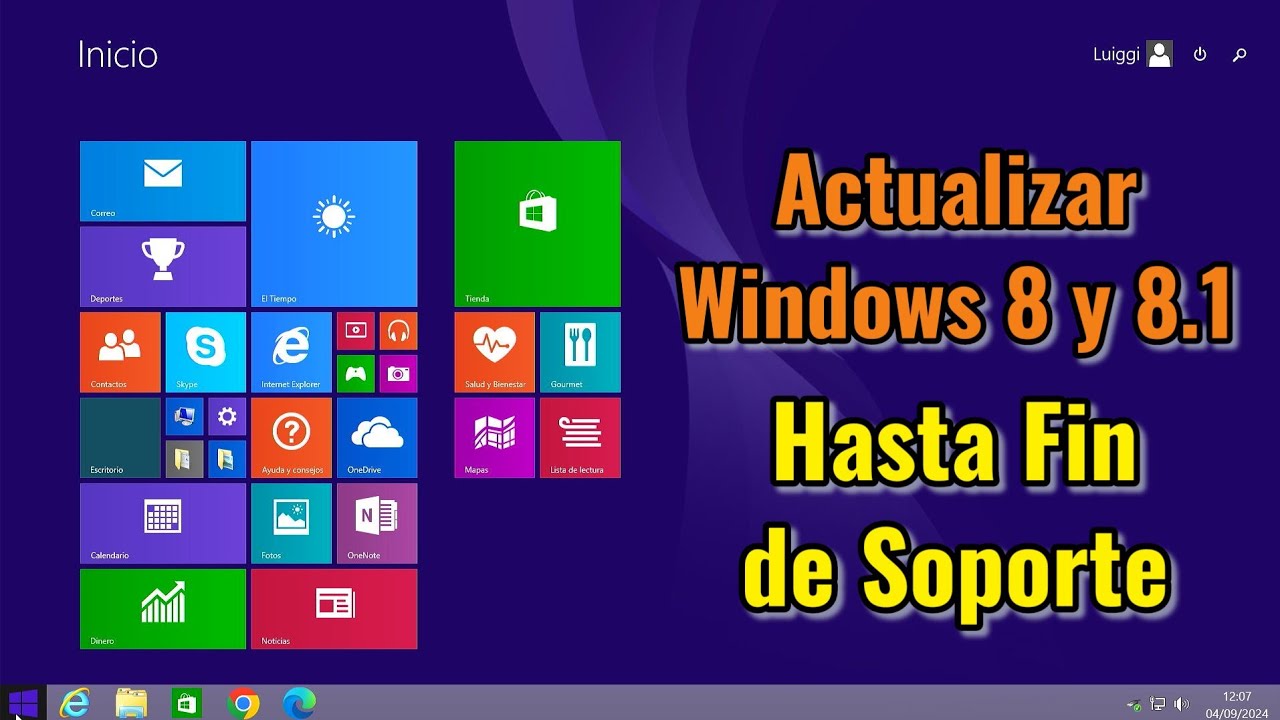
Si tienes Windows 8.1 y quieres pasar a Windows 10, el camino más probable es usar la herramienta oficial de Microsoft sobre el propio equipo con la opción «Upgrade this PC now», que conserva archivos y programas. La palabra clave «actualizar windows 8 a windows 10» la entendimos como el salto desde Windows 8.1 (la versión que sigue recibiendo la actualización oficial) a Windows 10. Esta guía aplica a Windows 8.1 en sus ediciones Home y Pro, sobre un PC con licencia OEM original.
Lo que puede fallar al actualizar de Windows 8.1 a Windows 10
| Lo que ves | Causa probable y dónde se arregla |
|---|---|
| «No podemos instalar Windows 10 porque falta espacio» | Unidad C: con menos de 10 GB libres; se arregla en «Libera espacio en la unidad C: antes de actualizar». |
Ventana con código 0x80070002 («archivos no encontrados») o 0xC1900101 (error del actualizador) |
Paquetes de idioma pendientes, antivirus de terceros o drivers básicos del fabricante; se arregla en «Si falla la actualización». |
| «Este PC no cumple los requisitos mínimos» | Procesador, RAM o TPM por debajo de lo exigido; se arregla en «Cuando la actualización a Windows 10 no es posible». |
| La herramienta se cierra sin avanzar al elegir «Upgrade this PC now» | Microsoft ya no acepta la clave OEM de Windows 8.1 en ese equipo; se arregla con un USB de instalación en «Crea un USB de instalación». |
| Tras reiniciar, el equipo sigue en Windows 8.1 | La licencia OEM no entra en la promoción gratuita; se necesita clave nueva. |
Antes de actualizar: comprueba si tu PC puede pasar a Windows 10
Antes de tocar nada, confirma que tu Windows 8.1 cumple lo que pide Windows 10. Lo más probable es que un PC de la época de Windows 8.1 entre en los mínimos, pero conviene verlo con sus propios datos, no de memoria.
Para ver la versión y compilación exacta que tienes ahora:
- Pulsa Win+R, escribe
winvery pulsa Enter. - Anota la versión (debe ser Windows 8.1) y la compilación.
Para ver la edición (Home o Pro) y la arquitectura (x86 o x64):
- Abre Configuración (Win+I) y ve a Sistema > Acerca de.
- En Windows 8.1 también puedes hacerlo en Este equipo > Propiedades desde el escritorio.
- Apunta «Edición de Windows» y «Tipo de sistema».
Para ver el espacio libre en la unidad C::
- Abre el Explorador de archivos y haz clic en Este equipo.
- Mira la barra azul bajo «Windows (C:)». Necesitas al menos 10 GB libres.
Para comprobar los requisitos de Windows 10 (procesador a 1 GHz o más, 1 GB en x86 / 2 GB en x64, 16 GB en disco para x86 / 20 GB para x64, TPM 2.0 y pantalla de 800×600), entra en la página oficial de Microsoft de requisitos de Windows 10 y compara con lo que te ha mostrado winver y el paso anterior. Si tu procesador o tu RAM no llegan, la actualización se detendrá con «Este PC no cumple los requisitos mínimos».
Actualiza Windows 8.1 a Windows 10 desde Windows Update con la herramienta de Microsoft
La herramienta oficial (Media Creation Tool) es lo primero que conviene probar: descarga Windows 10, lo instala sobre tu Windows 8.1 y conserva archivos y programas. Esta vía solo funciona si Microsoft aún acepta la clave OEM de Windows 8.1 en tu placa.
- Desde el propio PC con Windows 8.1, entra en https://www.microsoft.com/es-es/software-download/windows10 y pulsa «Descargar la herramienta ahora». Si tienes winget, también sirve
winget install Microsoft.WindowsMediaCreationTooldesde PowerShell o Terminal. - Acepta los términos de licencia.
- Elige «Actualizar este equipo ahora» (en inglés aparece como «Upgrade this PC now»).
- Pulsa «Siguiente» y elige «Conservar archivos personales y aplicaciones».
- Espera a que descargue y aplique la actualización; el equipo se reiniciará varias veces.
- Al volver a la pantalla de inicio de sesión, completa la configuración rápida. Verás Windows 10 en el escritorio.
Si falla la actualización: errores y problemas más frecuentes al pasar de Windows 8.1 a Windows 10
Cuando la herramienta se corta, suele ser por una de estas cuatro causas: un código 0x80070002 o 0xC1900101 con archivos no encontrados, falta de espacio, paquetes de idioma pendientes, o drivers básicos que faltan. Antes de volver a intentarlo, descarta las cuatro.
Instala antes cualquier paquete de idioma pendiente en Windows 8.1
Un idioma a medio instalar rompe la actualización. Microsoft recomienda dejarlo limpio antes de actualizar.
- Abre Configuración (Win+I) en Windows 8.1.
- Entra en PC y dispositivos > Región e idioma.
- Revisa la lista de idiomas: deja solo el idioma principal (por ejemplo, Español de España).
- Quita los idiomas sobrantes con el botón «Quitar».
- Reinicia el equipo.
Desactiva el antivirus de terceros mientras actualizas
Los antivirus de terceros (avast!, AVG, Kaspersky, Norton, entre otros) bloquean partes de la instalación. Windows Defender no interfiere, solo el de terceros.
- Busca el icono del antivirus en la bandeja del sistema, junto al reloj.
- Clic derecho sobre el icono y elige «Desactivar la protección» o «Salir», según el programa.
- Deja la actualización correr hasta que termine.
- Vuelve a abrir el antivirus y reactiva la protección.
Libera espacio en la unidad C: antes de actualizar
Windows 10 necesita al menos 10 GB libres para actualizar. El Liberador de espacio de Windows 8.1 suele recuperar 3-4 GB de un plumazo.
- Pulsa Win+R, escribe
cleanmgry pulsa Enter. - Elige la unidad C: y pulsa Aceptar.
- Marca «Archivos temporales de Internet», «Archivos temporales», «Papelera de reciclaje» y «Instalación(es) anterior(es) de Windows».
- Pulsa Aceptar y luego «Eliminar archivos».
- Mueve fotos, vídeos y documentos grandes a otra unidad o a un disco externo.
- Desinstala programas grandes que no uses (Panel de control > Programas > Desinstalar un programa).
Crea un USB de instalación y actualiza desde él si la herramienta de Microsoft falla
Si la opción «Upgrade this PC now» se cierra sin avanzar, suele ser porque Microsoft ya no acepta la clave OEM de Windows 8.1 en ese equipo. La salida es crear un USB de instalación en otro PC y arrancar desde él.
- En otro equipo, entra en https://www.microsoft.com/es-es/software-download/windows10 y descarga la herramienta.
- Ábrela, acepta los términos y elige «Crear medios de instalación para otro PC».
- Elige idioma Español (España), edición Windows 10 y arquitectura x64 (o la misma que tenías en Windows 8.1).
- Selecciona «Unidad flash USB» y conecta una memoria de al menos 8 GB.
- Espera a que la herramienta grabe la ISO y, al terminar, expulsa la memoria.
- También puedes usar la Utilidad de Instalación de Microsoft desde support.microsoft.com.
Para usar winget como alternativa:
winget install Microsoft.WindowsMediaCreationToolY para grabar la ISO a USB, Rufus está disponible como winget install Rufus.Rufus desde la web oficial.
Arranca desde el USB y elige actualizar conservando archivos
- Conecta el USB en el PC con Windows 8.1 y reinícialo.
- Entra en la BIOS o UEFI pulsando la tecla del fabricante al arrancar: F2 en Lenovo y ASUS, Supr en Dell de sobremesa, F10 en HP, F12 para el Boot Menu en muchos modelos. La tecla exacta la confirma en la web de soporte del fabricante.
- En el Boot Menu o en la BIOS, cambia el orden de arranque para que el USB sea el primero.
- Guarda los cambios y arranca desde el USB.
- Cuando aparezca el asistente, elige idioma Español (España) y pulsa «Instalar ahora».
- Introduce una clave de Windows 10 si la tienes; si no, pulsa «No tengo clave de producto» y sigue.
- Elige «Personalizado: instalar solo Windows» y selecciona la partición del sistema (la que contiene C:). Mantén esa partición para conservar los archivos.
- Sigue los pasos y espera a los reinicios automáticos.
Cuando la actualización a Windows 10 no es posible
Hay tres casos en los que la actualización se descarta de raíz. El primero es Windows 8 sin el .1: esa edición no entra en la promoción gratuita de Microsoft y necesita una licencia nueva de Windows 10. El segundo es el hardware que no llega a los mínimos: procesador de un solo núcleo por debajo de 1 GHz, menos de 1 GB de RAM en x86 o menos de 2 GB en x64, o sin TPM 2.0; en estos equipos Windows 10 no se instala. El tercero es el caso en el que la actualización siempre se corta con el mismo error, normalmente 0xC1900101. Para ver qué lo provoca, abre el Visor de eventos (Win+R, eventvwr.msc) y revisa, en Registros de Windows > Aplicación, los eventos con origen WindowsUpdateClient e identificadores 1014 y 8198. Ahí aparece la causa exacta.
Si nada de lo anterior funciona, queda el camino drástico: copia de seguridad en un disco externo, arrancar desde el USB de instalación, elegir «Personalizado» y formatear solo la partición del sistema. Es una reinstalación limpia: programas no incluidos en Windows se van con la copia, pero los archivos se recuperan desde el respaldo.
Lo que ya has descartado al actualizar de Windows 8.1 a Windows 10
Esta guía ha cubierto los requisitos del PC, la herramienta oficial de Microsoft con «Upgrade this PC now», el USB de instalación cuando falla, los errores típicos como 0x80070002 y 0xC1900101, los paquetes de idioma pendientes, el antivirus de terceros y la falta de espacio, así como la promoción gratuita cerrada y la necesidad de licencia nueva para Windows 8 o para Windows 10 en equipos nuevos. Recuerda que Windows 10 dejó de recibir actualizaciones de seguridad en octubre de 2025, así que, si tu equipo soporta Windows 11, plantéate esa opción en vez de quedarte en Windows 10.
Datos comprobados en octubre de 2026.
Dudas al actualizar de Windows 8.1 a Windows 10
1. ¿Todavía se puede actualizar gratis de Windows 8.1 a Windows 10 en 2026?
La promoción oficial de Microsoft para pasar de Windows 8.1 a 10 sin pagar terminó hace años, así que hoy la única vía es comprar una licencia de Windows 10 en la Microsoft Store o en un distribuidor autorizado (desde unos 139 USD (~124 € · ~2.570 MXN · ~442.660 COP · ~210.440 ARS)) y luego crear un USB de instalación con la Media Creation Tool para hacer una instalación limpia conservando los datos.
2. ¿Cómo pasar Windows 8.1 a Windows 10 en 64 bits?
Antes de nada comprueba que tu equipo admite 64 bits: pulsa Win+Pause y mira en "Tipo de sistema" dentro de "Propiedades del sistema". Si ya tienes 8.1 de 64 bits, la actualización a Windows 10 conserva esa arquitectura; si tu Windows es de 32 bits, tendrás que reinstalar desde cero con la imagen de 64 bits descargada en la web de Microsoft.
3. ¿Se puede actualizar de Windows 8 a Windows 10 sin tener licencia?
Windows 10 se puede instalar y usar sin clave de producto; el sistema se activa solo si detecta una licencia válida guardada en la BIOS o en el hardware. En un equipo que venía con Windows 8 original, esa licencia digital suele quedar registrada, así que al conectar a internet Windows 10 se activa automáticamente sin que tengas que meter ningún serial.
4. ¿Puedo actualizar Windows 8.1 directamente a Windows 11?
No, el único camino oficial a Windows 11 es desde Windows 10; desde 8.1 hay que pasar primero por Windows 10 y luego comprobar los requisitos de Windows 11 (TPM 2.0, Secure Boot, 4 GB de RAM y procesador compatible) con la herramienta PC Health Check, porque muchos PC viejos con Windows 8.1 no los cumplen.
5. ¿Qué hago si no puedo actualizar Windows 8 a Windows 10?
Lo más habitual es que falle por espacio insuficiente o por controladores incompatibles: libera al menos 20 GB en la unidad C, ve a Windows Update e instala todas las actualizaciones pendientes de Windows 8, y desconecta los dispositivos USB que no necesites. Si sigue fallando, descarga la ISO desde la web de Microsoft, móntala haciendo doble clic y ejecuta setup.exe desde el escritorio.
6. ¿Cómo actualizar Windows 8 Pro a Windows 10 Pro sin perder nada?
El truco para conservar programas y archivos es arrancar la actualización desde dentro del propio Windows 8 Pro, sin formatear: descarga la herramienta "Media Creation Tool" de Microsoft, ábrela y elige "Actualizar este equipo ahora". Mantendrá la edición Pro, los archivos y la mayoría de programas, y al acabar comprobará la licencia digital para activar Windows 10 Pro.
7. ¿Cómo actualizar un netbook del gobierno con Windows 8.1 a Windows 10?
Los netbook del programa educativo suelen tener poco espacio y procesadores limitados, así que primero comprueba en "Propiedades del sistema" si admite arquitectura de 64 bits y al menos 2 GB de RAM. Como vienen con licencia OEM de Windows 8.1, al instalar Windows 10 con la Media Creation Tool debería activarse solo; si te quedas corto de espacio, haz la instalación limpia desde un USB arrancando con la tecla de inicio del fabricante.
Fuentes
- MicrosoftUpgrade PC with Windows 8.1 to Windows 10 in 2026 – Microsoft Q&Aconsultado el 16/10/2026