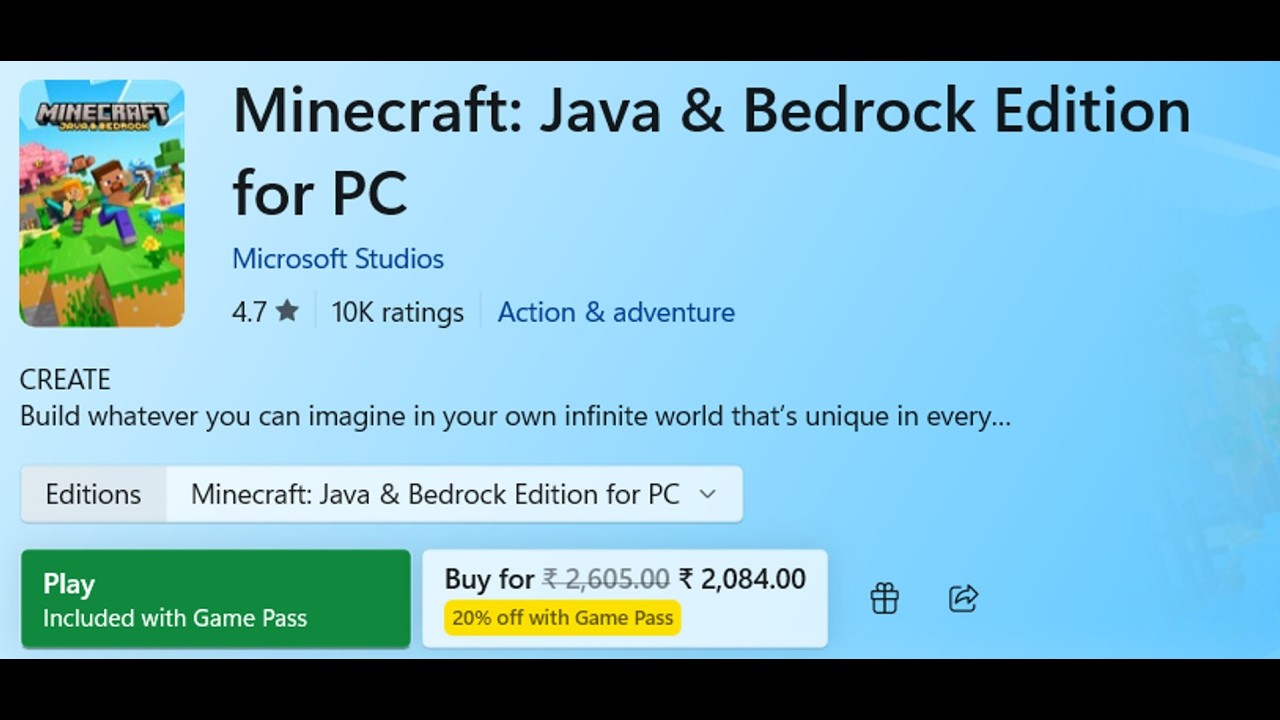
Minecraft Bedrock para Windows se descarga desde Microsoft Store y la licencia queda atada a la cuenta Microsoft con la que se compró. Cuando algo falla, lo más habitual es que la cuenta que tienes iniciada no coincida con la compradora, que la Store no actualice el juego o que Microsoft Store directamente no abra. Lo primero que conviene probar es iniciar sesión en Store y Xbox con la cuenta correcta; si la Store se queda colgada, wsreset.exe suele desbloquearla. Esta guía sirve para Windows 10 y Windows 11 con la versión Bedrock de Minecraft.
Qué le pasa a Minecraft cuando algo falla en Microsoft Store
Minecraft Bedrock para Windows se instala desde Microsoft Store (la tienda de aplicaciones integrada en Windows 10 y Windows 11). Al comprarlo, la licencia queda registrada en la cuenta Microsoft que usó el pago, y desde esa cuenta debe aparecer el botón «Instalar» en la Biblioteca, no «Comprar». Cuando algo va mal, lo normal es uno de estos cuatro escenarios: que la Store muestre «Comprar» en vez de «Instalar» (la licencia está en otra cuenta), que el botón «Actualizar» se ponga gris y no avance, que el juego se quede en una versión antigua mientras los amigos van más adelantados, o que Microsoft Store ni siquiera llegue a abrir.
Lo que ves en el PC y por qué pasa con Minecraft en Microsoft Store
| Lo que ves en pantalla | Por qué pasa | Dónde se arregla |
|---|---|---|
| La Store muestra "Comprar" en vez de "Instalar" | La licencia está asociada a otra cuenta Microsoft, no a la que tienes abierta | La Store te pide "Comprar" otra vez |
| El botón "Actualizar" se pone gris y vuelve a su estado sin avanzar | La caché de la Store está dañada o Windows está pendiente de actualizar | Minecraft no actualiza |
| El juego se queda en una versión antigua y los amigos van más adelante | Microsoft Store no descarga la actualización pendiente | Minecraft no actualiza |
| Microsoft Store no abre, se queda en blanco o no descarga nada | Caché dañada, fecha/hora mal o cuentas de Store y Xbox que no coinciden | Microsoft Store no abre |
| Pide volver a iniciar sesión o dice que la licencia está en otra cuenta | La cuenta de Microsoft Store y la cuenta Xbox no son la misma | La Store te pide "Comprar" otra vez |
Confirma si el problema es de licencia, de Store o de actualización
Antes de tocar nada, tres comprobaciones rápidas para saber cuál de los tres escenarios es el tuyo y no perder el tiempo con el arreglo que no toca.
Averigua en qué cuenta está la licencia de Minecraft
- Abre Microsoft Store con la cuenta A: haz clic en el icono de cuenta arriba a la derecha y comprueba qué correo muestra.
- Entra en «Mi biblioteca» (el icono con tres líneas o tu avatar) y busca Minecraft.
- Fíjate en el botón: si pone «Instalar», esa cuenta tiene la licencia; si pone «Comprar», la licencia está en otra cuenta.
- Cierra sesión en la Store y entra con la cuenta B; repite la comprobación.
- La cuenta cuyo botón sea «Instalar» es la compradora: apunta cuál es.
Comprueba la versión que tienes frente a la última del juego
- Abre Minecraft y entra en un mundo o en la pestaña de amigos.
- En la parte inferior o en los ajustes de perfil suele verse el número de versión (por ejemplo,
1.21.xx). - Pide a un amigo o mira en una web oficial qué versión es la última.
- Si la tuya es menor que la del resto, el problema es de actualización, no de licencia.
Comprueba que Microsoft Store y Xbox app usan la misma cuenta
- Abre Microsoft Store y mira arriba a la derecha el correo de la cuenta iniciada.
- Pulsa Win+G para abrir Xbox Game Bar y comprueba la cuenta que muestra su perfil.
- Ambas deben ser la misma cuenta Microsoft, y esa cuenta debe ser la compradora de Minecraft.
- Si no coinciden, anota cada una: la Store puede tener una licencia y Xbox otra.
La Store te pide "Comprar" otra vez: la licencia está en la otra cuenta
Si la Store muestra «Comprar» en vez de «Instalar», tu cuenta actual no tiene la licencia: la tiene otra. Lo que toca es alinear las dos (Store y Xbox) con la cuenta que sí la tiene. Si después de alinearlas la Store sigue mostrando «Comprar», el historial de compras lo revisa el soporte de Microsoft.
Inicia sesión en Store con la cuenta que compró Minecraft
- Abre Microsoft Store y haz clic en el icono de cuenta arriba a la derecha.
- Selecciona «Cerrar sesión» y confirma.
- Inicia sesión con la cuenta cuya Biblioteca mostraba «Instalar» en la comprobación previa.
- Ve a «Mi biblioteca» y abre Minecraft desde ahí, no desde el buscador.
- Si el botón ahora pone «Instalar» o «Reproducir», el problema está resuelto.
Inicia sesión en Xbox app con esa misma cuenta
- Pulsa Win+G para abrir Xbox Game Bar (la barra de Xbox).
- Haz clic en el icono de perfil y elige «Cerrar sesión».
- Inicia sesión con la misma cuenta Microsoft que en la Store.
- Vuelve a abrir Minecraft desde Mi biblioteca de la Store.
- Si sigue pidiendo «Comprar», la licencia no está asociada a esa cuenta y hay que pedir a soporte de Microsoft que revise el historial de compras para moverla.
Minecraft no actualiza: la Store se queda con el botón en gris
Si el botón «Actualizar» se pone gris y vuelve a su estado sin avanzar, o el juego se queda en una versión antigua, el problema suele ser la caché de la Store o un Windows pendiente de actualizar. Se empieza por lo que no rompe nada.
Vacía la caché de Microsoft Store con wsreset.exe
wsreset.exe- Pulsa Win+R para abrir Ejecutar.
- Escribe
wsreset.exey pulsa Aceptar. - Se abrirá una ventana negra; espera unos diez segundos sin cerrarla.
- La ventana se cierra sola y se abre Microsoft Store en su estado limpio.
- Reinicia el PC y vuelve a Mi biblioteca para actualizar Minecraft.
Actualiza Windows y vuelve a intentarlo
- Abre Configuración con Win+I.
- En Windows 11 ve a «Windows Update»; en Windows 10 a «Actualización y seguridad > Windows Update».
- Pulsa «Buscar actualizaciones» e instala todo lo que aparezca pendiente.
- Reinicia cuando te lo pida y abre Minecraft; debería descargar la versión más reciente.
Microsoft Store no abre, se queda en blanco o no descarga nada
Si la Store ni siquiera llega a abrir, o se queda en blanco, el problema no es Minecraft: es la propia Store. El orden es el mismo de siempre: de lo que no rompe nada a lo más drástico.
Comprueba fecha, hora y zona horaria del equipo
- Abre Configuración con Win+I.
- Ve a «Hora e idioma» y entra en «Fecha y hora».
- Activa «Establecer la hora automáticamente».
- Si la zona está mal, elige la correcta y reinicia la Store.
- Una fecha mal puesta es una causa clásica de que la Store no abra ni descargue.
Restablece Microsoft Store desde sus opciones avanzadas
- Abre Configuración con Win+I y entra en «Aplicaciones».
- Busca «Microsoft Store» en la lista y haz clic en ella.
- Pulsa «Opciones avanzadas».
- Primero pulsa «Reparar» y abre Minecraft desde Mi biblioteca.
- Si sigue fallando, vuelve y pulsa «Restablecer» y reinicia el PC.
Si después de todo Minecraft sigue sin ir
Cuando nada de lo anterior ha funcionado, quedan dos últimos recursos más agresivos: limpiar las credenciales guardadas en el equipo y reinstalar Minecraft desde cero.
Limpia las credenciales de Minecraft y Xbox en el equipo
- Abre el Panel de control (búscalo en Inicio) y entra en «Cuentas de usuario».
- Pulsa «Administrador de credenciales» y abre la pestaña «Credenciales de Windows».
- Elimina todas las entradas que contengan "Minecraft Launcher", las dos cuentas que has usado y cualquier entrada con "Xbl" en el nombre.
- Cierra y reinicia el PC.
- Vuelve a iniciar sesión en Store y Xbox con la cuenta compradora y abre Minecraft.
Reinstala Minecraft for Windows a limpio
- Abre Configuración con Win+I, ve a «Aplicaciones» y busca «Minecraft».
- Pulsa «Desinstalar» y confirma.
- Reinicia el PC.
- Abre Microsoft Store con la cuenta compradora y entra en «Mi biblioteca».
- Pulsa «Instalar» sobre Minecraft y espera a que descargue.
Lo que ya has descartado al arreglar Minecraft en Microsoft Store
Has cubierto los cuatro escenarios más frecuentes: licencia en una cuenta distinta a la que usas, Microsoft Store que no actualiza Minecraft, Store caída o en blanco, y cuentas de Store y Xbox que no coinciden. Si la licencia está en una cuenta que ya no utilizas, el arreglo depende del soporte de Microsoft, no del PC. Windows 10 dejó de tener soporte el 14 de octubre de 2025, así que conviene tener el equipo al día para que Minecraft Bedrock también pueda actualizarse sin tropezarse con un Windows obsoleto. Datos comprobados en octubre de 2026.
Dudas sobre Minecraft en Microsoft Store
1. ¿Minecraft Java está en Microsoft Store?
No, la edición Java de Minecraft solo se vende en su web oficial (minecraft.net) y no se ofrece en Microsoft Store. En la tienda de Microsoft encuentras Minecraft para Windows, que es la versión Bedrock y se ejecuta desde la app instalada por la tienda, no la Java.
2. ¿Es seguro comprar Minecraft Java en webs como Eneba?
Eneba es un marketplace de reventa de claves; la compra puede funcionar, pero la licencia es personal y Microsoft puede revocarla si detecta que infringe los términos. Lo seguro al 100 % es comprar la licencia directamente en minecraft.net con una cuenta Microsoft.
3. ¿Qué es Minecraft Java Edition para PC?
Es la versión original de Minecraft, escrita en Java, que solo funciona en Windows, macOS y Linux. Permite mods, servidores personalizados y skins libres, y la licencia se vincula a tu cuenta de Mojang (ahora Microsoft) y se juega desde el lanzador oficial.
4. ¿Cómo descargo Minecraft para PC paso a paso?
Compra la licencia en minecraft.net, inicia sesión con tu cuenta Microsoft y descarga el Minecraft Launcher oficial. Tras iniciar sesión con el mismo correo, el juego aparecerá en la biblioteca del lanzador listo para jugar desde tu PC.
5. ¿Cuánto cuesta Minecraft Java Edition para PC?
La licencia completa de Java Edition cuesta actualmente 29,99 USD (~27 € · ~554 MXN · ~95.510 COP · ~45.400 ARS) en minecraft.net, precio confirmado en octubre de 2026. Es un pago único y no incluye los DLC del marketplace, que se compran aparte dentro del juego.
6. ¿Cómo descargo Minecraft para Windows desde Microsoft Store?
Abre Microsoft Store, busca «Minecraft», pulsa Obtener y deja que la tienda descargue e instale el juego. Al terminar, Minecraft aparecerá en el menú Inicio y se ejecuta desde la app, iniciando sesión con la cuenta Microsoft que usaste en la compra.
7. ¿Qué incluye la Minecraft Deluxe Collection?
La Deluxe Collection es un pack de Minecraft para Windows que suma al juego base el Deluxe Collection DLC con capa y emote exclusivos, 1000 Minecoins y el Creator Cape Pack con contenidos cosméticos para el personaje. Se compra una sola vez en Microsoft Store y los Minecoins se canjean dentro del juego.
Fuentes
- MicrosoftMinecraft for Windows 10 is no longer on the Microsoft Store and …consultado el 16/10/2026
- MicrosoftMinecraft: Java Edition – Free download and play on Windowsconsultado el 16/10/2026
- MicrosoftMicrosoft Store — documentación oficialconsultado el 16/10/2026
- MicrosoftMicrosoft Store no se abre, no carga o no descarga — documentación oficialconsultado el 16/10/2026