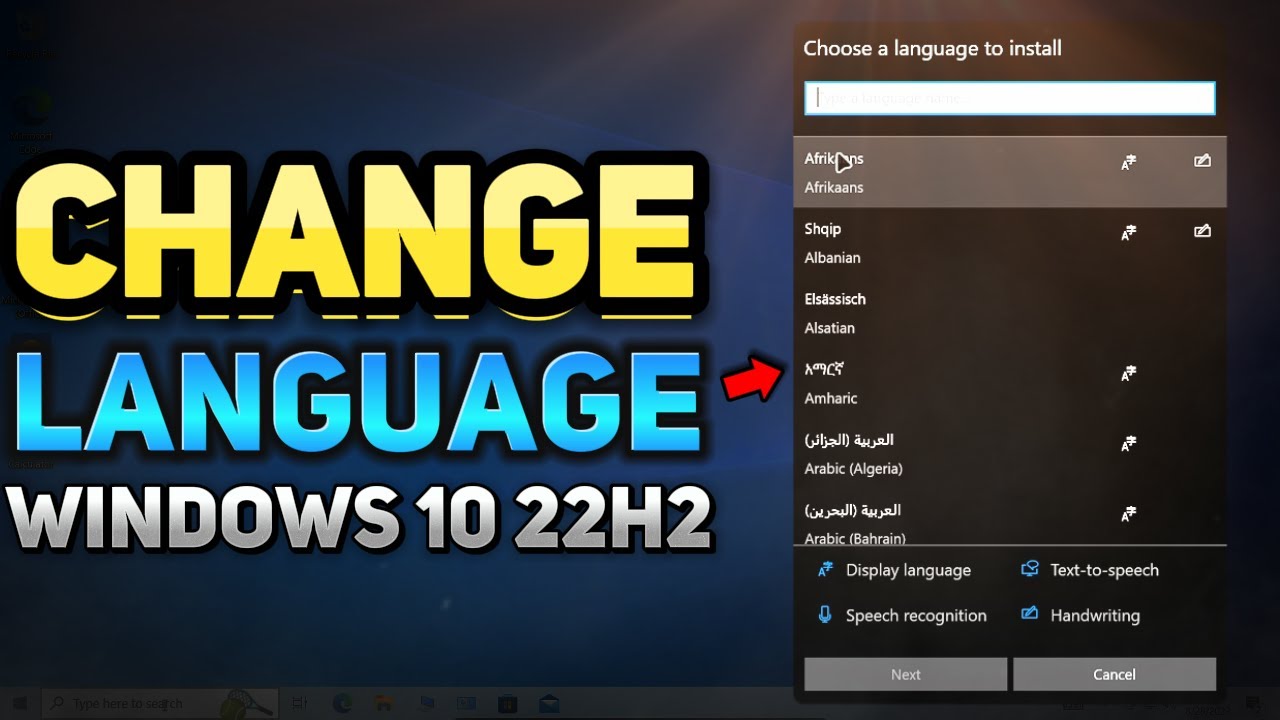
Si en tu PC pone "Windows 10 Home Single Language" y te has quedado atascado al querer cambiar el idioma, ampliar a otro paquete de idioma, pasar a Home, o migrar a Pro, esta guía te dice qué edición tienes delante y qué caminos siguen funcionando. La respuesta corta: Single Language solo se convierte en Pro con una clave Pro válida (sin reinstalar); para cualquier otro cambio hay que reinstalar con la Media Creation Tool eligiendo la edición que toca en cada momento, y Windows 10 ya no tiene soporte general desde el 14/10/2025 (en octubre de 2026 solo recibe los parches de seguridad del programa ESU para particulares hasta el 13/10/2026). Aplica a Windows 10 22H2, la única versión con soporte de esta familia.
Windows 10 Single Language: qué la hace distinta
Una sola edición de Windows 10 (Home o Pro) preinstalada de fábrica por el fabricante, pensada para un único idioma de pantalla y un único idioma de entrada. La activación va por licencia digital ligada a la placa base y al hardware del fabricante; cambiar el idioma principal del sistema sin cambiar de edición no convierte el PC en Home o Pro normal. No tiene soporte desde el 14/10/2025; en octubre de 2026 solo recibe los parches de seguridad del programa ESU para particulares hasta el 13/10/2026.
Por qué Windows 10 Single Language se queda corta
| Lo que ves | Por qué pasa | Dónde se arregla |
|---|---|---|
| Configuración no deja instalar un segundo idioma de interfaz | La edición Single Language solo trae un idioma de pantalla; los paquetes de idioma adicionales requieren Home o Pro | Single Language no me deja añadir un segundo idioma: qué hacer |
| Tienda pide una clave de actualización a Pro | Single Language actualiza a Pro, no a Home | Quiero pasar de Single Language a Pro: la única vía válida |
| Troubleshoot de activación pide Home Single Language pero tienes Home instalada | La licencia digital y la edición instalada son distintas | Windows Update me pide Home Single Language y no la encuentro |
| Windows 10 ya no recibe soporte general y la edición limita los paquetes de idioma | El programa ESU termina el 13/10/2026 para particulares | Si nada cambia: volver a recuperar de fábrica o migrar |
Confirma qué edición tienes antes de tocar nada
Abrir Configuración > Sistema > Acerca de y leer "Edición" y "Versión"; en Windows 11 está en Configuración > Sistema > Acerca de. Si pone "Windows 10 Home Single Language", esa es la edición; si pone "Home" o "Pro", Single Language no es lo que está instalado. También se ve con winver desde Windows + R. Anotar la versión (22H2 o la que aparezca) y la compilación para cruzarlo con la página de soporte de Windows 10. Sin esta lectura, cualquier paso siguiente apunta a la edición equivocada.
El número de compilación con winver
Win+R, escribir winver, aceptar; aparece la ventana "Acerca de Windows" con "Windows 10" y debajo "Versión 22H2" y "Compilación XXXX". La compilación concreta no importa ahora: lo que confirma es que Windows 10 sigue arrancando y que la versión es 22H2 (la única con soporte de Windows 10 en octubre de 2026).
winverAcerca de Windows
Windows 10
Versión 22H2
Compilación XXXX
Copyright © Microsoft Corporation. Todos los derechos reservados.La edición real en Configuración
Configuración > Sistema > Acerca de (Windows 10 y 11): leer "Especificaciones de Windows", campo "Edición". Si dice "Home Single Language", esa es; si dice "Windows 10 Home" a secas, no es Single Language. El cambio de idioma que se hace en Configuración > Hora e idioma > Idioma y región no cambia este campo.
Single Language no me deja añadir un segundo idioma: qué hacer
La edición Single Language solo trae un idioma de pantalla; el resto de idiomas de entrada (teclados) sí se pueden añadir, pero los idiomas de interfaz adicionales solo se instalan en Home normal o Pro. Tres apartados ordenados de menos a más riesgo.
Añade solo el teclado o el IME que necesitas
Configuración > Hora e idioma > Idioma (Windows 11) o Idioma y región (Windows 10) > "Agregar un idioma", elegir el que se quiera escribir; se instala el IME sin tocar la edición. Funciona siempre, también en Single Language.
- Abrir Configuración con Win+I.
- Ir a Hora e idioma > Idioma (Windows 11) o Idioma y región (Windows 10).
- Pulsar "Agregar un idioma" y elegir el que se quiera usar para escribir.
- Confirmar y, sobre todo, instalado.
Instala el paquete de idioma si Windows te deja
En Home Single Language, Configuración > Hora e idioma > Idioma > "Agregar un idioma" > elegir un idioma Windows (no solo el teclado) y marcar "Instalar paquete de idioma". Si la opción no sale, la edición no admite ese idioma de interfaz y hay que pasar a Home.
- Abrir Configuración con Win+I.
- Ir a Hora e idioma > Idioma.
- Pulsar "Agregar un idioma" y elegir uno completo de Windows (no solo el IME).
- Marcar "Instalar paquete de idioma" y seguir hasta el final.
- Esperar a que Windows lo descargue y lo aplique.
Pasa a Windows 10 Home con una instalación limpia
Copia de seguridad de archivos personales y de las claves de productos. Descargar la Media Creation Tool desde microsoft.com/software-download/windows10, ejecutarla como administrador, elegir "Crear medios de instalación para otro PC", idioma, edición "Windows 10 Home" (no Single Language) y arquitectura, soporte USB vacío de mínimo 8 GB. Arrancar el PC desde el USB (F2, F12, Suprimir o Esc según fabricante; desactivar temporalmente Secure Boot si lo bloquea) e instalar Home eligiendo "Solo instalar Windows" para conservar la partición.
- Copia de seguridad de archivos personales y de las licencias guardadas.
- Descargar la Media Creation Tool desde microsoft.com/software-download/windows10 y ejecutarla como administrador.
- Elegir "Crear medios de instalación para otro PC", idioma, edición "Windows 10 Home" (sin Single Language) y arquitectura; soporte USB vacío de mínimo 8 GB.
- Reiniciar, entrar a la BIOS/UEFI con F2, F12, Suprimir o Esc y arrancar desde el USB (desactivar Secure Boot si lo bloquea).
- En la instalación, elegir "Solo instalar Windows" sobre la partición existente; aceptar el aviso de formateo de la partición.
Quiero pasar de Single Language a Pro: la única vía válida
La actualización a Pro funciona con una clave Pro (retail o de la Tienda Microsoft) sin reinstalar; la actualización a Home normal no es posible, solo Pro. Tres apartados ordenados de menos a más riesgo.
Compra la actualización Pro en la Tienda de Microsoft
Configuración > Actualización y seguridad > Activación > "Ir a la Tienda". Desde la Tienda se compra la licencia de actualización de Home a Pro (precio mitad que Pro completo en muchos mercados) y se aplica directamente; no afecta a archivos, ajustes ni programas. Necesita conexión a Internet y permisos de administrador.
- Abrir Configuración con Win+I.
- Ir a Actualización y seguridad > Activación.
- Pulsar "Ir a la Tienda" y comprar la actualización a Pro con la cuenta Microsoft.
- Confirmar la compra y dejar que Windows aplique la actualización.
Aplica una clave Pro retail que ya tengas
Configuración > Actualización y seguridad > Activación > "Cambiar la clave de producto". Escribir la clave de Windows 10 Pro, aceptar; el equipo pasa a Pro y mantiene archivos, programas y ajustes. Si la edición de partida es Home Single Language, este es el camino válido para Pro.
- Abrir Configuración con Win+I.
- Ir a Actualización y seguridad > Activación.
- Pulsar "Cambiar la clave de producto".
- Escribir la clave Pro de 25 caracteres y aceptar.
Reinstala Pro desde cero si algo falla
Último recurso si la clave no se acepta o la edición no cambia: copia de seguridad, crear USB booteable con la Media Creation Tool eligiendo "Windows 10 Pro" en la edición, arrancar desde el USB y hacer instalación limpia. Hay que tener una licencia Pro aparte.
- Copia de seguridad de archivos personales y de las claves guardadas.
- Crear el USB con la Media Creation Tool eligiendo "Windows 10 Pro" como edición.
- Arrancar desde el USB (F2, F12, Suprimir o Esc; desactivar Secure Boot si bloquea).
- Instalar Pro eligiendo "Solo instalar Windows" sobre la partición existente.
- Activar con la licencia Pro al terminar.
Windows Update me pide Home Single Language y no la encuentro
El troubleshoot de activación suele pedir la edición exacta que dice la licencia digital; si la licencia es Home Single Language y está instalada Home, hay que reinstalar Home Single Language. Dos apartados ordenados de menos a más riesgo.
Crea el USB con la Media Creation Tool
Desde microsoft.com/software-download/windows10, ejecutar como administrador la herramienta, elegir "Crear medios de instalación para otro PC", idioma, edición "Windows 10" (sin marcar Single Language: el USB trae todas las ediciones y se elige en la instalación) y arquitectura, soporte USB de mínimo 8 GB. Aviso: Windows 10 Enterprise no se incluye en la herramienta.
- Descargar la Media Creation Tool desde microsoft.com/software-download/windows10.
- Ejecutarla como administrador (clic derecho > Ejecutar como administrador).
- Aceptar la licencia y elegir "Crear medios de instalación para otro PC".
- Elegir idioma, edición "Windows 10" (dejar la casilla de Single Language sin marcar) y arquitectura; soporte USB vacío de mínimo 8 GB.
- Esperar a que la herramienta grabe el USB.
Arranca desde el USB e instala Single Language
Reiniciar, entrar a la BIOS/UEFI con F2, F12, Suprimir o Esc (la tecla depende del fabricante: HP, Lenovo, Dell, Asus) y poner el USB primero en el orden de arranque; desactivar Secure Boot temporalmente si bloquea el arranque. En la instalación, elegir "Idioma: Español (España)", "Edición: Windows 10 Home Single Language" y marcar "Solo instalar Windows" sobre la partición existente. Tras instalar, dejar que Windows Update baje los drivers y luego ir a la web del fabricante para los específicos. Activar con la cuenta Microsoft del fabricante; la licencia digital Single Language se reconoce automáticamente.
- Reiniciar y entrar a la BIOS/UEFI con la tecla del fabricante (HP, Lenovo, Dell, Asus).
- Poner el USB primero en el orden de arranque; desactivar Secure Boot temporalmente si bloquea el USB.
- Guardar y reiniciar; el asistente de Windows 10 arranca desde el USB.
- Elegir "Idioma: Español (España)", "Edición: Windows 10 Home Single Language" y arquitectura.
- En la partición, marcar "Solo instalar Windows" sobre la partición existente; aceptar el formateo.
- Tras instalar, dejar a Windows Update, y luego ir a la web del fabricante para los drivers específicos.
- Iniciar sesión con la cuenta Microsoft del fabricante; la licencia digital Single Language se reactiva sola.
Si nada cambia: volver a recuperar de fábrica o migrar
Cuando la edición sigue sin encajar, los idiomas no se desbloquean o Windows 10 ya no recibe más soporte, quedan dos salidas: la recuperación del fabricante y el salto a Windows 11. Dos apartados ordenados de menos a más riesgo.
Restauración de fábrica del fabricante
Apagar el PC, encender y pulsar la tecla de recuperación del fabricante (en HP suele ser F11; en Lenovo, el botón Novo o F11; en Asus, F9). Aparece el asistente del fabricante que reinstala la edición original; los archivos personales se borran salvo que se elija la opción de conservarlos (no siempre la hay).
- Copia de seguridad de archivos personales en un disco o USB aparte.
- Apagar el PC y encender pulsando la tecla de recuperación del fabricante (HP F11, Lenovo botón Novo o F11, Asus F9).
- En el asistente del fabricante, elegir "Restaurar a estado de fábrica" o equivalente.
- Dejar que termine; el PC vuelve a la edición que tenía al salir de fábrica.
Migrar a Windows 11 si el PC lo admite
Comprobar primero los requisitos de Windows 11 con la herramienta "PC Health Check" desde support.microsoft.com. Si el PC cumple TPM 2.0 y procesador compatible, descargar el Asistente de instalación desde microsoft.com y actualizar in situ (mantiene archivos y programas). Si no los cumple, la única salida es cambiar de PC.
- Descargar "PC Health Check" desde support.microsoft.com y comprobar TPM 2.0 y procesador compatible.
- Si el PC lo cumple, descargar el Asistente de instalación desde microsoft.com/software-download/windows11.
- Ejecutarlo, aceptar y elegir "Actualizar este PC ahora"; mantener archivos y programas.
- Esperar a que termine y comprobar la activación en Configuración.
Lo que ya has descartado de Windows 10 Single Language
- La edición solo cambia con una clave Pro válida o con una instalación limpia de Home o Pro.
- La licencia Single Language no sirve para Home normal.
- El idioma de entrada se puede añadir siempre.
- Los idiomas de interfaz adicionales solo se instalan en Home o Pro.
- La Media Creation Tool trae todas las ediciones en el mismo USB.
- Windows 10 ya no tiene soporte desde el 14/10/2025 y solo recibe parches ESU hasta el 13/10/2026.
Si has descartado todo esto y la edición sigue sin encajar, tu siguiente paso es la recuperación de fábrica del fabricante o, si el PC lo soporta, migrar a Windows 11.
Datos comprobados en octubre de 2026.
Dudas sobre Windows 10 Single Language
1. ¿Se puede descargar Windows 10 Home Single Language desde la web de Microsoft?
Sí. Microsoft ofrece la herramienta oficial de creación de medios en su página de soporte, desde la que puedes descargar la ISO de Windows 10. Durante la instalación te dará a elegir la edición, y ahí podrás seleccionar Home Single Language para instalarla o crear un USB de arranque con esa versión concreta.
2. ¿Dónde se consigue la clave de producto de Windows 10 Home Single Language?
La clave viene en una pegatina en la caja del equipo si lo compraste con Windows preinstalado, o dentro de la BIOS/UEFI en equipos OEM modernos, donde se lee con un comando en PowerShell o en la app Settings. Si el equipo ya venía con esta edición, Microsoft la reconoce al激活 de forma automática sin que tengas que escribirla a mano.
Fuentes
- MicrosoftWindows 10 Single Language download link – Microsoft Q&Aconsultado el 16/10/2026
- MicrosoftDownload Windows 10 Disc Image (ISO File) – Microsoftconsultado el 16/10/2026
- MicrosoftConfiguración > Hora e idioma > Fecha y hora — documentación oficialconsultado el 16/10/2026
- MicrosoftERROR_SINGLE_INSTANCE_APP (error 1152, 0x480) — documentación oficialconsultado el 16/10/2026
- MicrosoftERROR_INSTALL_LANGUAGE_UNSUPPORTED (error 1623, 0x657) — documentación oficialconsultado el 16/10/2026