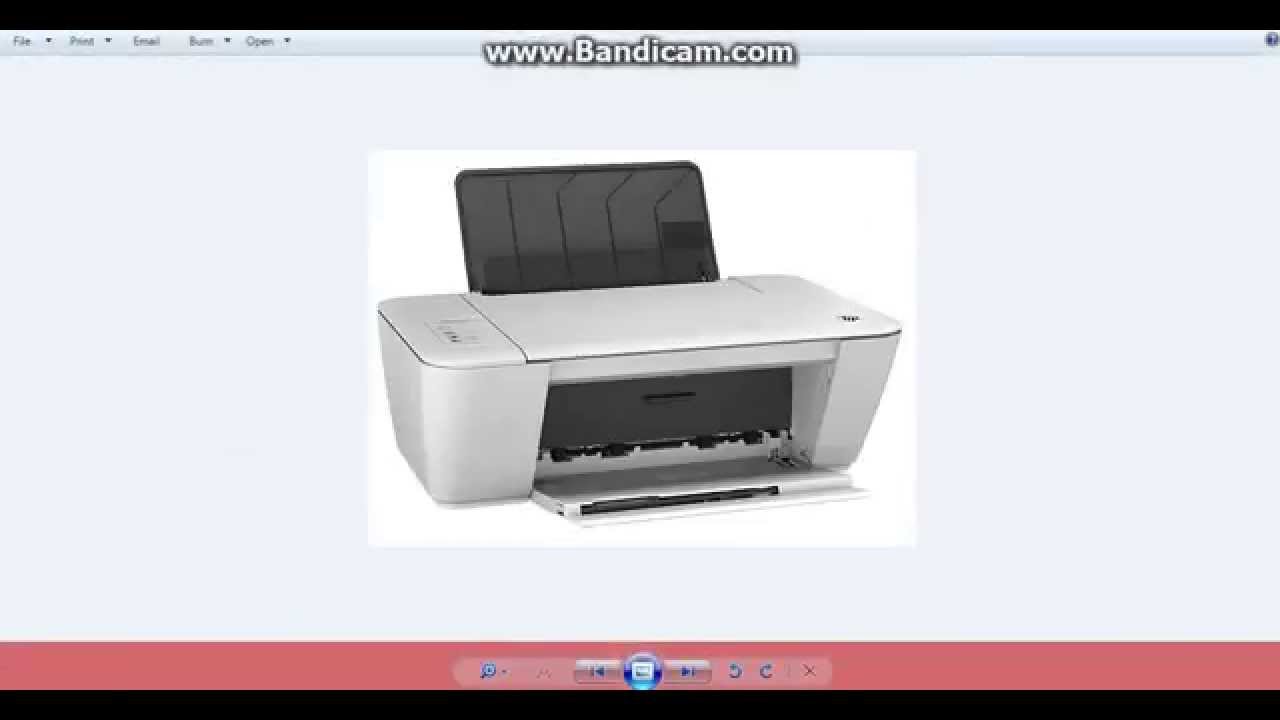
La HP Deskjet Ink Advantage 1515 es una impresora multifunción con escáner plano de 1200 DPI que se conecta por USB (ID 03f0:c111). Cuando falla, lo más habitual es que Windows no la reconozca, que el escáner no responda, que la cola de impresión se quede colgada o que rechace cartuchos no originales. En Windows 11 y Windows 10, HP centraliza casi todo en HP Smart, la app que instala y diagnostica la impresora; si aun así no funciona, este artículo recorre las comprobaciones y los arreglos de menos a más.
Qué hace el driver de la HP Deskjet Ink Advantage 1515
El driver es el software que permite a Windows hablar con la 1515: cuando imprimes, el driver traduce el documento a un lenguaje que la impresora entiende; cuando escaneas, hace lo contrario. La 1515 se conecta por USB y se identifica con el ID de hardware 03f0:c111, así que Windows la reconoce como «HP Deskjet 1510 series» o similar en cuanto la enchufas.
Desde 2024, HP ha dejado de publicar el paquete completo de drivers para muchos modelos y lo ha centralizado en HP Smart: una app que se ocupa de instalar, actualizar y diagnosticar. El instalador completo solo hace falta en Windows 11 si necesitas el driver como editor de imágenes, escáner dedicado o alguna función avanzada que HP Smart no cubra. En Windows 10, HP Smart sigue siendo la opción recomendada.
Por qué la HP Deskjet 1515 falla: causas más habituales
| Lo que ves | Causa más probable | Dónde se arregla |
|---|---|---|
| Windows no detecta la impresora al enchufar el USB | Cable o puerto USB defectuoso, o driver genérico mal instalado | «Windows no detecta la HP Deskjet 1515: reinstala el driver USB» |
| Imprime pero el escáner no responde | Falta el driver del escáner o HP Smart está desactualizado | «El escáner de la HP Deskjet 1515 no escanea: revisa HP Smart y el driver del escáner» |
| Aparece «Dispositivo desconocido» con triángulo amarillo | Driver genérico cargado por Windows o instalado a medias | «Windows no detecta la HP Deskjet 1515: reinstala el driver USB» |
| Cartuchos no originales los rechaza la impresora | Firmware de seguridad dinámica de HP o impresora HP+ | «Los cartuchos no originales los rechaza la HP Deskjet 1515» |
| Los trabajos se quedan «En cola» y no salen | Servicio de cola de impresión (spooler) detenido o atascado | «La cola de impresión se queda bloqueada: vacía el spooler» |
Comprueba si Windows reconoce la HP Deskjet Ink Advantage 1515
Antes de reinstalar nada, conviene saber qué ve Windows de la 1515. Abre el Administrador de dispositivos con Win+X > Administrador de dispositivos y mira en dos secciones: Colas de impresión (debería aparecer la 1515) y Controladoras de bus USB (Dispositivos de impresión USB). Si la impresora sale con un triángulo amarillo, hay un problema de driver; si no sale nada, es problema de USB o de cable.
- Pulsa Win+X y elige Administrador de dispositivos.
- Despliega Colas de impresión y mira si está la 1515.
- Despliega Controladoras de bus USB y busca entradas de impresión.
- Si ves un triángulo amarillo, haz doble clic: en la pestaña General, Estado del dispositivo muestra el código (10, 28 o 43).
Comprueba el cable y el puerto USB
- Apaga la impresora y desenchufa el cable USB.
- Enchúfalo en otro puerto USB del PC, directo, sin hub ni adaptador.
- Prueba con otro cable, si tienes uno a mano, y enciende la impresora.
- Vuelve al Administrador de dispositivos: si ahora aparece, el fallo era del puerto o del cable original.
Comprueba el servicio de cola de impresión
En PowerShell como administrador (clic derecho en Inicio > Terminal (Administrador) en Windows 11; Windows PowerShell (Administrador) en Windows 10), ejecuta:
Get-Service SpoolerStatus Name DisplayName
------ ---- -----------
Running Spooler Cola de impresiónSi en Status aparece Stopped, el spooler está parado y nada se va a imprimir hasta que vuelva a arrancar.
Start-Service Spooler.Mira el Visor de eventos: el evento 101
En el panel derecho, elige Filtrar registro actual… y en Orígenes de eventos marca PrintSpooler. Busca los eventos con ID 101 (trabajo cancelado) o 8197 (error del spooler): ahí verás por qué falló la última impresión y qué documento la bloqueó.
Windows no detecta la HP Deskjet 1515: reinstala el driver USB
Esto le ocurre al lector que enchufa la 1515 y Windows no la reconoce, o que la ve como «Dispositivo desconocido» con un triángulo amarillo. La causa suele ser un driver genérico cargado a medias por Windows; la solución es desinstalarlo del todo y dejar que Windows lo reinstale limpio.
Quita el dispositivo del Administrador de dispositivo
- En el Administrador de dispositivos, haz clic derecho en el dispositivo con el triángulo amarillo.
- Elige Desinstalar dispositivo.
- Marca la casilla Eliminar el software de controlador.
- Pulsa Desinstalar y espera a que termine.
- Apaga la impresora y desconecta el cable USB.
Vuelve a conectar la impresora y deja que Windows la reconozca
- Reinicia el PC, aunque no es obligatorio, ayuda con los puertos USB.
- Enciende la impresora y enchufa el cable USB directo al PC.
- Espera unos segundos: Windows debería detectar la 1515 e instalar el driver genérico solo.
- Abre Configuración > Bluetooth y dispositivos > Impresoras y escáneres: si la 1515 aparece, ya está lista; si no, pasa a instalar HP Smart.
Instala el driver de la HP Deskjet Ink Advantage 1515 desde HP Smart
HP Smart es la app oficial de HP para Windows 11 y Windows 10: instala el driver, configura la impresora, permite imprimir y escanear desde el PC y trae diagnósticos. La descarga se hace solo desde la web oficial de HP o desde Microsoft Store; nada de webs de terceros.
Descarga HP Smart desde su web oficial
- Abre Win+R, escribe
ms-settings:appsfeaturesy pulsa Acepto para abrir Aplicaciones. - Entra en support.hp.com y busca «Deskjet 1515» o «Deskjet 1510 series».
- Abre la sección Software y drivers y elige tu versión de Windows (11 o 10) y la arquitectura (x64).
- Descarga HP Smart y ejecuta el instalador como administrador (clic derecho > Ejecutar como administrador).
- Sigue los pasos: HP Smart detectará la 1515 por USB y dejará todo listo.
Si necesitas el driver completo, bájalo del sitio de HP
- En la misma página de soporte de la 1515, busca la sección Driver-Product Installation Software.
- Descarga el archivo («instalador completo» o paquete de driver) para tu versión de Windows.
- Ejecuta el
.execomo administrador y reinicia cuando termine.
El escáner de la HP Deskjet 1515 no escanea: revisa HP Smart y el driver del escáner
La 1515 escanea a 1200 DPI sobre el cristal plano (no tiene ADF, así que las hojas se ponen una a una). Cuando imprime pero el escáner no responde, suele ser que el driver del escáner no se instaló con HP Smart o que el servicio de escaneado de Windows está parado.
Reinicia el servicio de escaneado de Windows
- Abre PowerShell como administrador (clic derecho en Inicio > Terminal (Administrador)).
- Ejecuta:
Get-Service WiaRpc | Restart-Service- Si te pide confirmación, pulsa Y y Enter.
Reinstala el driver del escáner desde el Administrador de dispositivo
- En el Administrador de dispositivos, despliega Propiedades de imagen o busca la entrada de la 1515.
- Clic derecho sobre la impresora > Actualizar controlador.
- Elige Buscar software de controlador en el equipo.
- Selecciona Elegir de una lista de controladores de dispositivo en el equipo.
- Marca HP como fabricante y elige el modelo Deskjet 1510 series.
- Pulsa Siguiente y deja que termine la instalación.
Los cartuchos no originales los rechaza la HP Deskjet 1515
Muchas impresoras HP llevan firmware de seguridad dinámica: actualizaciones que pueden bloquear cartuchos con chip que no sea de HP. Si tu 1515 es HP+, además exige cuenta HP, conexión a Internet y cartuchos originales HP a cambio de la garantía ampliada.
Comprueba si tu 1515 es HP+
- Abre HP Smart y entra en la configuración de la impresora.
- Busca el apartado Información de la impresora: si ves «HP+ activado», tu impresora es HP+.
- Si es HP+ y quieres usar cartuchos no originales, no es posible: toca usar cartuchos HP o restablecer la cuenta con HP.
Actualiza el firmware desde HP Smart
- Abre HP Smart y selecciona la 1515.
- Entra en Configuración de la impresora o Ajustes avanzados.
- Busca Actualización de firmware o Actualizar la impresora.
- Si hay una actualización pendiente, pulsa Actualizar y espera a que termine.
- No apagues la impresora ni el PC durante el proceso.
La cola de impresión se queda bloqueada: vacía el spooler
Cuando un documento se queda en En cola y no sale, el spooler está atascado. Vaciar la carpeta de spooler y reiniciar el servicio lo arregla en la mayoría de los casos.
Para el spooler y borra los trabajos pendientes
- Abre PowerShell como administrador.
- Ejecuta, en una sola línea:
Stop-Service Spooler; Remove-Item "$env:WINDIR\System32\spool\PRINTERS\*" -Force; Start-Service Spooler- Espera a que termine: el servicio se para, se borran los trabajos colgados y vuelve a arrancar.
- Vuelve a imprimir el documento.
Si nada de esto funciona, reinstala HP Windows completo
- Abre Configuración > Aplicaciones > Aplicaciones instaladas.
- Busca HP Smart y desinstálalo.
- Busca cualquier entrada con «HP Deskjet 1510» o «HP Deskjet 1515» y desinstálala.
- Desconecta la impresora, reinicia el PC y vuelve a enchufar el cable USB.
- Deja que Windows la detecte y, si quieres, vuelve a instalar HP Smart desde support.hp.com.
- Si sigue fallando, prueba con otro cable USB: a veces el cable se rompe por dentro y no da error claro.
Lo que ya has comprobado de la HP Deskjet Ink Advantage 1515
- Cable y puerto USB probados en otro puerto y, si era posible, con otro cable.
- Driver instalado desde la web oficial de HP o desde Microsoft Store (HP Smart).
- Spooler y servicio de escaneado (WiaRpc) reiniciados, y carpeta de spooler vaciada.
- Firmware actualizado desde HP Smart.
- Cartuchos originales HP si tu impresora es HP+.
Si después de todo esto la 1515 sigue fallando, el siguiente paso es probar con otro PC: si en otro equipo funciona, el problema está en tu instalación de Windows; si no funciona, el fallo es de la propia impresora y hay que contactar con el soporte de HP.
Dudas sobre el driver de la HP Deskjet Ink Advantage 1515
1. ¿Cómo descargo los drivers de la HP Deskjet Ink Advantage 1515?
Entra a la página oficial de soporte de HP y busca tu modelo exacto (HP Deskjet Ink Advantage 1515 All-in-One). Descarga el paquete básico o completo según el Windows que tengas (10 u 11 de 64 bits, por lo general) y ejecuta el instalador con doble clic, conectando la impresora por USB cuando lo pida. Evita Softonic y webs similares: los drivers deben ir con calma. desde la web del fabricante.
2. ¿Puedo instalar la HP Deskjet Ink Advantage 1515 sin el CD?
Sí, y de hecho es lo recomendado hoy. Ve a support.hp.com, escribe 1515 y descarga el driver más reciente compatible con tu versión de Windows. Ejecuta el archivo descargado y sigue los pasos; el instalador te pedirá conectar el cable USB en el momento adecuado. El CD que venía en la caja suele traer una versión antigua que puede dar problemas.
3. ¿Dónde puedo conseguir el manual de la HP Deskjet Ink Advantage 1515?
Lo tienes en PDF en la propia página de soporte de HP, dentro de la ficha de la 1515, en el apartado «Manuales». Ahí están la guía de inicio, la del usuario y la de solución de problemas. También puedes consultarlo en línea sin descargarlo, ideal si solo quieres consultar una duda concreta sobre los botones o los cartuchos.
4. ¿Es fiable descargar el driver de la HP Deskjet 1515 desde Softonic?
No. Softonic es un portal de descargas de terceros que suele incluir instaladores con publicidad o versiones desfasadas. Para esta impresora lo correcto es ir a support.hp.com, buscar el modelo exacto y bajar el driver oficial. Así te aseguras de que es compatible con tu Windows y de que no mete software no deseado.
5. ¿Cómo imprimo desde el celular con la HP Deskjet Ink Advantage 1515?
Esta impresora no tiene Wi-Fi ni Bluetooth, así que no imprime directamente desde el móvil. La opción es compartirla desde el PC: instálala normalmente en Windows y activa «Compartir impresoras» en el equipo al que está conectada por USB. Luego podrás enviar documentos desde el celular usando la app HP Smart o el menú de compartir de Android, siempre pasando por ese PC.
6. ¿En qué año se lanzó la HP Deskjet Ink Advantage 1515?
La HP Deskjet Ink Advantage 1515 All-in-One se lanzó al mercado en 2013 y se mantuvo a la venta durante varios años como equipo de gama básica. Al ser un modelo antiguo, conviene comprobar en la página de soporte de HP si todavía hay drivers actualizados para Windows 10 u 11 antes de comprarla de segunda mano.
7. ¿Qué cartuchos usa la HP Deskjet Ink Advantage 1515?
Usa los cartuchos HP 662 en sus dos versiones: negro (HP 662 negro) y tricolor (HP 662 color). Son de la serie Advantage, pensada para un precio por página más bajo. En la tapa frontal de la impresora verás el soporte y los números grabados; si dudas, abre el panel, saca los cartuchos y comprueba la etiqueta antes de comprar repuestos.
8. ¿La HP Deskjet Ink Advantage 1515 tiene Bluetooth?
No, este modelo no incluye Bluetooth ni Wi-Fi. Solo se conecta al PC por cable USB. Si necesitas imprimir sin cables, tendrás que compartir la impresora desde el equipo al que está conectada (como se explica en otra pregunta) o sustituirla por un modelo más moderno de la gama HP Smart Tank o DeskJet con conexión inalámbrica.
Fuentes
- HpTodo-en-Uno HP DeskJet Ink Advantage 1515 : configuraciónconsultado el 16/10/2026
- HpHP: HP Smart, HP+ e Instant Ink — documentación oficialconsultado el 16/10/2026