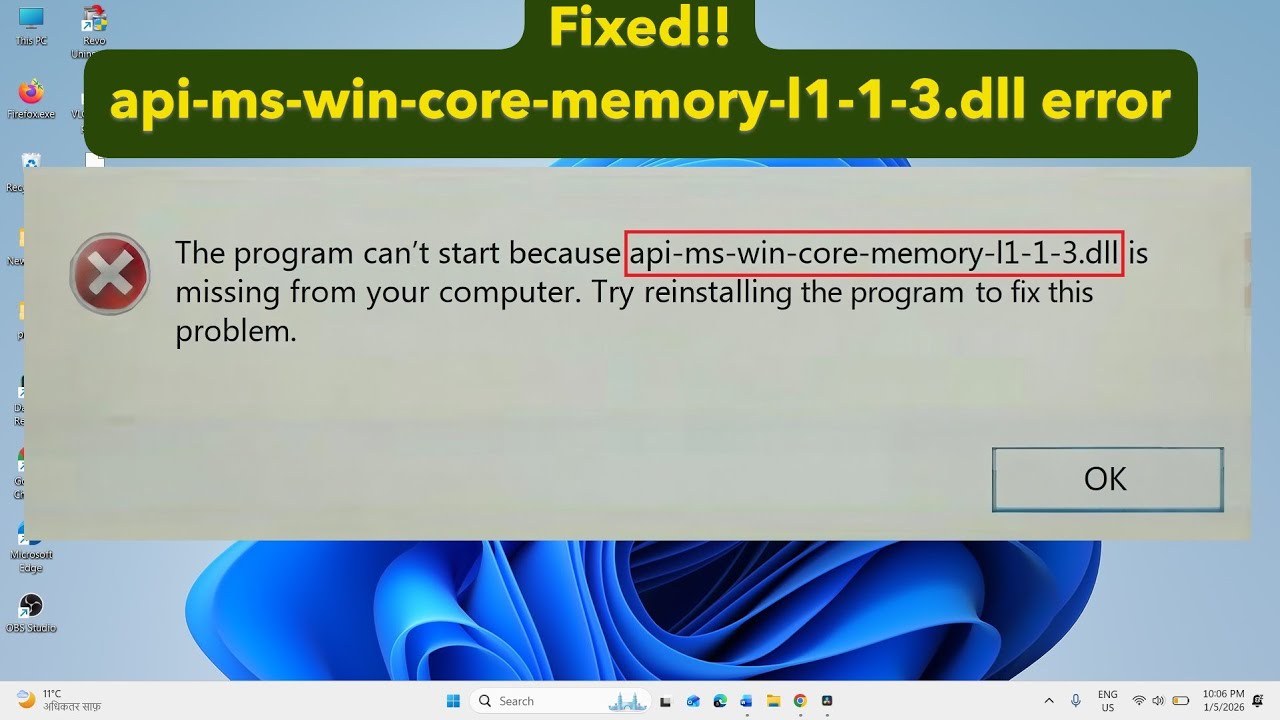
Si al abrir Adobe Acrobat, Acrobat Reader o cualquier otro programa te sale el mensaje de que falta api-ms-win-core-com-l1-1-0.dll, lo más probable es que el programa esté actualizado para Windows 10 u 11 y lo estés ejecutando en Windows 7. Este archivo es un ApiSet Stub DLL de Microsoft: un pequeño módulo que el sistema carga cuando un programa pide una función concreta. Windows 7 no lo trae y Adobe lanzó hace tiempo (la versión Reader DC 21208) una actualización que dejó a muchos usuarios de Windows 7 sin poder abrir el programa. La solución más rápida es volver a una versión de Acrobat o Reader compatible con Windows 7 y bloquear sus actualizaciones; si eso no basta, toca reparar archivos de Windows o cambiar de lector de PDF. Lo que sigue aplica sobre todo a Windows 7; en Windows 10 y 11 este error apenas aparece.
Qué significa el error de api-ms-win-core-com-l1-1-0.dll
El mensaje que aparece al lanzar el programa es, literalmente, este:
A veces la frase es la variante «The code execution cannot proceed because api-ms-win-core-com-l1-1-0.dll was not found». En ambos casos el sistema no encuentra ese archivo en la carpeta de Windows ni junto al ejecutable, así que aborta el arranque del programa. El archivo en cuestión es un ApiSet Stub DLL, un módulo pequeño que Microsoft incluye en Windows 10 y 11 para redirigir llamadas entre APIs; en Windows 7 no existe con ese nombre. Cuando un programa se actualiza a una versión escrita para Windows 10/11, pide ese ApiSet al arrancar; si el sistema no lo tiene, lo bloquea. Por eso el error se ve casi siempre al abrir Acrobat o Reader en Windows 7 tras una actualización automática.
api-ms-win-core-com-l1-1-0.dll y el programa es Adobe Acrobat o Reader, estás ante este caso. Pasa al diagnóstico para confirmarlo.Lo que ves con este error y por qué aparece
| Lo que ves en pantalla | Causa probable | Dónde se arregla |
|---|---|---|
| Error al abrir Acrobat/Reader DC tras actualizarse, en Windows 7 | Actualización del programa pensada para Windows 10/11, DLL no incluida en el sistema | Vuelve a una versión de Acrobat o Reader compatible con tu Windows |
| Error persistente aunque reinstales el programa, restos en el sistema | Desinstalación a medias que dejó archivos huérfanos y entradas del Registro | Desinstala primero la versión rota desde Panel de control |
| El error no se quita ni reinstalando, y otros programas fallan | Sistema dañado por malware, limpieza agresiva o un «optimizador» que borró archivos del sistema | Si nada de esto funciona, repara los archivos de Windows |
Otro api-ms-win-*.dll falta (por ejemplo winrt-l1-1-0.dll o path-l1-1-0.dll) |
Misma raíz: ApiSet que Windows 7 no trae | Vuelve a una versión de Acrobat o Reader compatible con tu Windows |
La causa más frecuente, con diferencia, es la primera: Adobe actualizó Acrobat Reader DC a una compilación que ya no funciona en Windows 7 y, al ejecutarla, el sistema no encuentra el ApiSet. El resto de filas son menos habituales pero pueden explicar el problema si lo primero no funciona.
api-ms-win-core-com-l1-1-0.dll sino otra DLL, la fila cuarta te indica que la raíz y la solución son las mismas.Averigua qué Windows tienes y de dónde viene el fallo
Antes de tocar nada confirma tres cosas: qué Windows tienes, qué programa falla y desde cuándo falla. Empieza por la versión del sistema: en Windows 10 y 11 este error es muy raro.
- Pulsa Win+R, escribe
winvery pulsa Enter. Aparece la ventana «Acerca de Windows» con la versión y la compilación instaladas. - Si lo que tienes es Windows 7, queda confirmado el escenario; si es Windows 10 u 11, pasa directamente a la parte de reparación del sistema.
- Abre el Visor de eventos para ver qué programa falla y desde cuándo: Win+R, escribe
eventvwr.mscy pulsa Enter. - En la columna izquierda ve a
Registros de Windows > Aplicación. Busca las entradas con nivel «Error» cercanas al momento en que intentaste abrir el programa. - Pulsa sobre cada una y mira la pestaña «General»: ahí verás el nombre del ejecutable (
AcroRd32.exe,Acrobat.exe, u otro) y la DLL que falta.
Para localizar el ejecutable que falla:
Con esa ruta ya sabes si lo que se rompe es Acrobat, Reader u otro programa. Si es Acrobat o Reader, el siguiente subapartado te dice cómo confirmar que es la versión que rompe.
Si el programa es Adobe Acrobat o Reader DC
Comprueba la versión instalada para saber si coincide con la actualización problemática de Adobe:
- Abre Acrobat o Reader.
- Ve a
Ayuda > Acerca de Adobe Acrobat Pro DCoAcerca de Adobe Acrobat Reader DC. - Apunta el número de versión que aparece bajo el nombre del programa.
Si la versión es la 21208 o posterior y estás en Windows 7, esa es la causa confirmada: Adobe dejó de dar soporte a Reader DC en Windows 7 con esa actualización y, al ejecutarla, el sistema pide el ApiSet que Windows 7 no trae. Si la versión es anterior, el fallo puede ser una instalación dañada, y conviene ir a la parte de reinstalación.
Vuelve a una versión de Acrobat o Reader compatible con tu Windows
Si confirmaste que estás en Windows 7 con Acrobat o Reader actualizado, esta es la solución más fiable. Consiste en desinstalar la versión rota y poner en su lugar una versión antigua que sí incluye todo lo que Windows 7 necesita. Después se desactivan para que el programa no vuelva a actualizarse solo.
Desinstala primero la versión rota desde Panel de control
Antes de instalar nada hay que quitar lo que está roto, y conviene hacerlo bien para que no queden restos.
- Abre el Panel de control con Win+R, escribe
controly pulsa Enter. - Ve a
Programas > Desinstalar un programa. - Selecciona
Adobe Acrobat Pro DCoAdobe Acrobat Reader DC, la que tengas. - Pulsa «Desinstalar» arriba y sigue los pasos hasta el final.
- Reinicia el PC y comprueba si el error sigue saliendo al abrir el programa.
Si tras reiniciar el error sigue ahí al abrir otro acceso directo o al pasar el cursor sobre un PDF, repite el proceso con la otra versión que quede instalada.
Instala la versión compatible y bloquea sus actualizaciones
Una vez desinstalada la versión rota, instala una compatible con Windows 7 y desactiva las actualizaciones automáticas para que no vuelva a romperse.
- Ve a la página de soporte de Adobe y descarga Acrobat XI (la última versión compatible con Windows 7) o una versión de Reader anterior a la 21208.
- Guarda el instalador en una carpeta fácil de encontrar, por ejemplo
Descargas. - Haz clic derecho sobre el instalador y elige
Ejecutar como administrador. - Sigue los pasos del instalador hasta el final y reinicia el PC.
- Abre Acrobat o Reader, ve a
Edit > Preferences > Updatery desmarca las casillas de actualizaciones automáticas para que no vuelva a actualizarse solo.
Repara o reinstala el programa que falla sin tocar Windows
Si el programa que falla no es Acrobat o Reader, o si la reinstalación de Adobe no resolvió el caso, el problema es una instalación dañada o una DLL borrada del propio PC. Aquí se reinstala el programa desde su web oficial y, si la DLL fue eliminada por error, se recupera sin tener que descargar nada de internet.
Reinstalación limpia del programa afectado
La reinstalación limpia quita todos los restos del programa y los vuelve a copiar, lo que arregla instalaciones dañadas o a medias.
- Desinstala el programa desde
Panel de control > Programas > Desinstalar un programa. - Reinicia el PC.
- Descarga de nuevo el instalador desde la web oficial del fabricante (Adobe, Foxit, etc.).
- Ejecuta el instalador como administrador (clic derecho sobre el archivo >
Ejecutar como administrador). - Sigue los pasos hasta el final y reinicia otra vez.
Si ya borraste la DLL, recupérala desde otra fuente fiable
api-ms-win-core-com-l1-1-0.dll de webs de DLL sueltas. Esos archivos suelen venir infectados con malware y empeoran el problema.La forma segura de recuperar el archivo es desde la carpeta de instalación de otro equipo con el mismo Windows, o desde los archivos de instalación del propio programa (algunos los llevan en una subcarpeta). Cópialo en su carpeta original del sistema: en un Windows de 32 bits va en C:\Windows\System32; en uno de 64 bits, en C:\Windows\SysWOW64.
Cambia de programa si tu Windows ya no es compatible
Windows 7 lleva sin soporte desde el 14 de enero de 2020, lo que significa que ya no recibe actualizaciones de seguridad y que cada vez más programas lo dejan de lado. Si Acrobat o Reader ya no funcionan en tu Windows 7 y no quieres pelearte con versiones antiguas, lo más práctico es pasar a un lector de PDF que sí sea compatible.
SumatraPDF como sustituto ligero
SumatraPDF es un lector de PDF gratuito, de pocos megas y compatible con Windows 7 hasta sus últimas versiones.
- Entra en sumatrapdfreader.org y descarga la versión de 64 bits.
- Ejecuta el instalador y elige «Abrir al iniciar Windows» si quieres que sea tu lector por defecto.
- Para asociar los PDF manualmente: clic derecho sobre un PDF >
Abrir con > Elegir otra aplicación > SumatraPDF.
Capa de compatibilidad VxKex para programas de Windows 10/11 en Windows 7
VxKex-NEXT es una capa de compatibilidad que permite ejecutar en Windows 7 programas pensados para Windows 10 y 11. Requiere Windows 7 SP1 con la actualización KB2533623 instalada.
- Entra en github.com/i486/VxKex y descarga la última versión.
- Instálala siguiendo las instrucciones del repositorio.
- Haz clic derecho sobre el ejecutable del programa que falla (por ejemplo
AcroRd32.exe) y ve aPropiedades > VxKex. - Marca la opción de shim adecuada (suele ser la que activa APIs de Windows 10) y acepta.
- Ejecuta el programa y comprueba si arranca.
Si nada de esto funciona, repara los archivos de Windows
Cuando el error se repite en varios programas y la reinstalación no lo quita, el sistema puede tener archivos de Windows dañados o alguna infección que los borró. Antes de pasar a una reinstalación de Windows, conviene intentar repararlo desde la Terminal.
- Abre la Terminal como administrador: Win+X y elige
Terminal (Administrador)en Windows 11, oWindows PowerShell (Administrador)en Windows 10. - Ejecuta el comprobador de archivos del sistema:
sfc /scannow- Cuando termine, ejecuta la herramienta de reparación de imagen de Windows:
DISM /Online /Cleanup-Image /RestoreHealth- Reinicia el PC y vuelve a probar el programa que fallaba.
Escaneo antivirus completo
Antes de seguir, asegúrate de que no hay malware detrás del problema.
- Abre Seguridad de Windows: Win+R, escribe
windowsdefender:y pulsa Enter. - Ve a
Protección contra virus y amenazas > Opciones de examen. - Elige
Examen completoy pulsa «Examinar ahora». - Si detecta amenazas, aplica las acciones recomendadas y reinicia.
Restaurar sistema a un punto anterior al error
Si la reparación no basta, puedes volver el sistema a un momento en el que el error aún no aparecía.
- Abre
Panel de control > Sistema y seguridad > Sistema. - En la columna izquierda, pulsa
Protección del sistema. - Pulsa
Restaurar sistema > Siguientey elige un punto anterior a la aparición del error. - Sigue los pasos hasta el final y deja que el equipo se reinicie solo.
Lo que ya has descartado del error api-ms-win-core-com-l1-1-0.dll
- La causa más frecuente es una versión de Acrobat o Reader pensada para Windows 10/11 ejecutada en Windows 7; se arregla volviendo a una versión compatible y desactivando sus actualizaciones.
- Si el problema es una instalación dañada, basta con reinstalar el programa desde la web oficial; no hace falta tocar Windows.
- Si ni reinstalando se quita, el sistema puede estar dañado y se repara con
sfc,DISMy un análisis antivirus; la restauración del sistema es el último paso antes de una reinstalación completa. - Windows 7 lleva sin soporte desde el 14 de enero de 2020, así que cada vez más programas dejan de ser compatibles con él. La solución de fondo pasa por actualizar a Windows 10 u 11, o por usar un lector de PDF como SumatraPDF que siga dando soporte a Windows 7.
Dudas sobre el error api-ms-win-core-com-l1-1-0.dll
1. ¿Por qué falta api-ms-win-core-winrt-l1-1-0.dll en Windows 7?
Esta DLL forma parte de Windows 8 en adelante, por eso Windows 7 no la trae de fábrica y aparece el error al ejecutar programas modernos pensados para versiones más nuevas. La salida más limpia es actualizar a Windows 10 u 11; la otra es instalar el paquete de compatibilidad con las API de Windows 8 (KB2533623) desde el catálogo de Microsoft Update, sin descargar DLL sueltas de webs externas.
2. ¿Dónde debería estar api-ms-win-core-winrt-l1-1-0.dll en Windows 7?
En Windows 7 este archivo no existe en el sistema porque es un componente posterior. Si tu programa lo busca, lo normal es que el propio software lo incluya en su carpeta de instalación (al lado del .exe). No la muevas a System32 ni la descargues de sitios de terceros: suele ser el origen del error y un riesgo de seguridad.
3. ¿Cómo arreglar el error de api-ms-win-core-winrt-l1-1-0.dll al abrir Adobe?
Cuando el error aparece al abrir Photoshop, Acrobat u otro programa de Adobe, casi siempre se debe a una instalación de Windows anticuada o a archivos del sistema dañados. Empieza por Windows Update y reinicia; después, en un Símbolo del sistema abierto como administrador ejecuta sfc /scannow y, si sigue, dism /online /cleanup-image /restorehealth. Después repara la instalación de Adobe desde Ayuda > Solución de problemas de instalación.
4. ¿Cómo conseguir la DLL api-ms-win-core-winrt-l1-1-0.dll de forma segura?
No la descargues descargues de páginas de DLL sueltas: suelen venir manipuladas y pueden colarte virus. Lo correcto es reparar los archivos del sistema con sfc /scannow (Símbolo del sistema como administrador) y, si la causa es que el programa necesita APIs de Windows 8, instalar KB2533623 desde el catálogo de Microsoft Update para Windows 7.
5. ¿Es seguro descargar api-ms-win-core-com-l1-1-0.dll de internet?
No, no lo es: las webs que regalan DLL individuales rara vez distribuyen el archivo original y muchas incluyen malware. La vía correcta es abrir un Símbolo del sistema como administrador y ejecutar sfc /scannow para que Windows repare el archivo; si está borrado, dism /online /cleanup-image /restorehealth suele recuperarlo desde la imagen del sistema.
Fuentes
- LibreofficeApi-ms-win-core-winrt-l1-1-0.dll blocking document openingconsultado el 16/10/2026
- MicrosoftWHAT IS api-ms-wincore-winrt-l1-1-0.dll – Microsoft Learnconsultado el 16/10/2026
- GithubGetting api-ms-win-core-path-l1-1-0.dll is missing error #793 – GitHubconsultado el 16/10/2026
- MicrosoftTecla Windows: Abrir o cerrar el menú Inicio — documentación oficialconsultado el 16/10/2026