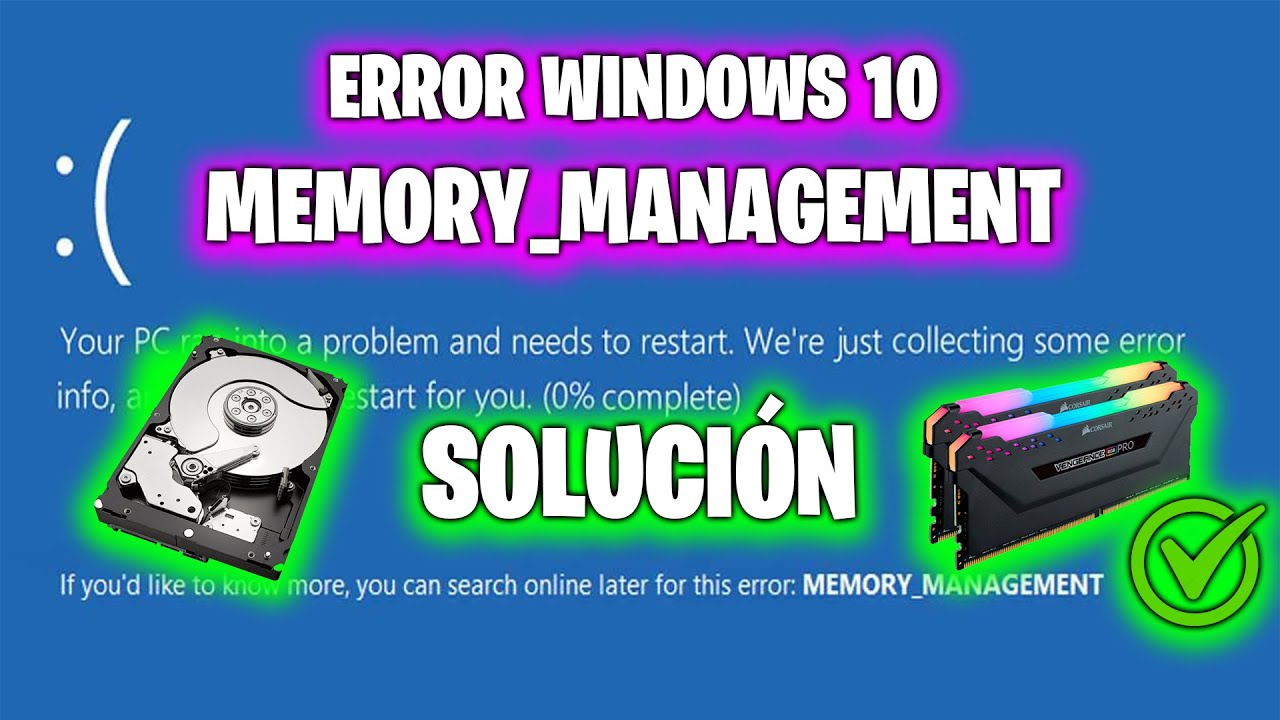
El pantallazo azul con código MEMORY_MANAGEMENT (en hexadecimal, 0x0000001A) significa que Windows ha detectado un problema grave al gestionar la memoria RAM. En la mayoría de casos la causa está en un módulo de RAM defectuoso o mal asentado, en un perfil XMP/EXPO inestable en la BIOS o en un controlador que corrompe memoria. Esta guía aplica a Windows 10 y Windows 11 en sus versiones actuales con soporte, y los pasos siguen el orden de menos a más riesgo: comprobaciones, luego reparaciones internas, al final reinstalación. Windows 10 ya no tiene soporte desde el 14/10/2025: solo recibe actualizaciones si se activa el programa ESU en particulares, conviene tenerlo en cuenta antes de invertir tiempo en repararlo.
Qué significa MEMORY_MANAGEMENT cuando aparece en la pantalla azul
El nombre MEMORY_MANAGEMENT y el número 0x0000001A quieren decir lo mismo: Windows ha intentado usar la memoria RAM y algo ha ido mal en ese proceso. La memoria la reparte el Administrador de memoria del núcleo, que es el componente que decide qué procesos y qué partes del sistema usan cada bloque de RAM. Cuando ese administrador detecta un fallo, el sistema se apaga de golpe para no seguir trabajando con datos corruptos, y muestra la pantalla azul con el mensaje estándar de Windows:
Debajo del mensaje, en la sección "Stop code", aparece la palabra MEMORY_MANAGEMENT. En el Visor de eventos, en cambio, sale como 0x0000001A (formato numérico). Las tres causas más habituales son un módulo de RAM defectuoso, un perfil XMP/EXPO inestable en la BIOS o un controlador que escribe mal en memoria.
Lo que ves con MEMORY_MANAGEMENT y su causa probable
| Cuándo aparece | Causa más probable | Dónde se arregla |
|---|---|---|
| Al jugar o con varios programas abiertos a la vez | Módulo de RAM defectuoso o mal asentado | MEMORY_MANAGEMENT por la RAM: un módulo falla o está mal asentado |
| Empezó tras activar XMP/EXPO o tocar la BIOS | Overclock de memoria inestable | Desactiva XMP/EXPO en la BIOS/UEFI para descartar el overclock |
| Empezó tras instalar o actualizar la tarjeta gráfica, el chipset o la red | Controlador que corrompe memoria | MEMORY_MANAGEMENT tras instalar un controlador: gráfica, chipset o red |
| También al apagar, al reiniciar o a los 10-15 minutos de encender | Archivos del sistema dañados | MEMORY_MANAGEMENT al apagar o reiniciar: repara los archivos del sistema |
| Pasa con dos módulos pero no con uno solo | Uno de los módulos es el culpable | MEMORY_MANAGEMENT por la RAM: un módulo falla o está mal asentado |
Confirma la causa de MEMORY_MANAGEMENT antes de tocar nada
Antes de desinstalar nada, conviene confirmar qué pieza falla. Apunta el código de detención (MEMORY_MANAGEMENT o 0x0000001A) y, si aparece al pie de la pantalla, el archivo .sys con el nombre del controlador. Después abre el Visor de eventos y mira los registros del Sistema: ahí se distingue si el problema está en la RAM, en un controlador o en archivos del sistema.
El evento 1001 (BugCheck) en el Visor de eventos
Pasos para localizarlo:
- Pulsa Win+R, escribe
eventvwr.mscy pulsa Enter. - En el panel izquierdo, abre Registros de Windows y después Sistema.
- En el panel derecho, pulsa Filtrar registro actual…, marca Errores y en <Todas las fuentes de eventos> deja solo BugCheck, o filtra por Identificador de evento: 1001.
- El último evento 1001 dice el código de comprobación de errores (debería ser 0x0000001A) y la ruta del volcado, normalmente
C:\Windows\Minidump.
Diagnóstico de memoria de Windows (mdsched)
Pasos para ejecutarlo:
- Pulsa Win+R, escribe
mdschedy pulsa Enter. - Elige Reiniciar ahora y comprobar si hay problemas.
- El PC se reinicia y prueba la RAM durante unos 15-20 minutos (F1 para modo extendido, más profundo).
- Al volver a Windows, mira el Visor de eventos: Registros de Windows > Sistema, origen MemoryDiagnostics-Results. Ahí dirá si se detectaron errores.
MEMORY_MANAGEMENT por la RAM: un módulo falla o está mal asentado
Es la causa más común cuando el pantallazo aparece al jugar, al usar varios programas a la vez, al apagar o de forma totalmente aleatoria. Antes de cambiar la RAM, conviene reasentarla y descartarla como avería.
Apaga el PC y reasienta los módulos de RAM
- Apaga el equipo, desconecta el cable de corriente y abre la caja.
- Localiza las pestañas que sujetan cada módulo de RAM y libera los módulos.
- Vuelve a asentarlos uno a uno hasta que las pestañas cierren.
- Si tienes dos o más módulos, prueba primero con uno solo, ve alternando y repite el Diagnóstico de memoria de Windows (mdsched).
Desactiva XMP/EXPO en la BIOS/UEFI para descartar el overclock
Pasos para desactivarlo:
- Reinicia el PC y entra en la BIOS/UEFI (la tecla suele ser Suprimir, F2 o Del, depende del fabricante; la pantalla inicial lo indica).
- En la sección de overclock o de memoria, busca XMP (en placas Intel) o EXPO (en placas AMD con DDR5).
- Ponlo en Disabled o Auto, dejando la memoria en valores por defecto.
- Guarda y sal de la BIOS.
MEMORY_MANAGEMENT tras instalar un controlador: gráfica, chipset o red
Suele empezar justo después de actualizar un controlador o instalar hardware nuevo. La tarjeta gráfica y el chipset son los primeros sospechosos, seguidos de los adaptadores de red.
Desinstala el último controlador instalado
Pasos para desinstalarlo:
- Pulsa Win+X o escribe
devmgmt.mscen Win+R y abre Administrador de dispositivos. - Abre Adaptadores de pantalla, Adaptadores de red o Dispositivos de sistema, según lo último que hayas tocado.
- Clic derecho sobre el dispositivo y Desinstalar el dispositivo.
- Marca Eliminar el software de controlador si aparece la casilla y pulsa Desinstalar.
- Reinicia el equipo.
Actualiza el controlador desde Windows Update o la web del fabricante
Pasos para actualizarlo:
- Ve a Configuración > Windows Update > Opciones avanzadas > Actualizaciones opcionales (Windows 11) o Ver actualizaciones opcionales (Windows 10).
- Si hay una actualización de Controladores, instálala.
- Si no aparece o el problema sigue, descarga la versión más reciente desde la página de soporte del fabricante de tu placa base o de tu PC, indicando modelo exacto (no desde webs de terceros).
- Instálala y reinicia.
MEMORY_MANAGEMENT al apagar o reiniciar: repara los archivos del sistema
Si el pantallazo coincide con el apagado, el reinicio o los primeros minutos tras encender, con código estable, lo más probable es que la imagen de Windows esté dañada. Repárala antes de tocar hardware.
DISM y SFC desde Terminal como administrador
DISM /Online /Cleanup-Image /RestoreHealthsfc /scannowPasos para ejecutar las reparaciones:
- Clic derecho en el botón de Inicio (o Win+X) y abre Terminal (Administrador) en Windows 11 o Windows PowerShell (Administrador) en Windows 10.
- Escribe
DISM /Online /Cleanup-Image /RestoreHealthy pulsa Enter. Tarda entre 10 y 30 minutos; puede parecer parado en el 62 % u 84 %, espera. - Cuando termine, escribe
sfc /scannowy pulsa Enter. - Si SFC dice "Protección de recursos de Windows no pudo iniciar el servicio de reparación", repite el paso de DISM con conexión a Internet (es donde descarga los archivos buenos).
Libera espacio en la unidad del sistema
Pasos para liberar espacio:
- En Windows 11: Configuración > Sistema > Almacenamiento > Archivos temporales y marca lo que quieras borrar.
- En Windows 10: Configuración > Sistema > Almacenamiento y pulsa Liberar espacio ahora en "Almacenamiento".
Si nada arregla MEMORY_MANAGEMENT: últimas pruebas antes de reinstalar
Cuando el código sigue saliendo con un solo módulo de RAM, sin XMP/EXPO, con los drivers al día y con los archivos del sistema reparados, queda menos margen. Antes de reinstalar, conviene descartar temperatura, fuente de alimentación y BIOS desactualizada.
Comprueba la temperatura y la fuente de alimentación
Pasos para revisarlo:
- Apaga el PC, desconecta la corriente y limpia las rejillas de ventilación y los ventiladores con aire comprimido.
- Enciende y abre HWMonitor o la app del fabricante de la placa para ver temperaturas en reposo y bajo carga.
- Si el pantallazo solo aparece jugando o con carga alta, sospecha de la fuente de alimentación o de la temperatura.
Actualiza la BIOS/UEFI desde la web del fabricante
Pasos para actualizarla:
- Entra en la web de soporte del fabricante de tu placa base (no la de Microsoft) y busca tu modelo exacto.
- Descarga la última BIOS/UEFI y sigue solo su guía oficial.
- No apagues ni desconectes el equipo durante el proceso.
Actualización en situ de Windows 10 u 11 como último recurso
Pasos para hacerla:
- Desde otro PC con conexión, descarga la ISO oficial desde la página de soporte de Microsoft.
- Monta el archivo ISO (doble clic) o grábalo en una memoria USB con la Herramienta de creación de medios.
- Ejecuta
setup.exedesde dentro de Windows y elige Conservar archivos y aplicaciones. - Deja que el asistente reinicie y complete la instalación.
Lo que ya has descartado de MEMORY_MANAGEMENT
- RAM probada de uno en uno, con módulos reasentados.
- XMP/EXPO desactivado en la BIOS.
- Controladores de gráfica, chipset y red actualizados o desinstalados.
- DISM y SFC ejecutados sin errores.
- BIOS al día con la versión del fabricante.
- Copia de seguridad de tus archivos hecha.
- Si el pantallazo sigue, ya has hecho todo lo que se puede hacer desde Windows: el problema está en la placa base o en otro componente físico, no en el software.
Dudas sobre el error MEMORY_MANAGEMENT en Windows 10 y 11
1. ¿Cómo solucionar el error de pantalla azul Memory Management en Windows 10?
Lo más efectivo es actualizar Windows y los controladores de chipset y de la tarjeta gráfica desde el sitio del fabricante, y luego pasar el comprobador de memoria de Windows (mdsched.exe) para descartar fallos en la RAM. Si el error aparece al ejecutar un programa concreto, desinstálalo y vuelve a instalarlo.
2. ¿Por qué aparece Memory Management como pantalla azul en Windows 11?
Suele deberse a un controlador de dispositivo dañado o a un módulo de RAM defectuoso. Empieza por abrir el Visor de eventos (Win+X, Visor de eventos) para ver qué controlador se mencionó en el momento del fallo y reinstálalo, y luego ejecuta el diagnóstico de memoria reiniciando el equipo.
3. ¿Cómo se resuelve el error de Memory Management?
Actualiza Windows con Win+I > Windows Update, reinstala los controladores de gráficos y chipset desde la web del fabricante y pasa el diagnóstico de memoria de Windows. Antes conviene crear un punto de restauración por si algún cambio empeora el arranque.
4. ¿Qué es el error 0x1A de Memory Management en Windows 11?
Es el código de stop que Windows muestra cuando el gestor de memoria detecta un problema grave, casi siempre por un controlador o por la RAM. Para identificar la causa abre el Visor de eventos y busca el evento crítico con origen Bugcheck que indica el parámetro y el módulo implicado.
5. ¿Qué significa y cómo arreglar Memory Management en español?
Significa «administración de memoria»: Windows detectó un conflicto al usar la RAM, normalmente por un controlador o por un módulo dañado. Actualiza Windows y los controladores de gráficos y chipset, y luego ejecuta el diagnóstico de memoria desde la barra de búsqueda para confirmar si la RAM está bien.
6. ¿Cómo arreglar el error 0x1A de Memory Management?
El camino más rápido es abrir el Visor de eventos y leer el parámetro del fallo para saber si apunta a un controlador o a la RAM, y actuar en consecuencia: reinstalar el controlador señalado o ejecutar mdsched.exe y reemplazar el módulo defectuoso si lo detecta.
7. ¿Cómo solucionar la pantalla azul System Service Exception?
Es otro stop code distinto, pero el método es parecido: actualiza Windows, reinstala los controladores de gráficos, red y antivirus y revisa el Visor de eventos para localizar qué servicio o .sys provocó el crash. Muchas veces lo causa un antivirus de terceros al desinstalarlo de forma incompleta.
8. ¿Qué hacer cuando aparece el pantallazo azul con código Memory Management?
No lo ignores: anota el código (0x1A), reinicia y abre el Visor de eventos para ver qué controlador o archivo .sys se mencionó. Después actualiza Windows y los controladores de gráficos y chipset, y pasa el diagnóstico de memoria para descartar fallos en la RAM.
Fuentes
- MicrosoftPantalla Azul Memory Management y IRQL_NOT_LESS_OR_EQUALconsultado el 16/10/2026
- MicrosoftPantalla azul (reinicios inesperados y códigos de detención) sin saber el código — documentación oficialconsultado el 16/10/2026
- MicrosoftPantallazo azul MEMORY_MANAGEMENT — documentación oficialconsultado el 16/10/2026
- MicrosoftVIDEO_MEMORY_MANAGEMENT_INTERNAL (comprobacion de errores 0x10E) — documentación oficialconsultado el 16/10/2026