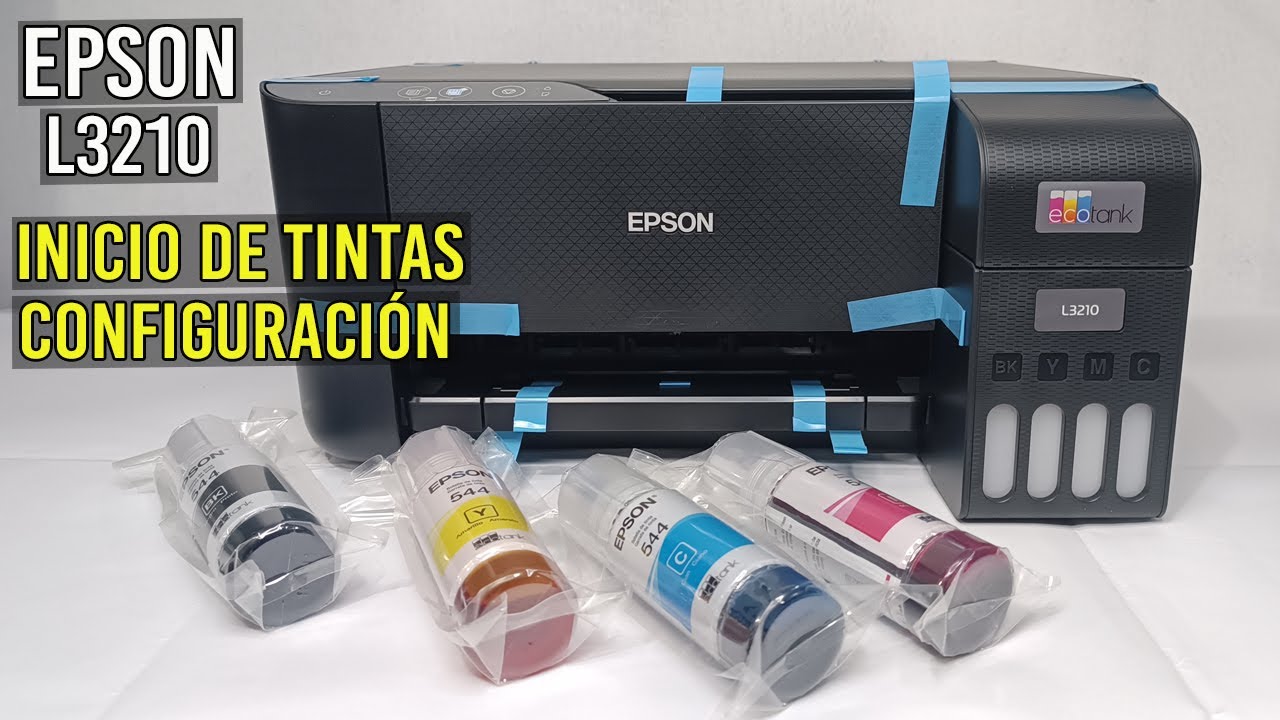
Sin que tengas que hacer nada raro, la mayoría de los fallos de la Epson L3210 en Windows se arreglan reinstalando su controlador desde la web de Epson. Esta guía vale para Windows 11 y Windows 10 con la L3210 conectada por USB; también se aplica a quien dejó el CD de fábrica sin usar o a quien ve la impresora con un triángulo amarillo en el Administrador de dispositivos.
Qué hace el controlador de la Epson L3210 en Windows
El controlador es el programa que traduce lo que ves en pantalla a lo que la impresora deposita en el papel. Sin él, Windows no sabe «pintar» en la L3210 y la ve como un dispositivo sin función. La L3210 es una EcoTank de inyección de tinta y, como el resto de la gama, usa el paquete combinado (Drivers and Utilities Combo Package) de la web de soporte de Epson, que incluye el driver de impresión y Epson Scan 2 para el escáner. El paquete siempre se descarga desde la web oficial; el CD que viene en la caja suele ir atrasado y da problemas en Windows 10 y 11.
Lo que ves cuando falla el controlador de la Epson L3210 y por qué pasa
| Lo que ves | Por qué pasa | Dónde se arregla |
|---|---|---|
| Windows no reconoce la L3210 al conectarla por USB | Falta el controlador o el cable es de solo carga | Instala el driver de la web de Epson |
| La L3210 sale con triángulo amarillo o «sin conexión» | Controlador dañado o un trabajo parado en la cola | Quita el driver y vuelve a agregarla |
| Imprime con caracteres raros, rayas, manchas o en espejo | Ajuste mal configurado o cabezal sucio | Preferencias de impresión y limpieza de cabezales |
| Epson Scan 2 no abre o da error | El escáner no se instaló junto con el driver | Reinstalar el paquete completo |
| La L3210 imprime muy lento o se detiene a mitad | Windows usa un driver genérico en vez del de Epson | Cambiar al controlador de Epson en la cola |
Comprueba si Windows ve la Epson L3210 y con qué controlador
Antes de tocar nada, mira si Windows la reconoce. Abre Configuración (Win+I) y entra en Bluetooth y dispositivos > Impresoras y escáneres: la L3210 debe aparecer con su nombre exacto. Después abre el Administrador de dispositivos con Win+X y entra en Administrador de dispositivos. Revisa el nodo Colas de impresión y Controladoras de bus serie universal: si ves un triángulo amarillo sobre la L3210 o un dispositivo desconocido, el driver está mal. Apunta lo que pone: sirve para saber si la causa es el cable, el puerto USB o el propio controlador.
El Visor de eventos: busca el error de impresión
Pulsa Win+R, escribe eventvwr.msc y abre la herramienta. Filtra por la hora del fallo. Un evento con identificador 803 o el mensaje «La impresora requiere un controlador que no está disponible» apunta a un driver mal instalado: toca reinstalar el paquete. Un error de comunicación USB apunta al cable o al puerto: prueba con otro cable o con otro conector del PC.
La prueba de impresión de Windows
En Windows 10: Configuración > Dispositivos > Impresoras y escáneres > Epson L3210 > Administrar > Imprimir página de prueba. Si la página sale bien, el driver está bien y el problema viene de la aplicación; si sale mal, el problema es del controlador o del cable USB.
Windows no detecta la Epson L3210 al conectarla: instala el controlador de Epson
Este caso es para cuando la L3210 está encendida y por USB, pero no aparece en Impresoras y escáneres o sale como dispositivo desconocido. La causa más probable es que falta el driver o el cable es de solo carga.
Descarga el paquete de la L3210 desde la web de Epson
- Entra en la página de soporte de Epson de tu país y busca «L3210».
- Pulsa Win+R, escribe
winvery comprueba si tienes Windows 11 o Windows 10 para elegir el paquete correcto. - Baja el «Drivers and Utilities Combo Package», guárdalo en el escritorio y ejecútalo como administrador (clic derecho > Ejecutar como administrador).
- No uses el CD de la caja: suele traer un driver antiguo que falla en las versiones actuales de Windows.
Conecta la L3210 por USB cuando el instalador lo pida
- Apaga la impresora, conecta el cable USB directamente al PC (sin hubs ni adaptadores) y enciéndela.
- Deja que el asistente de Epson termine; te pedirá reiniciar al final.
- Vuelve a Impresoras y escáneres y comprueba que ya aparece sin triángulo amarillo en el Administrador de dispositivos.
La L3210 sale con triángulo amarillo o en "sin conexión": quita el driver y vuelve a agregarla
Este caso es para cuando Windows la ve pero la marca como no disponible, o cuando un trabajo queda colgado y bloquea la cola. La causa es un controlador dañado o la cola atascada.
Quita la impresora desde Configuración
En Windows 10: Configuración > Dispositivos > Impresoras y escáneres > Epson L3210 > Quitar dispositivo. Apaga la impresora un momento antes de seguir.
Vuelve a agregarla para que Windows Update descargue el controlador
- Enciende la L3210 con el USB conectado al PC.
- En la misma pantalla pulsa Agregar dispositivo y espera a que la detecte.
- Si no la encuentra, en Windows 11 ve a Configuración > Windows Update > Opciones avanzadas > Actualizaciones opcionales > Actualizaciones de controladores y marca la de la L3210.
- En Windows 10, en Windows Update pulsa Ver actualizaciones opcionales y despliega Actualizaciones de controladores.
Imprime mal (caracteres raros, rayas, espejo, manchas): Preferencias de impresión y cabezal
Este caso es para cuando la L3210 imprime pero la salida no es normal. La causa suele ser un ajuste de impresión mal puesto o el cabezal sucio.
Revisa las Preferencias de impresión de la L3210
- En la pestaña Principal, pon Calidad en «Texto/Normal» y Tamaño en A4.
- En la pestaña Diseño, deja Escala en «Sin escala» y desactiva «Imprimir en espejo» si la imagen sale invertida: ese ajuste es del driver, no del hardware.
- En macOS, Ajustes del sistema > Impresoras y escáneres > Epson L3210 > Opciones y consumibles tiene los mismos controles.
Limpia el cabezal desde el panel de la L3210
- En la impresora, pulsa el botón de tinta hasta que se encienda el icono de mantenimiento.
- Elige Comprobación de inyectores y revisa la tira: si tiene líneas blancas u oscuras, hay inyectores tapados.
- Selecciona Limpieza de cabezales y repite la comprobación hasta tres veces.
Epson Scan 2 no abre: reinstala el paquete de escaneo
Este caso es para cuando la L3210 imprime bien pero el escáner no responde o Epson Scan 2 da error al abrir. La causa es que el escáner no se instaló junto con el driver.
Reinstala el controlador completo de la L3210 incluyendo Epson Scan 2
- Quita la impresora desde Configuración como en el arreglo anterior.
- Vuelve a descargar el «Drivers and Utilities Combo Package» desde la web de Epson.
- Esta vez, en el asistente, marca la opción de Epson Scan 2 además del driver de impresión.
- Reinicia el PC y prueba a escanear desde Epson Scan 2 y desde la app de Windows (Escáner de Windows).
Comprueba que el escáner no lo esté bloqueando otro programa
eventvwr.msc y revisa Registros de aplicaciones filtrando por la hora del intento: los errores de Epson Scan 2 dejan eventos con el origen «Epson Scan 2».La L3210 imprime muy lento o se detiene a mitad: cambia el controlador genérico por el de Epson
Este caso es para cuando la L3210 va al mínimo o se para a mitad de un trabajo. La causa es que Windows cargó un driver genérico en lugar del de Epson.
Elige el controlador de Epson en las propiedades de la cola de impresión
- Entra en la pestaña Opciones avanzadas (Windows 11) o Avanzadas (Windows 10).
- Pulsa Controlador… y elige el de Epson; si solo aparece el genérico de Microsoft, instala el paquete de la web de Epson como en el primer arreglo.
Despeja la cola si la impresión se queda colgada
- Abre la cola de la L3210 desde Impresoras y escáneres y pulsa Cancelar todos los documentos.
- Abre
services.msc, busca el servicio Cola de impresión, clic derecho y Reiniciar. - Vuelve a imprimir la página de prueba.
Si nada de esto arregla el controlador de la Epson L3210
Último recurso cuando el driver está bien instalado y la L3210 sigue sin funcionar como debe.
Repara los archivos de Windows con DISM y SFC
Abre Terminal o Símbolo del sistema como administrador: clic derecho en Inicio > Terminal (Administrador) en Windows 11, o Windows PowerShell (Administrador) en Windows 10.
DISM /Online /Cleanup-Image /RestoreHealthEspera a que termine y ejecuta:
sfc /scannowReinicia el PC y vuelve a imprimir la página de prueba de la L3210.
Quita el paquete de Epson y reinstala desde cero
- Quita la impresora desde Configuración como en el segundo arreglo.
- Abre Panel de control > Programas > Desinstalar un programa y desinstala todo lo que diga Epson o Epson Scan 2.
- Reinicia el PC, conecta la L3210 y vuelve a instalar el paquete de la web del fabricante.
- Si sigue fallando, abre un caso en la web de soporte de Epson con el modelo exacto (en la etiqueta de la impresora).
Lo que ya has comprobado del controlador de la Epson L3210
- El driver instalado es el de la web de Epson, no el del CD ni el genérico de Windows.
- La cola de impresión está limpia y el servicio Cola de impresión está reiniciado.
- El cable USB está conectado directamente al PC, sin hubs ni adaptadores.
- Las Preferencias de impresión están en Texto/Normal y A4, sin espejo y sin escala.
- El cabezal se ha limpiado hasta tres veces y las almohadillas no son el problema.
Si tras todo esto la L3210 sigue sin responder, el fallo es del hardware de la impresora y lo lleva el servicio técnico autorizado de Epson, con el modelo exacto de la etiqueta a mano.
Dudas sobre el controlador de la Epson L3210 en Windows
1. ¿Cómo se descarga gratis el controlador de la impresora Epson L3210?
El controlador de la Epson L3210 se descarga gratis desde la página oficial de soporte de Epson (support.epson.net), eligiendo el modelo L3210 y el sistema operativo de tu PC. Evita descargarlo de webs de terceros, porque suelen incluir versiones anticuadas o software no deseado.
2. ¿Qué controlador necesita la Epson L3210 en Windows 10?
En Windows 10 necesitas el paquete combinado “Printer/Scanner Driver and Epson Scan 2 Utility” de la web de Epson, en su versión de 32 o 64 bits según tu sistema. Si tienes dudas, compruébalo en Configuración → Sistema →Acerca de, donde aparece el tipo de sistema operativo.
3. ¿Cómo instalo el driver de la Epson L3210 en Windows 10 de 64 bits?
Descarga el instalador de 64 bits desde la web de Epson, ejecútalo como administrador y sigue los pasos hasta que pida conectar la impresora por USB. Reinicia el PC al terminar y, si Windows la detecta, imprime una página de prueba desde Dispositivos →Impresoras y escáneres.
4. ¿Qué controlador se usa para una multifuncional Epson L3210?
Para la Epson L3210 hace falta el driver de impresión y el escáner Epson Scan 2, que se instalan con un solo paquete que ofrece Epson en su web. Conectar solo el cable USB después de instalar el software es clave para que Windows no use un driver genérico que no reconozca el escáner.
5. ¿Cómo se instala la Epson L3210 en Windows sin usar el CD?
Descarga desde support.epson.net el instalador correspondiente a tu versión de Windows (10 u 11) y ejecútalo; el asistente hace lo mismo que el CD sin necesidad de él. Conecta la impresora por cable USB cuando el programa lo pida y reinicia al finalizar.
6. ¿Qué driver hace falta para que funcione el escáner de la Epson L3210?
El escáner de la L3210 usa el controlador Epson Scan 2, que se incluye en el paquete combinado de la web de soporte de Epson junto al driver de impresión. Si Windows solo reconoce la impresora y no el escáner, reinstala ese paquete y comprueba que el cable USB esté conectado directamente al PC, sin hubs.
Fuentes
- EpsonEpson: EcoTank, Epson Smart Panel y las almohadillas de tinta — documentación oficialconsultado el 16/10/2026
- MicrosoftInstalar o actualizar el controlador (driver) de una impresora en Windows — documentación oficialconsultado el 16/10/2026