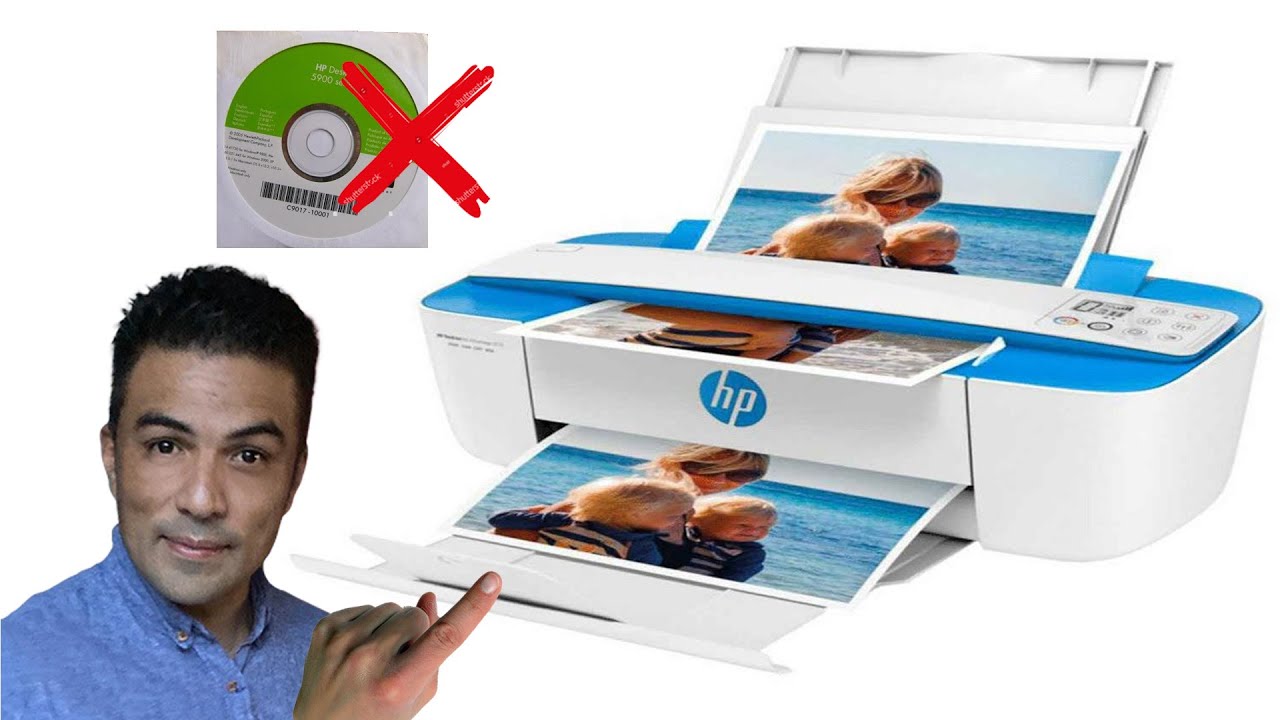
La HP Deskjet 2515 es una impresora multifunción de inyección de tinta que se conecta por USB al PC. Sin el controlador adecuado, Windows no sabe ni imprimir ni escanear con ella. En Windows 11 y Windows 10 lo más probable es que Windows Update lo instale solo al enchufarla, y si no lo hace, HP Smart desde la web oficial de HP lo deja lista en pocos minutos. Esta guía explica cómo instalarla bien, cómo leer los códigos del Administrador de dispositivos y cómo arreglar los errores más típicos del controlador.
Qué es la HP Deskjet 2515 y por qué necesita un controlador en Windows
La HP Deskjet 2515 es una impresora multifunción (imprime, escanea y copia) que se conecta al PC por cable USB. Cuando la enchufas, Windows la identifica por su ID 03f0:ac11 (Vendor ID de HP y Product ID de la 2515) y le carga un controlador, que es el programa que traduce lo que le pides («imprime esto», «escanea aquello») en órdenes que la impresora entiende.
Si Windows no tiene ese controlador, la impresora no imprime ni escanea. En equipos modernos, Windows 11 y Windows 10 suelen buscarlo solos en Windows Update al detectar la 2515 por USB. Cuando esto no ocurre, hay que instalarlo a mano desde la web de HP o dejar que lo haga HP Smart.
Lo que pasa al instalar el controlador de la HP Deskjet 2515 y por qué
| Lo que ves | Causa probable | Dónde se arregla |
|---|---|---|
| Windows no reconoce la impresora al enchufarla por USB | Falta el controlador, o el cable está defectuoso | Windows no reconoce la HP Deskjet 2515 al enchufarla: instala el controlador |
| Triángulo amarillo en el Administrador de dispositivos con Código 28 o Código 43 | Controlador dañado, incompatible o bloqueado | La HP Deskjet 2515 sale con Código 28 o Código 43: el controlador falla |
| Imprime pero no escanea (o al revés) | Solo falla el driver del escáner o de la cola | El escáner de la HP Deskjet 2515 no escanea pero la impresora sí |
| Windows 10 no instala el paquete completo | Windows Update ya no incluye drivers antiguos de HP | Windows no reconoce la HP Deskjet 2515 al enchufarla: instala el controlador |
| La impresora aparece «sin conexión» | Cable USB flojo o servicio de impresión parado | La HP Deskjet 2515 sale con Código 28 o Código 43: el controlador falla |
Comprueba cómo ve Windows 11 (y Windows 10) la HP Deskjet 2515
Antes de tocar nada, conviene ver qué dice Windows de la 2515. El Administrador de dispositivos muestra si el driver está cargado y, si no, con qué código falla. Con ese código sabes cuál de las causas de la tabla es la tuya y a qué parte ir.
El Administrador de dispositivos y el código del problema
Abre el Administrador de dispositivos y despliega las secciones donde tiene que aparecer la 2515.
Pasos:
- Pulsa Win+X y elige Administrador de dispositivos. También se abre con Win+R >
devmgmt.msc. - Despliega Colas de impresión y Controladoras de bus serie universal (USB).
- Si la 2515 aparece con un triángulo amarillo, haz clic derecho sobre ella y elige Propiedades; en Estado del dispositivo verás un código (Código 28, Código 31, Código 43…). Anótalo.
- Si Código 28: el driver no está instalado, ve a "Windows no reconoce la HP Deskjet 2515".
- Si Código 43: Windows ha parado el driver por un fallo, ve a "Código 28 o Código 43".
Las propiedades del puerto USB
Aquí Windows te dice, con su mensaje, por qué no funciona la 2515.
Pasos:
- En Controladoras de bus serie universal (USB), busca la entrada de la Deskjet 2515 (puede salir como "Dispositivo compuesto USB" o "HP Deskjet 2510").
- Clic derecho y elige Propiedades.
- En la pestaña General, el campo Estado del dispositivo dice literalmente por qué no funciona.
- Entra en la pestaña Detalles y, en el desplegable Propiedad, elige Id. de hardware. Debe salir
USB\VID_03F0&PID_AC11. Si lo ves, Windows tiene identificado el dispositivo, pero el driver no carga.
03F0/AC11, no es la 2515 la que tienes enchufada.El Visor de eventos de impresión
Los eventos del servicio de impresión dejan pistas cuando el driver se cae.
Pasos:
- Pulsa Win+R, escribe
eventvwr.mscy pulsa Aceptar. - En el panel izquierdo abre Registros de aplicaciones y servicios > Microsoft > Windows > PrintSpooler.
- Revisa los eventos con nivel Error o Advertencia. Los ID 307 y 805 suelen indicar que el servicio de cola de impresión (spooler) se detuvo o que el driver falló al cargar.
- Si el ID 307 se repite cada vez que imprimes, el problema es del spooler, no del cable.
Windows no reconoce la HP Deskjet 2515 al enchufarla: instala el controlador
Esto es para cuando la 2515 ni siquiera aparece en "Colas de impresión" o sale como "Dispositivo desconocido". La causa más habitual es que el driver no se ha instalado todavía o que el de fábrica está corrupto.
Deja que Windows Update lo busque solo
Windows Update es el camino más limpio en Windows 11 y Windows 10: descarga un driver firmado por HP y lo instala solo.
Pasos:
- Enciende la 2515 y conéctala por USB.
- Abre Configuración con Win+I.
- Entra en Windows Update y pulsa Buscar actualizaciones.
- Al terminar, en Windows 11 ve a Opciones avanzadas > Actualizaciones opcionales > Actualizaciones de controladores; en Windows 10 entra en Ver actualizaciones opcionales.
- Si hay un driver de HP para la 2515, márcalo y pulsa Descargar e instalar.
- Reinicia cuando lo pida.
Instala HP Smart desde la web oficial
HP Smart es la app oficial de HP para Windows 11 y Windows 10 y la que mejor soporta la 2515 hoy.
Pasos:
- Entra en hpsmart.com desde el navegador y descarga HP Smart para Windows.
- Ejecuta el instalador y sigue los pasos con la 2515 encendida y enchufada por USB.
- HP Smart detecta la impresora, la registra y deja listo tanto el driver de impresión como el del escáner.
- Reinicia el PC al terminar.
Prueba otro cable o puerto USB
Si nada la reconoce, el culpable puede ser el cable, no el driver.
Pasos:
- Cambia el cable USB por uno que sepas que funciona (uno de impresora que ya hayas usado).
- Prueba en otro puerto USB del PC; evita los hubs sin alimentación.
- Si el PC solo tiene USB-C, usa un adaptador con toma de tierra.
- Enchufa la 2515, espera unos segundos y mira si ahora aparece en el Administrador de dispositivos.
La HP Deskjet 2515 sale con Código 28 o Código 43: el controlador falla
El Código 28 significa "no se ha instalado el driver para este dispositivo" y el Código 43 significa "Windows ha detenido este dispositivo porque ha notificado problemas". En ambos casos el driver está dañado o bloqueado, y la solución es reinstalarlo desde el Administrador de dispositivos.
Reinstala el controlador desde el Administrador de dispositivos
Pasos:
- Pulsa Win+X y abre Administrador de dispositivos.
- Despliega Colas de impresión, clic derecho en la 2515 y elige Desinstalar dispositivo.
- Marca la casilla Eliminar el software de controlador y pulsa Desinstalar.
- Repite en Controladoras de bus serie universal (USB) si la 2515 aparece ahí.
- Reinicia el PC con la impresora encendida y enchufada.
- Al volver, Windows detecta la 2515 y le carga un driver.
Actualiza manualmente el controlador desde Windows Update
Pasos:
- En el Administrador de dispositivos, clic derecho en la 2515 y elige Actualizar controlador.
- Pulsa Buscar software de controlador en Windows Update.
- Espera a que termine; si encuentra uno nuevo, lo instala solo.
- Reinicia si Windows lo pide.
Limpia la cola del spooler y reintenta
Si los trabajos se quedan atascados y la 2515 aparece "sin conexión", el spooler está parado o la cola está llena de trabajos que no avanzan.
Abre Terminal o Símbolo del sistema como administrador (clic derecho en Inicio > Terminal (Administrador) en Windows 11; Windows PowerShell (Administrador) en Windows 10) y ejecuta, en este orden:
net stop spooler
del /Q /F %windir%\System32\spool\PRINTERS\*
net start spooler
Pasos:
- Pulsa Enter después de cada línea.
- Al terminar, cierra la consola y reinicia el PC.
- Enciende la 2515 y prueba a imprimir.
El escáner de la HP Deskjet 2515 no escanea pero la impresora sí
Cuando la 2515 imprime pero el escáner no responde, el driver de impresión está bien y el que falla es el del escáner. Recuerda que la 2515 solo tiene escaneo plano (no tiene alimentador automático de documentos).
Reinstala el escáner con HP Smart
Pasos:
- Abre HP Smart desde Inicio.
- Selecciona la 2515 y pulsa Escanear.
- Si la app no ve el escáner, desinstala HP Smart desde Configuración > Aplicaciones > Aplicaciones instaladas.
- Reinicia el PC, vuelve a hpsmart.com y reinstala HP Smart.
- Vuelve a probar Escanear.
Usa el escáner de Windows como alternativa
Pasos:
- Abre la app Escáner de Windows desde Inicio o ejecuta
%windir%\System32\wia\wiaaclient.exe. - Elige la 2515 en el selector de dispositivo y pulsa Escanear.
- Si la app no la detecta, el driver del escáner está roto, no la impresora.
Si nada de esto arregla la HP Deskjet 2515
Cuando ningún reinstalador ha funcionado, el problema suele estar en archivos de Windows dañados o en un cambio reciente. Antes de tocar nada, crea un punto de restauración por si algo sale mal.
Repara los archivos de Windows que el driver necesita
Pasos:
- Abre Terminal o Símbolo del sistema como administrador.
- Ejecuta primero DISM:
DISM /Online /Cleanup-Image /RestoreHealth- Cuando termine, ejecuta:
sfc /scannow- Si SFC dice "se repararon algunos archivos", reinicia y vuelve a enchufar la 2515.
Restaura el sistema a un punto anterior a la falla
Pasos:
- Pulsa Win+R, escribe
sysdm.cply pulsa Aceptar. - En la pestaña Protección del sistema, pulsa Crear y ponle un nombre.
- Después pulsa Restaurar sistema > Siguiente y elige un punto anterior a que la 2515 dejara de funcionar.
- Confirma y deja que Windows restaure; el PC se reiniciará solo.
- En Home puede que Restaurar sistema esté desactivado; actívalo en la misma ventana seleccionando la unidad y pulsando Configurar > Activar protección.
Contacta con el soporte oficial de HP
Lo que ya tienes claro con la HP Deskjet 2515
- El driver se instala mejor desde Windows Update o HP Smart; evita webs de terceros.
- El Código 28 y el Código 43 se arreglan desinstalando el driver desde el Administrador de dispositivos y reiniciando.
- Si solo falla el escáner, reinstalar HP Smart suele bastar.
- Limpiar el spooler (net stop spooler + borrar
PRINTERS\*+ net start spooler) recupera la 2515 cuando se queda "sin conexión". - DISM + SFC + un punto de restauración cubren la mayoría de casos cuando nada funciona.
Los datos de este artículo se han comprobado en octubre de 2026.
Dudas sobre los controladores de la HP Deskjet 2515
1. ¿Cómo instalar la HP Deskjet Ink Advantage 2515 sin CD de instalación?
Entra en la página oficial de soporte de HP, escribe Deskjet 2515 y descarga el paquete completo de controladores para Windows 10 u 11. Ejecuta el instalador con el cable USB desconectado y conecta la impresora solo cuando el programa lo pida, así el sistema la detecta sin errores.
2. ¿Qué cartuchos usa la HP Deskjet Ink Advantage 2515?
Utiliza dos cartuchos HP 662: el negro (CZ103AB) y el tricolor (CZ104AB), ambos con la versión Advantage de menor precio. Se colocan abriendo la puerta frontal de la impresora y deslizándolos en el carro hasta que encajen, sin tocar los contactos ni la boquilla.
3. ¿Cómo funciona la HP Deskjet Ink Advantage 2515?
Es una impresora de inyección de tinta con escáner y copiadora integrados, pensada para uso doméstico con tiradas cortas. Funciona por USB con el PC y mediante cuatro botones físicos: encendido, cancel, copia en negro y copia en color, con luces que avisan de atascos o falta de tinta.
4. ¿Qué precio tiene la HP Deskjet Ink Advantage 2515?
La Deskjet Ink Advantage 2515 dejó de fabricarse, por lo que solo se encuentra de segunda mano o en stock residual, con precios muy variables según el vendedor. Compara siempre en tiendas fiables y recuerda que el coste real está en los cartuchos HP 662, no en el equipo.
5. ¿Dónde descargo el controlador de la HP Deskjet Ink Advantage 2515?
El driver oficial está en support.hp.com buscando "Deskjet 2515" y eligiendo la versión de Windows 10 u 11 de 32 o 64 bits. Evita webs de terceros o instaladores genéricos, porque suelen contener software no deseado o versiones anticuadas que generan errores de impresión.
6. ¿Qué errores típicos da la HP 2515 en Windows 11 y 10?
Los más habituales son "impresora no detectada", "error de spooler" y "la impresora no responde". Casi siempre se arreglan reiniciando el servicio Cola de impresión, reinstalando el driver desde la web de HP o cambiando el cable USB por uno de datos, no solo de carga.
7. ¿Cómo configurar la impresora HP 2515 por primera vez en Windows?
Conecta la impresora por USB, enciéndela y ve a Configuración, Bluetooth y dispositivos, Impresora y escáneres, Agregar dispositivo. Si Windows no la reconoce, instala el driver completo de HP y reinicia el equipo; después imprime una página de prueba desde Propiedades de la impresora.
Fuentes
- HpHP Deskjet Ink Advantage 2515 All-in-One Printer – HP Supportconsultado el 16/10/2026
- AppleHP Deskjet Ink Advantage 2515 driver for macOS Sonoma 14.5consultado el 16/10/2026
- MicrosoftKB4457127 (Windows 10, 20/09/2018) — documentación oficialconsultado el 16/10/2026