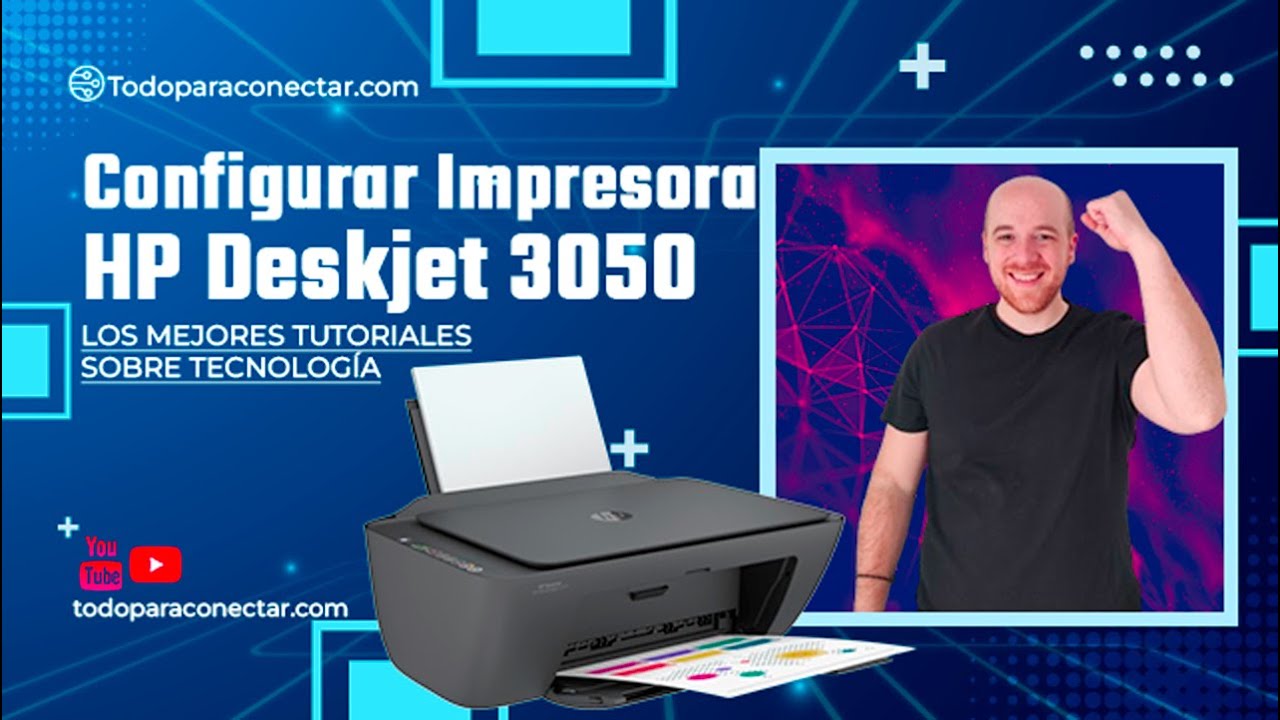
Si tu HP Deskjet 3050 no imprime, no escanea o Windows la marca con un error, lo más probable es que falte su controlador o que el que está instalado se haya roto. En este artículo se toma la keyword «controladores hp 3050» como los drivers de la impresora HP Deskjet 3050 (también llamada 3050A e-All-in-One) en Windows 11 y Windows 10. Lo primero que conviene probar es dejar que Windows use su propio driver genérico de impresión; si eso no basta, se instala el paquete completo desde la web de soporte de HP.
Qué necesita Windows 11 y Windows 10 para la HP Deskjet 3050
Una impresora es un dispositivo que, sin un controlador (un pequeño programa que traduce las órdenes de Windows al lenguaje de la máquina), Windows no sabe cómo manejarla. Cuando conectas la Deskjet 3050 por USB o por red, Windows la detecta y le busca un driver compatible con tu versión de Windows.
En Windows 11, lo habitual es que baste con el driver genérico de impresión y escaneado que trae el propio Windows: cubre imprimir y, según el modelo, escanear. En Windows 10 ocurre lo mismo con su driver genérico. El paquete completo de HP añade utilidades como HP Smart y el software de escaneado, pero no es imprescindible para que la impresora funcione.
Por qué la HP Deskjet 3050 falla en Windows: lo que puedes ver
| Lo que ves | Causa probable | Dónde se arregla |
|---|---|---|
| Windows la detecta pero no instala el driver (triángulo amarillo, Código 28) | Falta el controlador o el instalado no es compatible | El driver de la HP Deskjet 3050 no se instala: Código 28 |
| La impresora aparece con Código 43 o desaparece tras usarla | El driver se ha dañado o choca con otro | El driver falla con Código 43 o se ha roto |
| Imprime a ratos o se desconecta sola durante la impresión | Cable USB, puerto o energía del USB | La conexión USB no se reconoce o falla durante la impresión |
| No imprime aunque el driver está bien y la cola está vacía | Cartuchos, atasco de papel o avería de la impresora | Comprueba qué falla antes de tocar el driver |
Comprueba qué falla antes de tocar el driver
Antes de reinstalar nada, conviene descartar que el problema sea de la propia impresora o de la cola de impresión. Tres comprobaciones rápidas, en este orden, te dicen dónde está el fallo.
Administrador de dispositivos y los Códigos 28 y 43
Abre el Administrador de dispositivos con Win+X y elige Administrador de dispositivos. Despliega Colas de impresión y, si la impresora va por USB, también Controladoras de bus serie universales. Si la HP Deskjet 3050 sale con un triángulo amarillo, abre sus Propiedades, ve a la pestaña General y mira Estado del dispositivo.
Windows no puede cargar los drivers necesarios para este dispositivo. (Código 28)
El Código 28 significa que el driver no está instalado: tienes que ir a «El driver de la HP Deskjet 3050 no se instala: Código 28». El Código 43 («Windows ha detectado un problema con este dispositivo y ha dejado de usarlo») significa que el driver se ha roto: tienes que ir a «El driver falla con Código 43 o se ha roto».
La cola de impresión: documentos atascados
Un documento atascado en la cola bloquea a los siguientes aunque el driver esté perfecto. Para comprobarlo:
En Windows 10 la ruta es Configuración > Dispositivos > Impresoras y escáneres. Abre la HP Deskjet 3050, entra en Cola de impresión y mira si hay trabajos en estado «En pausa» o que no avancen. Si los hay, el atasco es de la cola, no del driver.
La propia impresora: luces, pantalla y un auto-test
Para saber si la impresora está sana, pide una página de prueba desde ella misma, sin pasar por el PC. Con la impresora encendida, mantén pulsado el botón Cancelar unos segundos hasta que empiece a imprimir una página de configuración. Si la página sale limpia, la impresora funciona; el problema es del PC.
El driver de la HP Deskjet 3050 no se instala: Código 28
Te toca esta parte si en el Administrador de dispositivos la impresora sale con el Código 28 o si Windows la ve pero no la configura. Primero se prueba lo automático; si Windows no encuentra un driver, se instala el de HP.
Dejar que Windows instale el driver genérico
Windows 11 trae drivers genéricos para impresoras USB y de red. Si la Deskjet 3050 está conectada y encendida, suele bastar con añadirla desde Configuración.
- Pulsa Agregar dispositivo y espera a que Windows busque la HP Deskjet 3050.
- Cuando aparezca, selecciónala y sigue los pasos; Windows descargará el driver genérico.
- Al terminar, abre Cola de impresión y manda una página de prueba desde Imprimir página de prueba.
En Windows 10 la ruta es Configuración > Dispositivos > Impresoras y escáneres > Agregar impresora o escáner.
Instalar el driver completo desde la web de HP
Si prefieres el paquete completo de HP (HP Smart y utilidades de escaneo) o el genérico no aparece, descárgalo de la web oficial.
- Entra en support.hp.com y busca «Deskjet 3050A» o «HP Deskjet 3050».
- Elige el controlador o el paquete HP Smart compatible con tu Windows (compruébalo con
winverdesde Win+R; en Windows 11 suele ser 24H2 y en Windows 10, 22H2). - Descarga el archivo y ejecuta el instalador haciendo clic derecho > Ejecutar como administrador.
- Sigue los pasos y reinicia el PC al terminar.
support.hp.com. Las webs de terceros que ofrecen drivers pueden incluir software no deseado o versiones manipuladas.El driver falla con Código 43 o se ha roto
Te toca esta parte si la impresora estaba funcionando y ha empezado a fallar, si el Administrador de dispositivos la marca con Código 43 o si desaparece al poco de conectarla. El driver se ha corrompido; toca reinstalarlo en limpio.
Quitar el driver que falla y dejar que Windows lo vuelva a instalar
- Despliega Colas de impresión, clic derecho en HP Deskjet 3050 > Desinstalar dispositivo.
- Marca la casilla Eliminar el software de controlador para este dispositivo y confirma.
- Apaga la impresora, desconecta el cable USB y reinicia el PC.
- Enciende la impresora, conecta el cable y espera a que Windows la detecte e instale el driver genérico.
Si vuelve a fallar, quitar el paquete desde Configuración
Si tras el paso anterior el Código 43 reaparece, quita también el paquete de impresora asociado desde Configuración, no solo el dispositivo.
- Selecciona HP Deskjet 3050 y pulsa Quitar.
- Confirma que quieres quitar también el driver asociado.
- Desconecta el USB, reinicia y vuelve a conectar la impresora para que Windows la instale de nuevo.
La conexión USB no se reconoce o falla durante la impresión
Te toca esta parte si la impresora aparece en el Administrador de dispositivos pero se desconecta durante la impresión, si Windows hace el sonido de «dispositivo conectado» repetidas veces o si solo imprime la primera página y luego se queda colgada. El driver está bien; el problema es el cable, el puerto o la energía del USB.
Probar otro cable y otro puerto USB
Un cable USB largo, sin apantallar o dañado provoca desconexiones intermitentes que el driver no puede arreglar.
- Usa un cable USB corto (menos de 1,5 m) y, si puedes, apantallado.
- Evita los hubs USB sin alimentación propia: conecta la impresora directa a un puerto trasero del PC.
- Si tienes varios puertos USB, prueba con otro; en placa base los traseros suelen dar mejor energía.
- En Windows 11 con USB 3.0, abre el Administrador de dispositivos, despliega Controladoras de bus serie universales, abre las propiedades del concentrador, ve a Administración de energía y desactiva Permitir que el equipo apague este dispositivo para ahorrar energía.
Comprobar que el USB no esté en suspensión
Windows puede suspender el puerto USB para ahorrar energía y, al volver, la impresora no se reconecta bien.
- Pulsa Win+R, escribe
powercfg.cply abre Opciones de energía. - En el plan activo, pulsa Cambiar la configuración avanzada de energía.
- Despliega Configuración de USB > Suspensión selectiva de USB y ponlo en Deshabilitado.
- Acepta y reinicia.
En Windows 11 también está en Configuración > Sistema > Energía, dentro de la configuración avanzada de energía.
Cuando nada funciona con la HP Deskjet 3050
Si has llegado hasta aquí y la impresora sigue sin funcionar, quedan tres recursos antes de pensar en un fallo de hardware: el solucionador de Windows, los servicios de impresión y Windows Update.
El solucionador de problemas de impresoras
Windows lleva un asistente que revisa la cola, los servicios y el driver.
En Windows 10: Configuración > Actualización y seguridad > Solucionar problemas > Impresora. Ejecútalo y aplica lo que proponga.
Restablecer los servicios de impresión
El servicio Cola de impresión (spooler) es el que manda los trabajos a la impresora. Si está detenido, nada sale.
- Abre PowerShell como administrador (clic derecho en Inicio > Terminal (Administrador) en Windows 11; Windows PowerShell (Administrador) en Windows 10).
- Ejecuta:
sc query spoolerSi el estado no es «RUNNING», ejecuta:
net start Spooler- Vuelve a Impresoras y escáneres y reintenta añadir la HP Deskjet 3050.
Comprobar el estado de Windows Update
Lo que ya has descartado de la HP Deskjet 3050 en Windows
- El driver genérico de Windows vale para imprimir y, según el modelo, para escanear.
- El paquete completo de HP añade HP Smart y el software de escaneo, pero no es obligatorio.
- Si la impresora no imprime con el driver correcto, mira el cable USB, los cartuchos y las luces de la propia impresora.
- Si la cola de impresión está vacía y el driver está bien, el problema no es de software.
- El error 0x80070BEA (la operación se ha pausado) puede aparecer al instalar drivers desde Windows Update y se resuelve reintentando o reiniciando el servicio de Windows Update.
- Para más ayuda con la propia impresora, consulta la página de soporte oficial de HP.
Dudas sobre los controladores de la HP Deskjet 3050
1. Cómo instalar los controladores de la HP Deskjet 3050 en Windows 10
Conecta la impresora por USB y entra en Configuración > Bluetooth y dispositivos > Impresoras y escáneres; si no aparece, pulsa «Agregar dispositivo». Si Windows no la reconoce, descarga el paquete completo de la HP Deskjet 3050 J610 desde la página oficial de soporte de HP y ejecútalo como administrador.
2. Qué controlador usa la HP Deskjet 3050 J610 series
Toda la familia Deskjet 3050 comparte el mismo paquete «HP Deskjet 3050 J610 series Full Feature Software and Driver» que incluye el de impresión y el de escaneo. Búscalo en la web de soporte de HP con el modelo exacto y el sistema operativo que tengas para evitar versiones genéricas.
3. Se puede instalar la HP Deskjet 3050 en Windows sin el CD
Sí, el CD ya no es necesario: Windows 10 y 11 suelen instalarla solos al conectarla por USB. Si no ocurre, descarga el paquete completo J610 desde la web de HP y sigue el instalador, conectando la impresora solo cuando el programa lo pida.
4. Dónde descargar gratis el controlador de la HP Deskjet 3050
El único sitio fiable es la página oficial de soporte de HP, en la sección «Software y controladores», escribiendo «Deskjet 3050 J610». Evita páginas de terceros que ofrecen «descargas gratis», porque suelen traer versiones antiguas, modificadas o con adware.
5. En qué se diferencia la HP LaserJet 3050 de la Deskjet 3050
No son la misma impresora: la Deskjet 3050 es de inyección de tinta y la LaserJet 3050 es láser monocromo, con su propio driver y consumibles. Si tu equipo es la LaserJet, descarga el paquete específico de la LaserJet 3050 desde la web de HP, ya que el de la Deskjet no le sirve.
6. Cómo instalar el driver del escáner de la HP Deskjet 3050
El escaneo se instala junto con el paquete completo «Full Feature», no con el driver básico que solo añade la impresora. Tras instalarlo, abre la app HP Smart o «Windows Fax y Escáner» y comprueba que el escáner aparece como «Deskjet 3050 J610 series».
7. Qué cartuchos usa la HP Deskjet 3050 y cómo saber cuál le queda
Utiliza los cartuchos HP 301 (negro y tricolor) o sus equivalentes HP 302 según la región; lo ves en la pegatina bajo la tapa superior o en el propio cartucho. Para comprobar niveles entra en HP Smart, en Preferencias de impresión > Mantenimiento o en el panel de la impresora si aún enciende.
8. Cuánto cuesta aproximadamente una HP Deskjet 3050
Es un modelo descatalogado, por lo que solo se encuentra de segunda mano: en tiendas y plataformas de usados suele moverse entre 20 y 60 euros según el estado y los cartuchos incluidos. Si la compras, confirma que trae cable USB y el cabezal en buen estado antes de pagar.
Fuentes
- HpImpresora e-Todo-en-Uno HP Deskjet 3050A – HP Supportconsultado el 16/10/2026
- Microsoftcontroladores HP Deskjet 3050 J610 – Microsoft Q&Aconsultado el 16/10/2026
- MicrosoftERROR_REQUEST_PAUSED (error 3050, 0xBEA) — documentación oficialconsultado el 16/10/2026