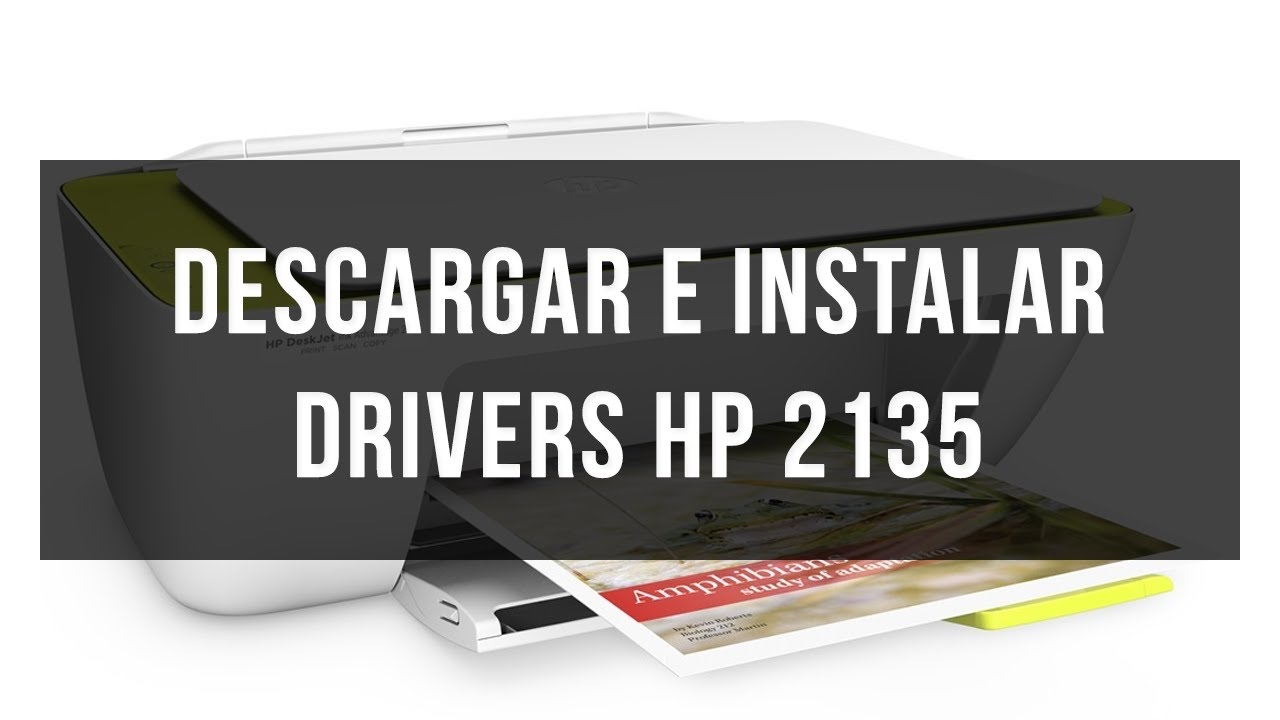
Si tu HP DeskJet 2135 no imprime, sale con un triángulo amarillo en el Administrador de dispositivos o ni siquiera aparece al añadir impresoras, lo más probable es un controlador ausente o dañado, un cable flojo o el servicio "Cola de impresión" detenido. Empieza por reiniciar el PC con la impresora encendida y por probar otro cable USB o que esté en la misma red wifi; si no, reinstala el controlador desde la web oficial de HP. Esta guía sirve para Windows 11 (todas las versiones con soporte en octubre de 2026) y Windows 10 22H2, que ya no recibe soporte desde el 14/10/2025 salvo actualizaciones de seguridad con ESU para particulares hasta el 13/10/2026.
Qué hace el controlador de la HP DeskJet 2135 y por qué falla
El controlador es el software que permite a Windows hablar con la impresora: traduce la orden de imprimir en el idioma que la HP DeskJet 2135 entiende y le pasa los datos por USB o por wifi. Cuando Windows detecta la impresora por primera vez, busca un controlador que coincida con el modelo y se lo instala; si después ese controlador se daña, se desinstala por error o Windows instala uno genérico que no vale del todo, la impresora deja de imprimir. Si no hay controlador, en el Administrador de dispositivos aparece bajo "Colas de impresión" con un triángulo amarillo; si está bien, sale sin icono y lista para imprimir.
Por qué Windows no reconoce la HP DeskJet 2135 o la marca con error
| Lo que ves | Causa probable | Dónde se arregla |
|---|---|---|
| La impresora no aparece al añadirla | Cable USB flojo o no está en la misma red wifi | "La HP DeskJet 2135 no aparece al añadirla o no imprime nada" |
| Triángulo amarillo en el Administrador de dispositivos (Código 43) | Controlador dañado o incompatible | "La HP DeskJet 2135 sale con triángulo amarillo (Código 43): reinstala el controlador" |
| Impresora detectada pero no imprime nada | Servicio "Cola de impresión" detenido | "La HP DeskJet 2135 no aparece al añadirla o no imprime nada" |
| Solo un documento se queda en "Error" en la cola | Cola atascada con un trabajo en fallo | "Solo un documento no sale: la cola está atascada" |
Comprueba qué falla antes de tocar nada
Antes de reinstalar nada, identifica la causa. Con tres comprobaciones rápidas sabrás si el problema es la conexión física, el controlador o la cola de impresión. Si la impresora sale sin icono en el Administrador de dispositivos y la cola está vacía, el cable o la red son lo primero que mirar.
El estado de la impresora en el Administrador de dispositivos
- Pulsa Win+X y elige "Administrador de dispositivos".
- Despliega "Colas de impresión".
- Busca "HP DeskJet 2135" y fíjate en el icono que tenga delante.
Sin icono: está bien. Flecha hacia abajo: está deshabilitada, hay que habilitarla. Triángulo amarillo: Código 43 u otro error de controlador (ve a la parte de reinstalación).
El estado de la cola de impresión
En Windows 11 sigue la primera ruta; en Windows 10, la segunda. Abre la "HP DeskJet 2135" y mira el estado de la cola: vacía y en pausa significa algo no la pone en marcha; un documento en "Error" es la cola atascada.
El servicio Cola de impresión
Abre Terminal (administrador) o Símbolo del sistema (administrador): clic derecho en Inicio y elige "Terminal (Administrador)" en Windows 11 o "Windows PowerShell (Administrador)" en Windows 10. Escribe:
sc query SpoolerSi en "STATE" no aparece "RUNNING", el servicio está detenido y por eso no imprime nada.
La HP DeskJet 2135 no aparece al añadirla o no imprime nada
Esta parte es para cuando la impresora no se ve al añadirla o, viéndose, no responde. La causa suele estar en el cable o en el wifi, o en el servicio "Cola de impresión" detenido.
Revisa el cable USB o la red wifi
- Apaga la impresora y el PC.
- Cambia el cable USB por otro que sepas que funciona y prueba otro puerto USB del PC.
- Enciende la impresora y el PC y comprueba si aparece en "Impresoras y escáneres".
- Si la conectas por wifi, confirma que la impresora y el PC están en la misma red (mismo nombre de wifi).
- Reinicia el router apagándolo 30 segundos y volviéndolo a encender.
Arranca el servicio Cola de impresión
Abre Terminal como administrador (ver paso anterior) y ejecuta:
net start Spooler
sc config Spooler start=auto
El primer comando la arranca ahora; el segundo la deja puesta para que arranque sola en cada inicio.
La HP DeskJet 2135 sale con triángulo amarillo (Código 43): reinstala el controlador
El Código 43 significa que Windows no puede usar el controlador que tiene cargado: o está dañado, o no es el correcto. La salida es quitarlo y poner el paquete completo que ofrece HP.
Descarga el instalador desde la web oficial de HP
- Entra en
support.hp.comdesde el navegador. - Busca "DeskJet 2135" y elige tu versión de Windows (Home o Pro, 32 o 64 bits; lo ves con Win+R y escribiendo
msinfo32). - Baja el paquete completo de controladores y software, no solo el básico.
Desinstala el controlador viejo desde el Administrador de dispositivos
- Pulsa Win+X y abre "Administrador de dispositivos".
- Despliega "Colas de impresión", clic derecho en "HP DeskJet 2135" y elige "Desinstalar dispositivo".
- Si aparece la casilla "Eliminar el software de controlador", márcala.
- Confirma y reinicia el PC.
- Si Windows vuelve a instalar un controlador al arrancar, deja que termine y prueba a imprimir.
Ejecuta el solucionador de problemas de Microsoft
Windows trae un solucionador específico para impresoras que reinicia el servicio, limpia la cola y reinstala el controlador cuando detecta un fallo.
En Windows 11 sigue la primera ruta; en Windows 10, la segunda. Abre "Impresora" y sigue los pasos; si detecta algo, aplica la reparación que propone.
Solo un documento no sale: la cola está atascada
Si la impresora responde y todo va bien, pero un trabajo concreto se queda en estado "Error" y bloquea a los siguientes, es la cola de impresión la que está atascada. Vacía la cola y vuelve a mandar el documento.
Cancela el trabajo y vuélvelo a enviar
- Abre "Impresoras y escáneres" por la ruta de antes.
- Entra en "HP DeskJet 2135" y abre "Cola de impresión".
- Cancela todos los documentos en estado "Error".
- Vuelve a imprimir el documento desde el programa.
Vacía la cola desde el servicio
Este método borra los archivos de trabajos pendientes y deja la cola limpia. Úsalo cuando la interfaz no te deja cancelar.
net stop SpoolerBorra a mano todo el contenido de la carpeta C:\Windows\System32\spool\PRINTERS (puede estar vacía o tener archivos SHD y SPL).
net start SpoolerSi nada de esto lo arregla
Antes de reinstalar Windows, prueba a volver a un punto anterior en el que la impresora funcionaba. Si el problema nació tras una actualización grande o un controlador nuevo, este es el camino más limpio.
Restaura Windows a un punto anterior
winre) están más limitadas que en Pro.En Windows 11 usa la primera ruta; en Windows 10, busca "Restaurar sistema" en Inicio. Elige un punto anterior al problema y sigue los pasos. El PC se reiniciará y los archivos personales no se tocan.
Reinstala Windows en su lugar
Esta opción reinstala Windows manteniendo tus archivos, pero quita aplicaciones y ajustes, y vuelve a instalar los controladores. Es la última prueba antes de asumir que la impresora tiene un fallo de hardware.
Lo que ya has descartado con esta guía
- Cable USB o wifi flojo: cambiado por otro, y la impresora y el PC en la misma red.
- Controlador reinstalado: paquete completo desde
support.hp.comy triángulo amarillo desaparecido. - Cola de impresión: vaciada, servicio en "RUNNING" y trabajo en error cancelado.
- Hardware de la impresora: si tras todo esto Windows no la reconoce, la avería está en la propia HP DeskJet 2135.
Dudas sobre los controladores de la HP DeskJet 2135
¿Cómo sé qué versión de Windows tengo? Pulsa Win+R, escribe winver y mira la línea "Versión" y "Compilación del SO".
¿Dónde se descargan los controladores oficiales? En support.hp.com, buscando "DeskJet 2135" y eligiendo tu Windows.
¿Por qué la impresora sale con triángulo amarillo? Porque Windows detectó un problema con el controlador; suele ser Código 43 (dañado o incompatible).
¿Qué hago si el servicio "Cola de impresión" no arranca? Abre Terminal como administrador y ejecuta net start Spooler; si da error, reinicia el PC y vuelve a probar.
¿Conviene usar el programa HP Smart? Sirve para configurar la impresora por wifi y comprobar el estado, pero el controlador que usa Windows para imprimir es el que se instala desde la web de HP o Windows Update.
Dudas sobre los controladores de la HP DeskJet 2135
1. Cómo instalar los drivers de la HP DeskJet Ink Advantage 2135 en Windows 10
Descarga el paquete completo desde la web oficial de soporte de HP (modelo DeskJet Ink Advantage 2135) y ejecuta el instalador como administrador; Windows 10 suele reconocer el USB y solo pedirá conectar la impresora cuando el programa lo solicite. Reinicia el equipo al terminar para que el servicio de impresión quede registrado correctamente.
2. Dónde descargar gratis el driver de la HP DeskJet 2135
El driver oficial gratis está en la página de soporte de HP buscando tu modelo exacto (DeskJet 2135 o Ink Advantage 2135); evita webs de terceros que ofrecen DLL sueltas. El paquete “Driver – Product Installation Software” incluye el controlador y el escáner, y se descarga sin coste.
3. Qué controladores necesita la 2135 en Windows
La DeskJet 2135 usa un único paquete “Full Feature” que cubre impresión, escaneo y el panel de estado de tinta; no hay que instalar nada más aparte de las actualizaciones de Windows Update. Si solo imprimes, sirve el paquete básico, pero perderás el escáner.
4. Cómo instalar la HP DeskJet 2135 sin el CD de instalación
Conecta la impresora por USB, abre Configuración > Dispositivos > Impresoras y escáneres y deja que Windows la detecte, o descarga el instalador completo desde la web de HP si Windows no la reconoce. Si Windows Update no ofrece un driver compatible, ejecuta el archivo descargado como administrador.
5. Cómo instalar la HP DeskJet Ink Advantage 2135 por primera vez
Descarga el instalador desde la web de soporte de HP, ejecútalo como administrador y conecta el cable USB solo cuando el programa te lo pida. Al finalizar, imprime una página de prueba desde Configuración > Impresoras y escáneres para confirmar que el driver quedó bien cargado.
Fuentes
- HpImpresora multifunción HP DeskJet 2135 – HP Supportconsultado el 14/10/2026