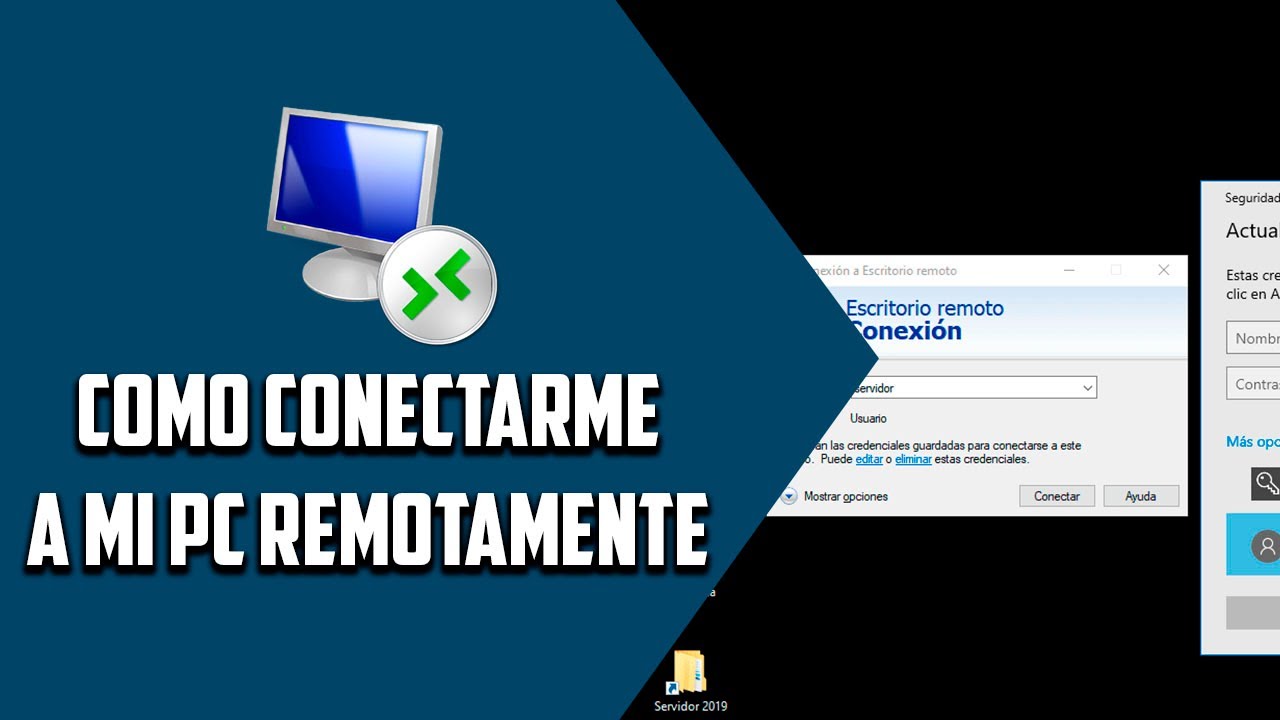
Si al abrir Conexión a Escritorio remoto (mstsc) y escribir el nombre del otro PC te sale «No se puede conectar al equipo remoto», o un error de autenticación por CredSSP, lo más probable es que el PC al que intentas entrar esté dormido, tenga Escritorio remoto apagado o sea Windows 10 Home. En este artículo se explica primero qué necesita Escritorio remoto para funcionar, luego las pruebas rápidas para saber dónde está el fallo (red, firewall, servicios o CredSSP) y, por último, los arreglos ordenados de menos a más riesgo. Lo que aquí se aplica es a Windows 10, que dejó de recibir soporte el 14 de octubre de 2025: sigue funcionando, pero ya no hay actualizaciones de seguridad, así que conviene tener el sistema al día antes de abrir nada a la red.
Qué es Escritorio remoto en Windows 10 y qué necesita
Escritorio remoto es la aplicación de Windows que permite entrar a otro PC desde el tuyo, ver su escritorio y trabajar con él como si estuvieras delante, usando la red local o Internet. El programa se llama Conexión a Escritorio remoto y se abre escribiendo mstsc en Win+R. Para que funcione, el equipo al que te conectas (el «remoto») tiene que ejecutar una edición Pro, Enterprise o Education de Windows, porque las ediciones Home no aceptan conexiones entrantes. El equipo desde el que te conectas (el «cliente») puede ser Windows 10 Home, Pro u otro sistema, incluso macOS o un móvil con la app de Escritorio remoto. Además, el remoto debe estar encendido, conectado a la red, tener Escritorio remoto activado, el firewall que deje pasar el puerto 3389 y el servicio de Escritorio remoto en marcha. Si falta cualquiera de esas piezas, la conexión falla con el mensaje de «No se puede conectar al equipo remoto».
Lo que falla al usar Escritorio remoto y por qué
| Lo que ves en el cliente | Causa más probable | Dónde se arregla |
|---|---|---|
| «No se puede conectar al equipo remoto» | PC remoto apagado o dormido, Escritorio remoto desactivado o el remoto es Home | Activa Escritorio remoto en el PC remoto (Windows 10 Pro) |
| Mismo mensaje por firewall o puerto 3389 | El firewall de Windows bloquea el remoto o el router no lo deja pasar | «No se puede conectar al equipo remoto»: red, firewall y servicios |
| «Se ha producido un error de autenticación. Esto puede deberse a la corrección de oráculo de cifrado de CredSSP» | El servidor no tiene la actualización CVE-2018-0886 y la directiva bloquea la conexión | «Error de autenticación» con la corrección de oráculo de cifrado (CredSSP) |
| No resuelve el nombre del PC | DNS o red del cliente; el nombre no se traduce a la IP | Probar con la dirección IP del remoto |
| Servicios de Escritorio remoto (TermService) detenido en el remoto | El servicio que atiende las conexiones está parado | Arrancar el servicio de Escritorio remoto en el remoto |
Comprueba desde tu PC si la causa es la red o el PC remoto
Antes de tocar ajustes, haz tres pruebas rápidas: así sabrás si el problema está en tu equipo, en la red o en el PC remoto, y no perderás tiempo tocando lo que no es.
La conexión al puerto 3389 del remoto
En el cliente, abre PowerShell desde el menú Inicio y escribe el siguiente comando, cambiando 192.168.1.50 por la IP del PC remoto. Se necesita PowerShell normal, sin permisos de administrador.
Test-NetConnection 192.168.1.50 -Port 3389ComputerName : 192.168.1.50
RemoteAddress : 192.168.1.50
RemotePort : 3389
InterfaceAlias : Wi-Fi
SourceAddress : 192.168.1.20
TcpTestSucceeded : TrueSi TcpTestSucceeded sale True y RemoteAddress contesta, la red y el puerto responden, así que la causa 4 (DNS) queda descartada. Si sale False, el problema es de red, de firewall en el remoto o de que el remoto no está escuchando en el 3389.
Si el remoto acepta Escritorio remoto
En el PC remoto, abre Configuración y comprueba que la función esté encendida y la edición sea Pro.
- Pulsa Win+I para abrir Configuración.
- Entra en Sistema y luego en Escritorio remoto.
- Mira el conmutador Activado: si está apagado, actívalo y confirma.
- Si la opción aparece gris con el texto «Esta función no está disponible», el remoto es Windows 10 Home y no puede ser servidor (causa 1). Toca en Inicio > Configuración > Actualización y seguridad > Activación para ver la edición.
El estado del servicio TermService en el remoto
El servicio que de verdad atiende las conexiones es Servicios de Escritorio remoto. Si está parado, el remoto «escucha» pero nadie contesta.
Tiene que estar En ejecución y con Tipo de inicio en Automático. Si está Detenido o en Manual, arráncalo y cambia el tipo a Automático, porque si se reinicia el PC volverá a fallar.
Activa Escritorio remoto en el PC remoto (Windows 10 Pro)
La activación básica basta en la mayoría de los casos. Es para los lectores que ya saben que su remoto es Pro y solo necesitan encender la función y anotar el nombre.
La ruta de Configuración
- Pulsa Win+I, entra en Sistema y abre Escritorio remoto.
- Activa el conmutador Activado y pulsa Confirmar en el cuadro que sale.
- Apunta el nombre que aparece en «Cómo conectar a este equipo»: es el que escribirás en el cliente.
- Por defecto, la detección en redes privadas está activada; déjala así salvo que el equipo esté en una red que no sea de confianza.
mstsc, pon el nombre del remoto y pulsa Conectar. Si entra la ventana de inicio de sesión, está listo.Si te pide cambiar de Home a Pro
- Abre Configuración con Win+I y entra en Actualización y seguridad > Activación.
- Pulsa Cambiar la edición del producto y sigue los pasos para introducir la clave de Pro.
- Tras el reinicio, vuelve a la ruta de Escritorio remoto y actívalo.
«No se puede conectar al equipo remoto»: red, firewall y servicios
Este apartado reune la causa 1 (remoto mal configurado) y la causa 3 (firewall). Empieza por lo que no rompe nada: cambiar el nombre por la IP y revisar el firewall. Si aún así no entra, el servicio TermService está parado.
Probar con la dirección IP del remoto
- Averigua la IP del remoto: en él, abre Win+R, escribe
cmdy ejecutaipconfig. La IP es la de la puerta de enlace, normalmente 192.168.1.X. - En el cliente, abre Conexión a Escritorio remoto con Win+R >
mstsc. - Escribe la IP en el campo Equipo y pulsa Conectar.
Si así entra, el problema era el nombre que no resolvía por DNS (causa 4). Si sigue fallando, pasa al firewall.
Permitir Escritorio remoto en el firewall del remoto
- En el PC remoto, pulsa Win+R, escribe
wf.mscy acepta para abrir el firewall avanzado. - En Reglas de entrada, busca «Escritorio remoto (TCP-in)».
- Comprueba que la regla esté Habilitada y con perfil Privado. Si no lo está, haz doble clic, marca Habilitada y deja Privado (no Público).
False, ahora debería salir True, y la conexión con mstsc debería pedir usuario y contraseña.Arrancar el servicio de Escritorio remoto en el remoto
- En el remoto, pulsa Win+R, escribe
services.mscy acepta. - Busca Servicios de Escritorio remoto, haz doble clic y pulsa Iniciar.
- En Tipo de inicio, elige Automático y acepta.
«Error de autenticación» con la corrección de oráculo de cifrado (CredSSP)
El error típico es este:
Significa que el cliente tiene la actualización de seguridad de CredSSP (CVE-2018-0886) y el servidor no. La directiva del cliente rechaza la conexión por insegura. En el servidor queda el evento 6041 de origen LsaSrv en el registro Sistema del Visor de eventos hasta que se actualice. La solución correcta es actualizar los dos equipos; el apaño por directiva solo vale para ganar tiempo.
Instalar las actualizaciones en los dos equipos
- En el PC remoto y en el cliente, pulsa Win+I, entra en Actualización y seguridad > Windows Update y pulsa Buscar actualizaciones.
- Instala todo lo pendiente, reinicia y repite hasta que no quede nada.
- Vuelve a probar la conexión con
mstsc.
Apaño temporal solo para entrar y aplicar el parche
regedit (misma ruta, clave AllowEncryptionOracle DWORD con valor 2) o actualiza el cliente y el servidor.- En el cliente, pulsa Win+R, escribe
gpedit.mscy acepta. - Navega a Configuración del equipo > Plantillas administrativas > Sistema > Delegación de credenciales > Corrección de oráculo de cifrado.
- Ábrelo, marca Habilitada y, en Nivel de protección, elige Vulnerable.
- Cierra gpedit, ejecuta
gpupdate /forceen un Símbolo del sistema y reinicia el cliente.
Cuando nada de esto funciona: último recurso
Si tras actualizar, abrir el firewall y arrancar el servicio el equipo sigue sin responder, lo más probable es que estés intentando entrar desde fuera de tu red local. Abrir el puerto 3389 a Internet no se recomienda: deja el PC expuesto a ataques de fuerza bruta. Mejor una VPN o una herramienta pensada para ello.
Conectar desde fuera de casa de forma segura
Alternativas a Escritorio remoto en Windows 10
- Asistencia rápida: viene con Windows 10 (
msraen Win+R). Funciona entre Home y Pro sin abrir puertos. - Chrome Remote Desktop: solo necesitas una cuenta de Google y un código temporal.
- AnyDesk: instalas en los dos equipos y entras con un ID.
Lo que ya tienes claro sobre Escritorio remoto en Windows 10
- El PC remoto debe ser Pro, Enterprise o Education; Home solo puede ser cliente.
- El cliente puede ser cualquier Windows, macOS o un móvil con la app de Escritorio remoto.
- Primero se prueba la red con
Test-NetConnectional puerto 3389, luego el firewall y los servicios. - Si aparece el error de CredSSP, actualiza los dos equipos; el apaño por directiva es solo temporal.
- Para entrar desde fuera de casa, usa VPN o Asistencia rápida, no abras el 3389 a Internet.
Si después de todo esto sigues sin poder entrar, lo siguiente es crear un punto de restauración y revisar el Visor de eventos del servidor (registro Sistema, origen LsaSrv) por si hay otro error distinto a CredSSP que apunte a la causa real.
Datos comprobados en octubre de 2026.
Dudas sobre Escritorio remoto en Windows 10
1. Qué es el Escritorio remoto de Chrome y en qué se diferencia del de Windows 10
Es una aplicación de Google que permite controlar otro PC desde el navegador o desde un cliente local, sin usar la herramienta incluida en Windows. Funciona en cualquier sistema con Chrome y envía la imagen por los servidores de Google, algo que lo hace útil cuando el equipo al que te conectas está detrás de un router difícil de configurar; en cambio, el Escritorio remoto de Windows 10 va integrado en el propio sistema y se conecta directamente entre los dos equipos por el puerto 3389.
2. Cómo instalar y activar el Escritorio remoto en Windows 10
Pulsa Win+R, escribe sysdm.cpl y abre la pestaña «Acceso remoto»; marca «Permitir conexiones de asistencia remota a este equipo» y «Permitir que los equipos se conecten con Escritorio remoto». Después, desde otro PC abre la app «Conexión a Escritorio remoto» (mstsc.exe), escribe el nombre o la IP del equipo y, si lo pide, el usuario y la contraseña de la sesión remota.
3. Sirve el Escritorio remoto de Windows 10 para conectarse a un equipo con Windows 11
Sí, la herramienta de Windows 10 (mstsc.exe) es compatible con un equipo que ejecute Windows 11, siempre que en este último el Escritorio remoto esté activado en Configuración > Sistema > Escritorio remoto y el equipo remoto tenga asignado un usuario con contraseña. No es necesario instalar nada extra en el lado moderno: basta con abrir Conexión a Escritorio remoto y escribir su nombre o IP.
4. Cómo activar el Escritorio remoto en Windows 11
Ve a Configuración (Win+I) > Sistema > Escritorio remoto y activa el interruptor principal; confirma en la ventana que aparece y, si vas a usarlo desde fuera de la red, anota el nombre del PC que muestra esa misma pantalla. Es un requisito que la cuenta que se conecte tenga contraseña, porque las cuentas solo con PIN no son válidas para una sesión remota.
5. Dónde descargar la Conexión a Escritorio remoto para Windows
La aplicación «Conexión a Escritorio remoto» (mstsc.exe) ya viene instalada en Windows 10 y 11, así que no hay que bajarla: se abre con el comando mstsc desde Ejecutar o buscando «Conexión a Escritorio remoto» en Inicio. Si la borraste por accidente, está disponible de forma gratuita en la Microsoft Store como «Escritorio remoto» de Microsoft Corporation, y desde la web de Microsoft puedes descargar también el cliente moderno para Android, iOS y macOS.
6. Cómo configurar el Escritorio remoto en Windows 11 cuando el equipo está fuera de la red
En el PC al que vas a conectarte abre Configuración > Sistema > Escritorio remoto, actívalo y deja marcada la opción de «Descubrir» el equipo en la red; apunta el nombre del equipo que aparece ahí. En tu router abre el puerto TCP 3389 redirigiéndolo a la IP local de ese PC y, si tu dirección pública cambia, crea un nombre dinámico con un servicio como DynDNS o No-IP para no tener que recordar la IP cada vez.
Fuentes
- MicrosoftDesinstalar y reinstalar la aplicación de conexión de Escritorio …consultado el 16/10/2026
- MicrosoftEscritorio remoto (RDP) no conecta: «No se puede conectar al equipo remoto» — documentación oficialconsultado el 16/10/2026
- MicrosoftWindows App (Escritorio remoto) — documentación oficialconsultado el 16/10/2026