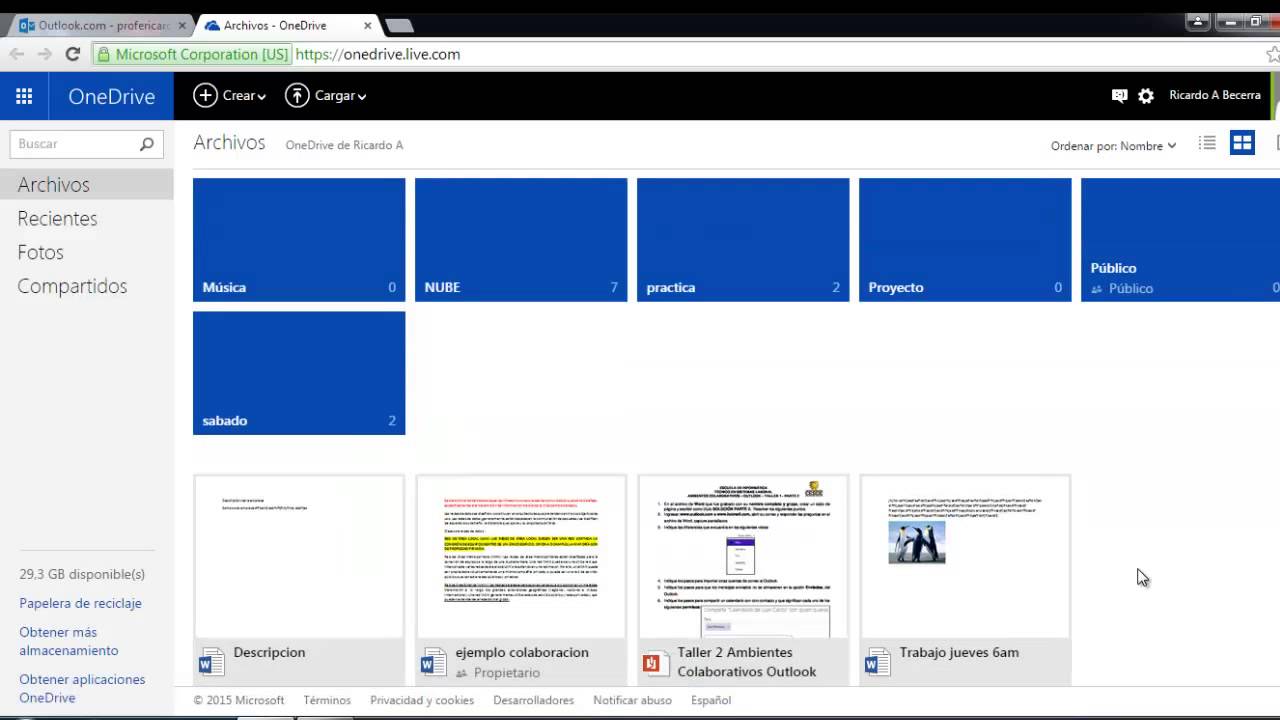
OneDrive escritorio es la app que mantiene una carpeta sincronizada con la nube junto a tus archivos del Explorador y, además, hace copia de seguridad automática de las carpetas Escritorio, Documentos e Imágenes. Cuando algo falla, lo normal es que veas el icono gris (sin sesión), una X roja (ese archivo no sincroniza) o el mensaje «Procesando cambios» sin avanzar. En Windows 11 y Windows 10 22H2 la app va bien; en 10 21H2 y anteriores puede seguir abriendo pero sin actualizaciones desde el 15 de agosto de 2026.
Qué es OneDrive en el escritorio de Windows
OneDrive, en el escritorio de Windows, es una carpeta que vive en tu usuario (C:\Users\tu_usuario\OneDrive) y que se mantiene sincronizada con tu cuenta Microsoft: lo que guardas ahí sube a la nube y, al revés, lo que subes desde el móvil o la web baja al PC. En el Explorador aparece en el panel izquierdo como OneDrive.
Además de esa carpeta, OneDrive puede hacer copia de seguridad automática de tres carpetas que ya conoces: Escritorio, Documentos e Imágenes. Tus archivos siguen estando donde siempre, pero una copia se queda en la nube por si le pasa algo al disco duro. Si inicias sesión con una cuenta Microsoft, recibes 5 GB gratis; con Microsoft 365 Personal tienes 1 TB.
Por qué OneDrive en el escritorio falla: lo que ves y su causa
| Lo que ves | Causa más probable | Dónde se arregla |
|---|---|---|
| Icono gris en la Bandeja | OneDrive no ha iniciado sesión o falta terminar la configuración | OneDrive en el escritorio no inicia sesión |
| X roja sobre el icono | Ese archivo o carpeta concretos no se sincronizan | OneDrive no sincroniza |
| «Procesando cambios» sin avanzar | Sincronización colgada, archivo bloqueado o caché dañada | OneDrive no sincroniza |
| OneDrive lleno, no deja subir más | El almacenamiento del plan se ha agotado | OneDrive en el escritorio está lleno |
Código 0x80070005 |
Una directiva lo impide o fallo en actualizaciones de la app | Errores 0x80070005 y 0x80070194 |
Código 0x80070194 |
La aplicación necesita restablecerse | Errores 0x80070005 y 0x80070194 |
Comprueba en tu PC qué está pasando con OneDrive
Antes de tocar nada, hay que saber qué está pasando. Lo más rápido es mirar el icono de OneDrive en la Bandeja del sistema (la zona del reloj, junto a la hora). Si no lo ves, pulsa la flecha ˄ para mostrar los iconos ocultos. Al hacer clic se abre la app de OneDrive, donde verás el estado real de la sincronización y un enlace a su configuración.
El icono de la Bandeja del sistema: gris, X roja o azul
- Gris: la app no ha iniciado sesión o no se terminó la configuración inicial. Si te toca, ve a OneDrive en el escritorio no inicia sesión.
- X roja: ese archivo o carpeta no se está sincronizando (problema concreto, no de toda la cuenta). Ve a OneDrive no sincroniza.
- Azul con flechas en movimiento: OneDrive está sincronizando con normalidad, no hay nada que arreglar.
La pestaña «Sincronizar y hacer copia de seguridad»
Ahí verás dos cosas clave: si la copia de seguridad de Escritorio, Documentos e Imágenes está activada y cuánto espacio te queda en la nube. Si el espacio está al límite, esa suele ser la causa del fallo.
El estado de los archivos en la carpeta del Explorador
Abre la carpeta OneDrive desde el Explorador y mira la columna Estado. Los iconitos que aparecen junto a cada archivo dicen dónde vive ese archivo: con nubecita azul está en la nube (disponible bajo demanda), con check verde en un círculo está también en el PC, y con X roja no se está sincronizando. Con esto ya sabes si el problema es de un archivo concreto o de toda la cuenta.
OneDrive en el escritorio no inicia sesión: el icono gris
Le pasa a quien ve el icono gris junto al reloj y, al hacer clic, OneDrive le pide iniciar sesión o le dice que la cuenta no está vinculada. La causa suele ser credenciales caducadas, que se cerró la sesión o que la cuenta se desvinculó.
Cierra sesión y vuelve a entrar con tu cuenta Microsoft
- Haz clic en el icono de OneDrive en la Bandeja del sistema y abre Configuración.
- Entra en la pestaña Cuenta.
- Pulsa Cerrar sesión en OneDrive y confirma.
- Cierra la app desde el icono de la Bandeja > Cerrar OneDrive.
- Abre OneDrive de nuevo desde el menú Inicio. Te pedirá la cuenta; entra con la misma cuenta Microsoft con la que quieres sincronizar.
Restablece la app desde Configuración de Windows
- Abre Configuración con Win+I.
- Ve a Aplicaciones y abre Aplicaciones instaladas.
- Busca Microsoft OneDrive y pulsa Opciones avanzadas.
- Pulsa primero Reparar; espera un minuto y mira si el icono cambia.
- Si sigue gris, vuelve y pulsa Restablecer. Esta acción no borra tus archivos en la nube ni los del PC.
OneDrive no sincroniza: la X roja y el «Procesando cambios» eterno
Aquí el icono puede verse con X roja o con el mensaje «Procesando cambios» que no avanza. La causa suele ser un archivo bloqueado, una ruta demasiado larga o la caché de sincronización dañada. En Windows 10 la ruta de Configuración es Configuración > Actualización y seguridad; en Windows 11 está dentro de Aplicaciones.
Pausa y reanuda la sincronización desde la Bandeja
- Haz clic en el icono de OneDrive en la Bandeja del sistema.
- Pulsa el icono Más (tres puntos) en la esquina superior derecha.
- Elige Pausar sincronización y escoge 10 minutos.
- Espera a que termine la pausa y vuelve a Más > Reanudar sincronización.
Restablece OneDrive con su propio comando
Este es el restablecimiento oficial de la app: borra la caché local y rehace la sincronización, sin tocar tus archivos. Antes, cierra OneDrive desde su icono en la Bandeja > Cerrar OneDrive.
%localappdata%\Microsoft\OneDrive\onedrive.exe /resetSe escribe en Ejecutar (Win+R) y se pulsa Aceptar. La ventana de OneDrive se cierra y, al abrir la app de nuevo, vuelve a configurar la cuenta.
OneDrive en el escritorio está lleno o se queda sin espacio
Le pasa a quien ve avisos de «Almacenamiento lleno» o no puede subir más archivos. La causa es que el plan (los 5 GB gratis o el del Microsoft 365) se ha agotado. Hay que liberar espacio antes de tocar otra cosa.
Vacía la papelera de OneDrive en la web
- Entra a OneDrive en el navegador con tu cuenta.
- En el panel izquierdo, abre Papelera.
- Arriba del todo pulsa Vaciar papelera y confirma.
Quita la copia de seguridad de carpetas que no necesitas
- Abre Administrar copia de seguridad.
- Desactiva la copia de las carpetas que no necesites respaldar (por ejemplo, Imágenes si no te importa tenerlas en la nube).
- Pulsa Aceptar.
Errores 0x80070005 y 0x80070194 al usar OneDrive en el escritorio
Estos dos códigos hexadecimales son HRESULT típicos de OneDrive: el primero es un error Win32 5 (acceso denegado) y el segundo es un 404 (recurso no disponible, aquí porque la app necesita repararse). Sus mensajes oficiales están en la página de códigos de error de OneDrive de Microsoft.
0x80070005 al mover la carpeta de OneDrive: directiva o actualizaciones
Sale al intentar cambiar la ubicación de la carpeta desde «Mover carpeta conocida» o al actualizar la app. Si lo ves al mover la carpeta, lo más probable es que una directiva de la empresa u organización lo esté bloqueando; en ese caso hay que hablar con el administrador o dejar la ruta por defecto. Si lo ves al actualizar, abre OneDrive > Configuración > Acerca de y comprueba la versión; si está desfasada, ejecuta el comando de reinstalación de la siguiente sección.
0x80070194: restablecer la app sin perder archivos
- Abre Opciones avanzadas de OneDrive.
- Pulsa Reparar; espera un minuto.
- Si el código sigue, vuelve y pulsa Restablecer.
gpedit.msc), así que si ves el 0x80070005 el bloqueo suele venir de la cuenta, no del equipo.Si OneDrive en el escritorio sigue fallando
Si tras cerrar sesión, restablecer la app y vaciar la papelera el problema sigue, queda reinstalar OneDrive desde la web oficial y, sobre todo, comprobar que tu Windows está soportado.
Desinstala y vuelve a instalar OneDrive desde microsoft.com
- Abre el Panel de control y entra en Programas > Desinstalar un programa.
- Busca Microsoft OneDrive, pulsa Desinstalar y confirma.
- Reinicia el PC.
- Ve a la página oficial de OneDrive para Windows y descarga la versión actual.
- Instala el archivo descargado e inicia sesión con tu cuenta.
C:\Users\tu_usuario\OneDrive, pero conviene hacer antes una copia de seguridad de esa carpeta por si acaso.Comprueba que tu Windows está soportado
- OneDrive exige Windows 10 22H2 o Windows 11 (32 o 64 bits).
- En Windows 10 21H2 o anteriores la app puede seguir abriendo, pero Microsoft terminó su soporte el 15 de agosto de 2026: ya no recibe actualizaciones ni se garantiza su funcionamiento.
- Desde el 1 de enero de 2022 no hay soporte para Windows 7, 8 y 8.1.
- Para ver tu versión, pulsa Win+R, escribe
winvery pulsa Aceptar.
Lo que ya has revisado de OneDrive en el escritorio
- Estado del icono de OneDrive en la Bandeja del sistema.
- Espacio libre en la nube desde Configuración > Sincronizar y hacer copia de seguridad.
- Archivo concreto con X roja frente a cuenta que no sincroniza.
- Restablecimiento de la app desde Configuración de Windows y con el comando
/reset. - Códigos
0x80070005y0x80070194y sus arreglos oficiales. - Versión de Windows con
winvery reinstalación limpia desde la web de Microsoft.
Si tras todo esto OneDrive sigue fallando, el siguiente paso es pedir ayuda al soporte de Microsoft para cuentas personales o al departamento de informática si es una cuenta del trabajo o del colegio.
Datos comprobados en octubre de 2026.
Dudas sobre OneDrive en el escritorio
1. Cómo iniciar sesión en OneDrive en mi PC
Haz clic derecho en el icono de la nube azul de OneDrive en la barra de tareas (a la derecha del reloj) y elige Configuración > Cuenta > Agregar una cuenta. Escribe tu correo de Microsoft y la contraseña; si tienes 2FA activado, completa el código que te llegue al teléfono o a la app Authenticator.
2. ¿OneDrive sigue dando 1 TB gratis?
La cuenta gratuita de Microsoft OneDrive ofrece 5 GB, no 1 TB. Los 1 TB vienen con la suscripción a Microsoft 365 Personal o Familiar; también había 1 TB atados a cuentas antiguas de OneDrive, pero el plan gratuito actual son 5 GB.
3. ¿Qué relación hay entre OneDrive y Outlook?
OneDrive y Outlook van de la mano: cuando adjuntas un archivo a un correo, Outlook te ofrece subirlo a tu OneDrive y enviar solo un enlace, así el adjunto no caduca a los 25 MB y lo puedes editar sin reenviar el correo. La nube de OneDrive también guarda los archivos adjuntos que recibes, en la carpeta Archivos adjuntos de Outlook.
4. ¿Cuánto cuesta OneDrive y qué planes hay?
OneDrive gratis cuesta 0 € y trae 5 GB. Microsoft 365 Basic son 2 €/mes con 100 GB de OneDrive; Personal son 7 €/mes con 1 TB y Office; Familiar, 12 €/mes, 1 TB por hasta 6 usuarios. Para familias, la opción con mejor relación es Microsoft 365 Familiar por 12 €/mes.
5. ¿Qué es OneDrive dentro de Microsoft 365?
OneDrive es la nube personal incluida en cualquier plan Microsoft 365: Basic trae 100 GB; Personal y Familiar, 1 TB por usuario. Desde la web onedrive.com o la app, sincronizas archivos, los abres en Word, Excel o PowerPoint sin descargarlos y los compartes por enlace.
6. ¿Cómo abro OneDrive desde el móvil?
Descarga la app OneDrive desde Google Play en Android o desde la App Store en iPhone, inicia sesión con la misma cuenta Microsoft del PC y verás todos tus archivos. Para que las fotos se suban solas, activa Carga de cámara en Ajustes > Carga de cámara.
7. ¿Dónde descargo OneDrive en español?
En Windows 10 y 11 OneDrive viene preinstalado y se inicia con la cuenta Microsoft al configurar el equipo. Si no lo tienes, ve a onedrive.com en el navegador y pulsa Descargar OneDrive; el instalador detecta el idioma del sistema y se pone en español automáticamente.
Fuentes
- MicrosoftPersonal File Sharing & Cloud Storage | Microsoft OneDriveconsultado el 16/10/2026
- MicrosoftOneDrive system requirements | Microsoft Supportconsultado el 16/10/2026
- MicrosoftOneDrive — documentación oficialconsultado el 16/10/2026
- MicrosoftErrores y problemas de OneDrive (códigos de error, sincronización, inicio de sesión) — documentación oficialconsultado el 16/10/2026