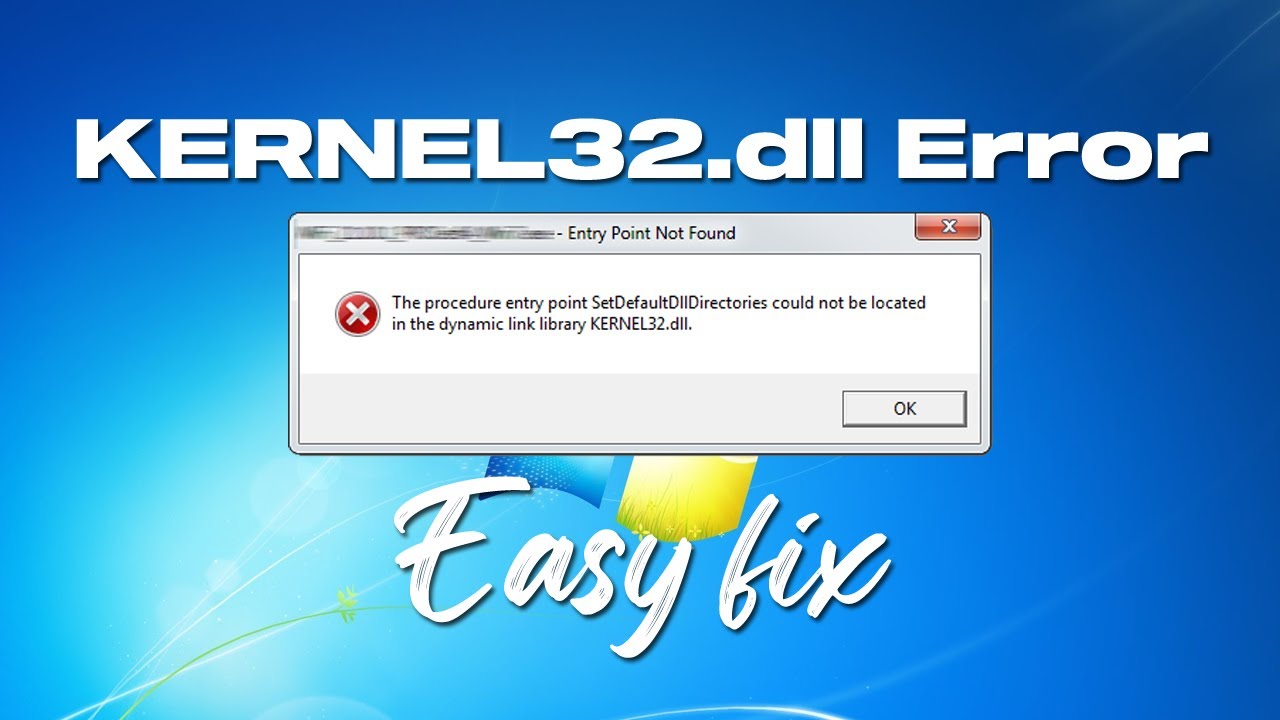
Si al abrir un juego o una aplicación Windows te avisa de que falta kernel.dll o de que no se encuentra kernel.dll, lo que tienes delante es el aviso de un programa concreto: a ese programa le falta una de sus bibliotecas de vínculos dinámicos (DLL) y no puede arrancar. La solución más probable es reinstalar bien ese programa desde su web oficial o desde Microsoft Store; no hace falta tocar Windows. Esta guía aplica a Windows 10 y Windows 11 en sus versiones con soporte (Windows 10 22H2 dejó de tenerlo el 14/10/2025).
Qué significa el error «falta kernel.dll» en Windows
kernel.dll es un archivo DLL que pertenece a un programa concreto (un juego, una herramienta de edición, etc.), no al propio Windows. Cuando ese programa arranca, Windows busca kernel.dll en su carpeta y en unas rutas del sistema; si no lo encuentra, muestra el mensaje de «falta» o «no se encuentra» y se cierra.
No lo confundas con kernel32.dll, que sí es una DLL protegida del sistema: esa la repara sfc /scannow. Aquí hablamos de una DLL de un programa de terceros. Por eso, nunca descargues kernel.dll de webs de DLL sueltas ni la copies a mano a System32: lo habitual es que sea una versión equivocada o que lleve malware, y además no arregla el programa.
Por qué Windows no encuentra kernel.dll: lo que puede estar fallando
| Lo que ves | Causa más probable | Dónde se arregla |
|---|---|---|
El programa no arranca y muestra «Falta kernel.dll» al instalarlo o moverlo |
La DLL se borró o se movió (antivirus, limpieza, instalación a medias) | «kernel.dll no está en la carpeta del programa: reinstálalo bien» |
Tras instalar, el programa arranca pero kernel.dll «no se carga» |
La DLL está en su carpeta pero el Registro no la apunta, o choca con otra versión del mismo programa | «kernel.dll está en la carpeta pero no se carga: registra la DLL» |
| El error sale tras un análisis antimalware o en un PC sospechoso | Malware que dañó o sustituyó la DLL | «Sospecha de malware: analiza el equipo antes de seguir» |
| El error envuelve un 0x80070482 o 0x8007045A y el programa sigue sin abrir tras reinstalar | Archivos del sistema dañados que también afectan a DLL de programas | «Si el error sigue: repara Windows desde fuera» |
Sale un 0x80070485 ERROR_DLL_NOT_FOUND envuelto |
Una DLL dependiente tampoco está: misma causa, reinstalar el programa suele traerla | «kernel.dll no está en la carpeta del programa: reinstálalo bien» |
Confirma si el problema es de kernel.dll y no de tu Windows
Antes de reinstalar nada, hay que separar una DLL de programa de una DLL del sistema. Con tres comprobaciones rápidas sabrás cuál es tu caso y qué parte de esta guía te toca.
El mensaje completo y el programa que lo muestra
- Apunta el mensaje tal cual aparece en pantalla, con el título de la ventana.
- Fíjate si la ventana nombra el
.exedel programa o una ruta comoC:\Program Files\…\kernel.dll. - Recuerda cuándo salió: ¿al abrir un juego, al abrir un editor, o al abrir algo de Windows (Explorador, Configuración)?
Busca kernel.dll en la carpeta del programa con el Explorador
- Abre el Explorador de archivos y entra en la carpeta del programa que falla.
- Escribe
kernel.dllen la barra de búsqueda de esa carpeta. - Si está: el problema es del registro, ve a «
kernel.dllestá en la carpeta pero no se carga». Si no está: ve a «reinstálalo bien».
kernel.dll, toca reinstalarlo. Si lo contiene pero la fecha es antigua o el icono está raro, también: un antivirus puede haberlo puesto en cuarentena sin avisar.Comprueba la versión de Windows con winver
- Pulsa Win+R, escribe
winvery pulsa Intro. - Lee la «Versión» y la «Compilación» que te muestra la ventana «Acerca de Windows».
Descarta que falte una DLL del propio sistema
sfc /scannow- Haz clic derecho en Inicio y abre Terminal (Administrador) (Windows 11) o Windows PowerShell (Administrador) (Windows 10).
- Escribe el comando y pulsa Intro. Tardará unos minutos.
Protección de recursos de Windows no encontró ninguna infracción de integridad.kernel.dll no está en la carpeta del programa: reinstálalo bien
Esta parte te toca si la DLL se borró, se movió o nunca se copió al instalar. Es la causa más frecuente y la que más se arregla. De menos a más, se empieza por una reinstalación limpia del programa.
Desinstala el programa desde Configuración
- Pulsa Win+I para abrir Configuración.
- Entra en Aplicaciones y luego en Aplicaciones instaladas (Windows 11) o en Aplicaciones (Windows 10).
- Busca el programa que falla en la lista, selecciónalo y pulsa Desinstalar.
- Confirma y, cuando termine, reinicia el equipo.
kernel.dll. Reinicia antes de instalar la versión nueva para que no queden restos que choquen con la DLL nueva.Vuelve a instalar el programa desde su web o Microsoft Store
- Descarga el instalador desde la web oficial del fabricante o desde Microsoft Store. Evita webs de DLL sueltas y portales de descarga de terceros.
- Haz clic derecho sobre el instalador y elige Ejecutar como administrador.
- Sigue los pasos sin saltarte ninguno y, si te deja elegir carpeta, deja la que viene por defecto.
- Al terminar, abre el programa y mira si el error sigue ahí.
kernel.dll está. Si está y el programa arranca, está arreglado. Si está pero el programa sigue fallando, ve a «kernel.dll está en la carpeta pero no se carga».kernel.dll está en la carpeta pero no se carga: registra la DLL
Te toca esta parte si el archivo está en la carpeta del programa, pero Windows no lo encuentra al arrancar. Suele pasar porque el Registro no apunta a esa DLL o porque hay dos versiones del programa instaladas a la vez.
regsvr32 modifica el Registro de Windows. Si algo sale mal, puede afectar a otros programas. Antes de seguir, crea el punto de restauración que se explica a continuación.Crea un punto de restauración por si acaso
- Escribe Crear un punto de restauración en el buscador de Inicio y abre la herramienta.
- Selecciona la unidad C: en «Protección del sistema».
- Pulsa Crear…, pon un nombre con la fecha y pulsa Aceptar.
Registra kernel.dll con regsvr32
regsvr32 "C:\Program Files\<carpeta del programa>\kernel.dll"- Abre Terminal (Administrador) como en la parte de
sfc. - Escribe el comando con la ruta real donde está
kernel.dll(arrástralo desde el Explorador para no equivocarte). - Pulsa Intro y espera a que termine.
DllRegisterServer en C:\Program Files\<carpeta>\kernel.dll se ha realizado correctamente.regsvr32 devuelve un error del tipo «no se pudo cargar el módulo», la DLL no es compatible con tu Windows (x86/x64) y toca reinstalar el programa.Si falla, desinstala las demás versiones del mismo programa
- Entra en la lista de aplicaciones instaladas.
- Busca todas las versiones del programa (por ejemplo, «MiApp 2022» y «MiApp 2024»).
- Deja una sola instalada: desinstala las demás y reinicia.
kernel.dll en carpetas distintas se pisan y registran DLLs distintas en el Registro. Con una sola instalada y reiniciado, el programa debería abrir.Sospecha de malware: analiza el equipo antes de seguir
Si el error apareció después de instalar algo, abrir un archivo raro o ver un aviso de antivirus, la DLL puede estar dañada o haber sido sustituida por una copia maliciosa. Pasar el antivirus antes de reinstalar evita volver a infectar el equipo.
Análisis completo con Seguridad de Windows
- Abre Configuración y ve a Privacidad y seguridad > Seguridad de Windows > Protección contra virus y amenazas.
- Pulsa Opciones de examen y elige Examen completo.
- Pulsa Examinar ahora y deja que termine (puede tardar bastante).
- Si detecta amenazas, pulsa Acciones > Cuarentena o Eliminar.
Análisis sin conexión con Microsoft Defender
- En la misma pantalla de Opciones de examen, elige Examen sin conexión de Microsoft Defender.
- Pulsa Examinar ahora. El equipo se reiniciará y arrancará en un entorno limpio.
- Deja que termine el análisis y, al volver a Windows, abre el programa.
Si el error sigue: repara Windows desde fuera
Cuando el programa está bien instalado, kernel.dll está en su sitio, no hay malware y aun así el error no se va, queda por comprobar que los archivos protegidos de Windows no estén dañados y, si nada de eso basta, hacer una reinstalación in situ.
DISM y SFC para restaurar archivos del sistema
DISM /Online /Cleanup-Image /RestoreHealth- Abre Terminal (Administrador) como antes.
- Escribe el comando de DISM y pulsa Intro. Espera a que llegue al 100% (puede tardar).
- Cuando termine, ejecuta a continuación
sfc /scannowcomo ya se vio.
Reinstalación in situ manteniendo programas y archivos
- Desde otro equipo que funcione, ve a la página de Microsoft y descarga la Herramienta de creación de medios para tu versión exacta de Windows.
- Crea un USB o DVD de instalación (necesitas al menos 8 GB libres en el USB).
- Inicia el PC desde el USB (ajusta el orden de arranque en la BIOS/UEFI o usa el menú de arranque temporal con la tecla de tu fabricante).
- Elige Conservar archivos y aplicaciones y sigue los pasos.
kernel.dll ya carga, los archivos del sistema eran los causantes.Lo que ya has descartado del error «falta kernel.dll»
kernel.dlles una DLL de un programa, no una DLL del propio sistema; por esosfcyDISMno la restauran.- La solución correcta es reinstalar ese programa desde su web o desde Microsoft Store; nunca descargar la DLL suelta de webs externas.
kernel.dllno eskernel32.dll: si el error es dekernel32.dll, la solución essfc /scannowo reparar Windows.- Si tu equipo lleva sin actualizar desde hace meses, conviene ejecutar Windows Update antes de reinstalar nada.
- Si nada de lo anterior arregla el error y tu Windows es Windows 10 22H2, plantéate pasar a Windows 11: la 22H2 de Windows 10 ya no tiene soporte desde el 14/10/2025.
Datos comprobados en octubre de 2026.
Dudas sobre el error «falta kernel.dll» en Windows
1. Qué es kernel32.dll en Windows 7 y por qué falla
Kernel32.dll es una librería del sistema que gestiona procesos, memoria y archivos. En Windows 7 suele fallar por archivos dañados, drivers viejos o malware. Lo más efectivo es abrir el Símbolo del sistema como administrador y ejecutar sfc /scannow para repararlo.
2. Dónde descargar kernel32.dll para Windows 7 de 64 bits
No descargues kernel32.dll desde webs sueltas: casi siempre son virus o versiones falsas. La forma correcta de reponerlo es restaurar el sistema o ejecutar DISM con el comando DISM /Online /Cleanup-Image /RestoreHealth desde un Símbolo del sistema como administrador.
3. Qué es kernelbase.dll y cómo recuperarlo si falta
Kernelbase.dll es una librería base de Windows que gestiona el inicio y la API de procesos. Si falta o está dañada, abre el Símbolo del sistema como administrador y corre sfc /scannow; si no basta, ejecuta DISM /Online /Cleanup-Image /RestoreHealth. Descargarla aparte no es recomendable.
4. Dónde se encuentra el archivo kernel32.dll en Windows
Kernel32.dll vive en C:\Windows\System32 en versiones de 64 bits y en C:\Windows\SysWOW64 en programas de 32 bits. Puedes comprobarlo abriendo el Explorador de archivos con la ruta Win+R → %systemroot%\System32.
5. Qué es CreateFile2 de kernel32.dll en Windows 7
CreateFile2 es una función de kernel32.dll que abre archivos y maneja handles, pensada para programas creados con Visual Studio 2010 en adelante. Si una aplicación de Windows 7 la pide y el sistema no la encuentra, normalmente basta reparar los archivos de Windows con sfc /scannow.
6. Cómo registrar KERNELBASE.dll con regsvr32
Regsvr32 sirve para DLLs COM, no para librerías del sistema como kernelbase.dll, así que normalmente no hay que registrarla. Si la aplicación que falla la necesita, repara los archivos del sistema con sfc /scannow desde un Símbolo del sistema ejecutado como administrador.
7. Qué significa KERNELBASE.dll como módulo causante del fallo
Cuando el Visor de eventos marca KERNELBASE.dll como módulo causante, suele indicar que un programa se cerró de forma inesperada por una actualización, un driver o una DLL dañada. Revisa el Visor de eventos en Registros de Windows → Aplicación para ver qué proceso lo provocó y reinstala o actualiza ese programa.
Fuentes
- MicrosoftFaulting module name: KERNELBASE.dll – Microsoft Q&Aconsultado el 16/10/2026
- Githubcybryk/kernelmodeinjector: Kernel-Mode DLL Injector A … – GitHubconsultado el 16/10/2026
- MicrosoftERROR_INTERMIXED_KERNEL_EA_OPERATION (error 324, 0x144) — documentación oficialconsultado el 16/10/2026
- MicrosoftERROR_BAD_DLL_ENTRYPOINT (error 609, 0x261) — documentación oficialconsultado el 16/10/2026
- MicrosoftERROR_ILLEGAL_DLL_RELOCATION (error 623, 0x26F) — documentación oficialconsultado el 16/10/2026