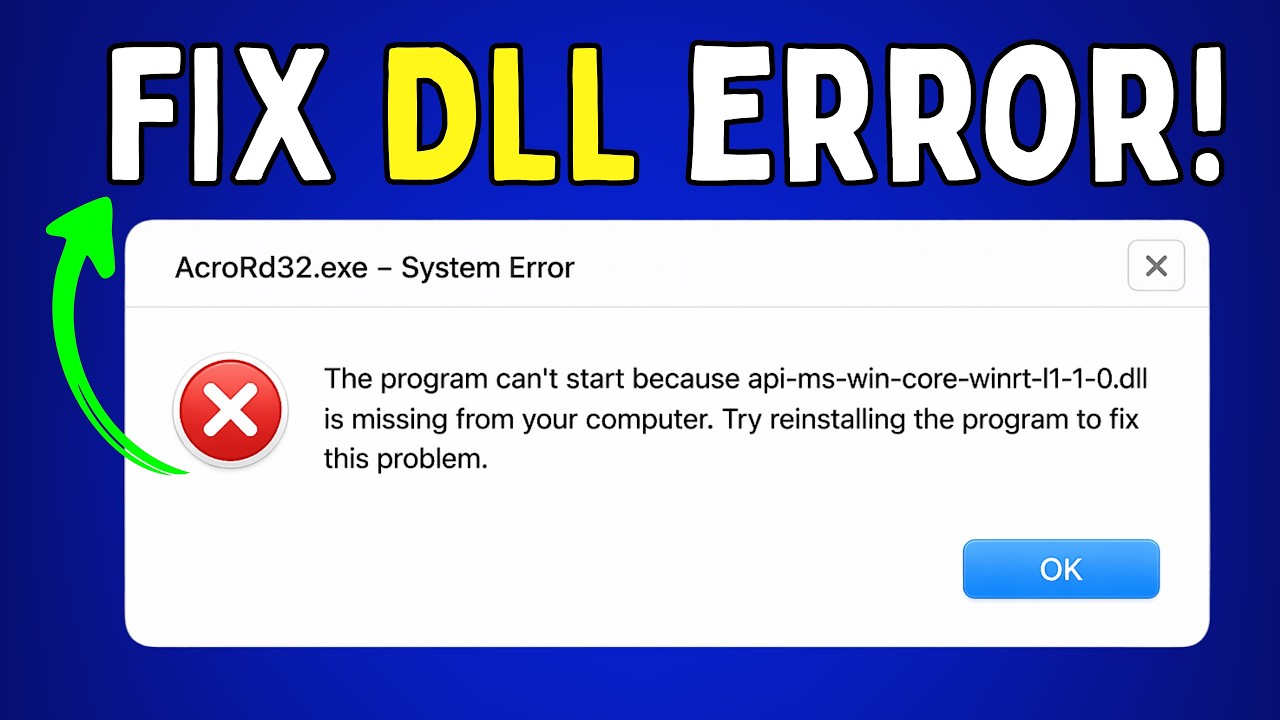
Si al abrir Adobe Acrobat (o al actualizarlo) ves un aviso diciendo que falta api-ms-win-core-winrt-l1-1-0.dll, el problema no es que el archivo esté borrado del sistema: es un ApiSet stub propio de Windows que el programa no encuentra al arrancar. En la mayoría de los casos lo arregla reinstalar Acrobat desde la web oficial; cuando el fallo sigue, conviene sustituir Acrobat DC por Acrobat Reader XI con actualizaciones manuales, reparar los archivos del sistema con sfc y DISM, o usar otro lector de PDF. Esta guía vale para Windows 7, 8.1, 10 y 11, con el aviso de que Windows 7 ya no recibe soporte desde enero de 2020.
Qué es api-ms-win-core-winrt-l1-1-0.dll y por qué sale en pantalla
api-ms-win-core-winrt-l1-1-0.dll es una DLL de tipo ApiSet Stub del propio Windows. Apareció con Windows 7 como parte del nuevo esquema de DLL con funciones exportadas de las APIs Win32, y sigue presente en Windows 8.1, 10 y 11. Su nombre sigue el patrón api-ms-win-core- seguido de la categoría funcional; este en concreto agrupa las funciones de WinRT que cualquier programa puede llamar.
Por eso, cuando un programa muestra el aviso "falta api-ms-win-core-winrt-l1-1-0.dll", lo habitual no es que el archivo esté borrado de C:\Windows\System32 o C:\Windows\SysWOW64: está en el sistema, pero el programa que arranca no consigue enlazar con esa API. El caso más repetido en los foros oficiales es Adobe Acrobat DC al descargarlo desde la web de Adobe y dejar la actualización automática activada.
Lo que ves con este error y su causa probable
| Lo que ves en pantalla | Causa probable | Dónde se arregla |
|---|---|---|
| Falta al abrir un programa | El propio programa está mal instalado o mal actualizado | Quita y reinstala el programa que falla |
| Falta tras actualizar Adobe Acrobat | Acrobat DC descargado de Adobe activa la auto-actualización que rompe el arranque | Sustituye Adobe Acrobat DC por una versión que no active auto-actualizaciones |
| Falta y el programa es antiguo | El programa pide una API WinRT no disponible en esa versión de Windows | Usa otra app de PDF si Acrobat sigue fallando |
| Falta con un juego o app de terceros | La DLL viene en la carpeta del propio programa y no se ha copiado bien | Quita y reinstala el programa que falla |
| Falta y hay malware o sistema dañado | El registro o los archivos del sistema están alterados | Repara los archivos del sistema si el error sale con varios programas |
Comprueba qué pide el programa antes de tocar nada
Antes de reinstalar nada, confirma de qué programa viene el aviso. Abre el Visor de eventos con Win+R, escribe eventvwr.msc y pulsa Enter. En Registros de Windows > Aplicación, busca el origen Application Error con el nombre del ejecutable que falla (por ejemplo, Acrobat.exe o AcroRd32.exe); ahí verás qué módulo concreto no se carga.
Si el programa es Adobe Acrobat, abre Panel de control → Programas y características, anota qué versión aparece (Acrobat DC, Acrobat Reader DC, Acrobat XI…) y desde cuándo falla. Con esa fecha ya sabes si coincide con una actualización reciente.
- Si la versión instalada es Acrobat DC descargada de
adobe.comcon auto-actualización activa, la causa es Adobe: ve a "Sustituye Adobe Acrobat DC por una versión que no active auto-actualizaciones". - Si solo falla un programa recién instalado o movido de carpeta, ve a "Quita y reinstala el programa que falla".
- Si falla con varios programas del sistema, ve a "Repara los archivos del sistema si el error sale con varios programas".
.exe y la versión que aparece en Programas y características; sin ese dato no sabrás qué sección te toca.Quita y reinstala el programa que falla
Si el error aparece al abrir un programa recién instalado, mal actualizado o movido de carpeta, lo más probable es que su copia local esté dañada. La solución es desinstalarlo y volverlo a instalar limpio desde la fuente oficial.
- Abre
Panel de control → Programas y características. - Selecciona el programa que falla y pulsa
Desinstalar. Sigue los pasos hasta el final y reinicia el equipo si te lo pide. - Descarga el instalador desde la web oficial del fabricante o desde Microsoft Store si está disponible.
- Ejecuta el instalador como administrador (clic derecho →
Ejecutar como administrador) y completa el asistente. - Abre el programa y comprueba que arranca sin el aviso.
Sustituye Adobe Acrobat DC por una versión que no active auto-actualizaciones
Cuando el error aparece tras una actualización automática de Acrobat DC, lo que rompe el arranque es el propio actualizador de Adobe: cualquier versión de Acrobat descargada desde adobe.com activa actualizaciones automáticas que Adobe no permite desactivar del todo. La solución que mejor funciona es cambiar a Acrobat Reader XI con actualizaciones manuales.
- Abre
Panel de control → Programas y característicasy desinstala cualquier versión de Adobe Acrobat o Acrobat Reader. - Entra en
oldversion.com, en la categoríaOfficebuscaAcrobat Readery baja hastaAcrobat Reader XI 11.0.01(publicada el 7 de enero de 2013). Descarga la de 64 bits si tu Windows es de 64 bits. - Durante la instalación, cuando pregunte por las actualizaciones, elige la opción manual ("not recommended") en lugar de automática.
- Pulsa Win+R, escribe
services.mscy pulsa Enter. Busca el servicioAdobe Acrobat, deténlo y cambia su tipo de inicio aDeshabilitado. - Pulsa Win+R, escribe
taskschd.mscy pulsa Enter. En elProgramador de tareasrevisa los últimos 30 días y elimina cualquier tarea de actualización de Adobe. - Reinicia el equipo y abre un PDF para confirmar.
services.msc de vez en cuando para mantenerlo Deshabilitado.Usa otra app de PDF si Acrobat sigue fallando
Si aun así Acrobat no abre, puedes dejar Adobe de lado y abrir los PDF con el lector que ya trae el sistema o con uno gratuito. Esta es la opción que más ahorra recursos y la que recomiendan usuarios que llevan años con el mismo error.
- Microsoft Edge: abre directamente cualquier PDF; ya viene con Windows 10 y Windows 11.
- Mozilla Firefox: lleva un lector de PDF integrado; basta con arrastrar el archivo al navegador.
- Google Chrome: añade la extensión gratuita Adobe Acrobat desde Chrome Web Store para ver, anotar y firmar PDF.
- LibreOffice: abre PDF y formularios rellenables; útil si necesitas editar el contenido.
Repara los archivos del sistema si el error sale con varios programas
Si el mensaje aparece al abrir varios programas del sistema, lo que está dañado son los archivos protegidos del propio Windows. La herramienta que los repara es sfc; si no basta, se complementa con DISM.
- Abre Terminal como administrador: clic derecho en Inicio →
Terminal (Administrador)en Windows 11 oWindows PowerShell (Administrador)en Windows 10. - Escribe el primer comando y pulsa Enter; espera a que termine (puede tardar varios minutos).
sfc /scannow- Si
sfcencuentra errores que no puede reparar, ejecuta desde la misma ventana:
DISM /Online /Cleanup-Image /RestoreHealth- Cuando termine, reinicia el equipo y vuelve a abrir el programa que fallaba.
Configuración > Sistema > Acerca de > Protección del sistema (Windows 11) o Configuración > Sistema > Acerca de > Configuración avanzada del sistema > Protección del sistema (Windows 10).sfc muestra el mensaje "La Protección de recursos de Windows no encontró ninguna infracción de integridad" o, si la encontró, la reparó; al reiniciar, el programa abre sin el aviso.Lo que ya has descartado del error api-ms-win-core-winrt-l1-1-0.dll
- La DLL no se descarga de páginas de DLL sueltas: esa DLL es un ApiSet stub de Microsoft, no un archivo independiente; descargarla aparte no soluciona nada y puede abrir la puerta a malware.
- En Windows 7 sin soporte, la opción real es cambiar de programa o plantearse actualizar a una versión con soporte.
- Si solo falla un programa, reinstalar ese programa lo arregla.
- Si falla con varios, pasa a reparar Windows con
sfcyDISM.
El siguiente paso lógico es aplicar la sección que corresponde a tu caso: reinstalar el programa, sustituir Acrobat DC por Reader XI o reparar los archivos del sistema. Datos comprobados en octubre de 2026.
Dudas sobre el error api-ms-win-core-winrt-l1-1-0.dll
1. ¿Qué significa el error api-ms-win-core-winrt-l1-1-0.dll en Windows 7?
Suele aparecer al ejecutar programas que necesitan la API WinRT de Windows 8 o superior, y Windows 7 no la incluye de forma nativa. La solución más fiable es actualizar a Windows 10 u 11 o reinstalar el programa desde la web del fabricante para que traiga las DLL compatibles.
2. ¿Dónde descargar el archivo api-ms-win-core-winrt-l1-1-0.dll?
No se recomienda descargarlo de webs de DLL sueltas, porque suelen contener versiones modificadas o malware. Lo correcto es reparar los archivos del sistema con sfc /scannow y, si persiste, reinstalar el programa o los Visual C++ Redistributable desde la web oficial de Microsoft.
3. ¿Cómo arreglar el error api-ms-win-crt-runtime-l1-1-0.dll en Adobe Reader?
Este error aparece cuando faltan los Visual C++ Redistributable que usa Adobe Reader. Descarga e instala la versión de 32 y 64 bits desde microsoft.com y, después, reinstala Adobe Acrobat Reader DC desde get.adobe.com/reader para que registre las DLL correctamente.
4. ¿Cómo soluciono el error "El programa no puede iniciarse porque falta api-ms-win-core-winrt-l1-1-0.dll"?
Abre Símbolo del sistema como administrador, ejecuta DISM /Online /Cleanup-Image /RestoreHealth seguido de sfc /scannow y reinicia el PC. Si el error sigue, reinstala el programa afectado desde su web oficial o actualiza Windows Update para reponer los componentes del sistema.
5. ¿Por qué Adobe Reader da problemas en Windows 7?
Adobe Acrobat Reader DC sigue dando soporte a Windows 7 en sus últimas versiones, pero algunas funciones fallan si faltan las actualizaciones o los Visual C++ Redistributable. Mantén Reader actualizado, instala los redistribuibles oficiales y desactiva el modo protegido si el error persiste.
6. ¿Cómo arreglar el error de AcroRd32.exe en Windows?
Cierra Reader desde el Administrador de tareas (Ctrl+Mayús+Esc) y repara la instalación desde Panel de control > Programas > Adobe Acrobat Reader DC > Reparar. Si reaparece, reinstala Reader desde get.adobe.com/reader y aplica los Visual C++ Redistributable más recientes de Microsoft.
Fuentes
- Github[Bug] api-ms-win-core-winrt-l1-1-0.dll on Win 7 #1077 – GitHubconsultado el 16/10/2026
- Microsoftapi-ms-win-core-winrt-l1-1-0.dll – Microsoft Learnconsultado el 16/10/2026
- MicrosoftTecla Windows: Abrir o cerrar el menú Inicio — documentación oficialconsultado el 16/10/2026