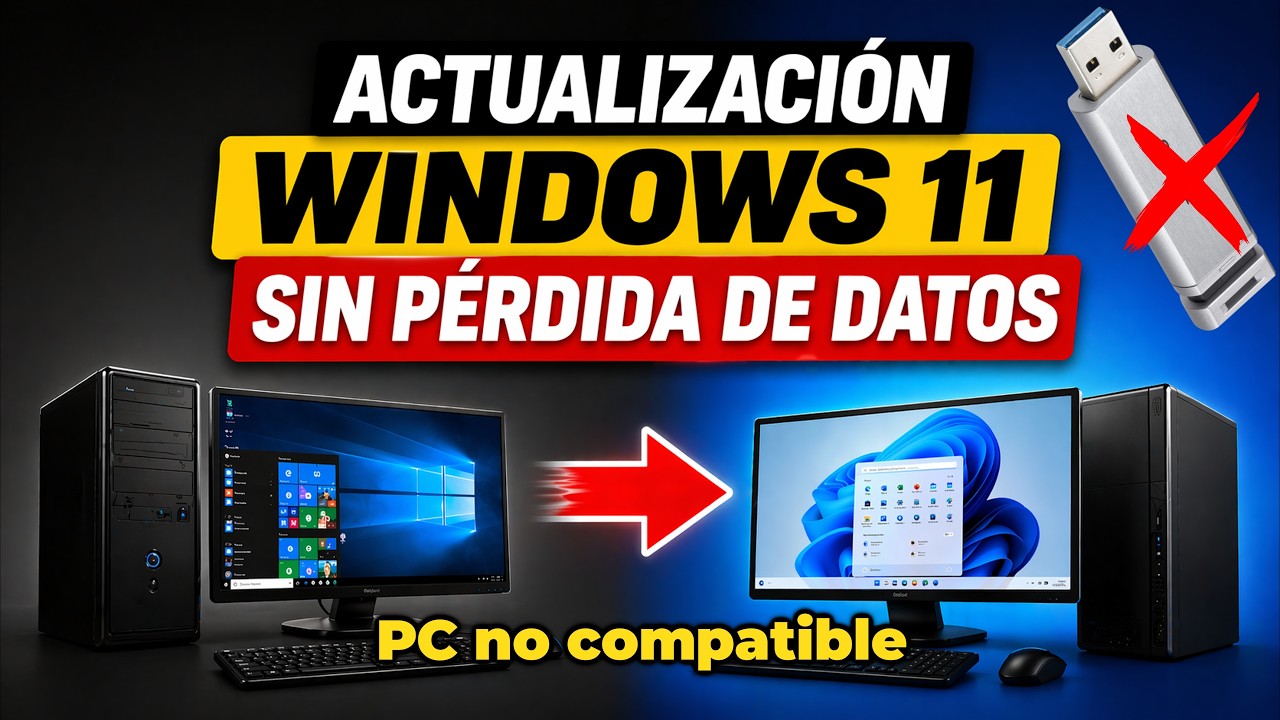
Tienes un PC con Windows 10 y, al buscar Windows 11, Windows Update te dice que el equipo no es compatible. La causa más probable es que el procesador, el TPM 2.0, el Arranque seguro UEFI o el espacio en disco no cumplen los requisitos mínimos. Antes de nada, ejecuta la app Comprobación de estado de la PC para saber qué pieza falla en tu equipo. Este artículo aplica a Windows 10 (cualquier versión) que aún se quiere actualizar a Windows 11, y los datos están comprobados en octubre de 2026.
Qué significa "PC no compatible" para Windows 11
La app Comprobación de estado de la PC revisa el equipo contra los requisitos de Windows 11 y marca qué apartado falla: procesador, TPM 2.0, Arranque seguro UEFI o espacio en disco. Que el equipo sea "no compatible" no significa que Windows 10 deje de funcionar, solo que Microsoft no le ofrece la actualización por la vía oficial. Los requisitos que mira son:
- Procesador de 1 GHz, 2 o más núcleos, 64 bits, de la lista oficial de Microsoft.
- 4 GB de RAM y 64 GB de almacenamiento.
- Firmware UEFI con Arranque seguro y TPM versión 2.0.
- Tarjeta gráfica compatible con DirectX 12 (WDDM 2.0) y cuenta Microsoft conectada.
Si tu PC suspende en cualquiera de estos puntos, queda fuera de la actualización automática.
Lo que ves al intentarlo y por qué pasa
| Mensaje o situación | Causa probable |
|---|---|
| "La actualización no es compatible con este PC" | Faltan TPM 2.0, Arranque seguro o el procesador no está en la lista oficial. |
| "Este PC no cumple los requisitos mínimos" | La BIOS tiene el módulo TPM desactivado, o el equipo solo tiene TPM 1.2. |
| El Asistente para la instalación se cierra al validar | Metadatos de la imagen de Windows 11 detectan un requisito incumplido. |
| Tras instalar Windows 11, no deja volver a Windows 10 pasados 10 días | El periodo de retorno que está abierto se cerró. |
Windows 10 dejó de recibir soporte el 14/10/2025. Quedarse en Windows 10 sin más expone al equipo a falta de parches; el programa ESU los ofrece, con coste, hasta el 13/10/2026 para particulares.
Comprueba qué requisito falla en tu PC
Antes de tocar nada, abre la app Comprobación de estado de la PC (descárgala de la web oficial de Microsoft si no la tienes) y pulsa Comprobar ahora. La app te dirá qué requisito no se cumple. Con ese resultado en la mano, revisa cada componente:
El procesador compatible o no
El procesador es la causa más habitual de bloqueo. Averigua qué CPU tienes y compárala con la lista oficial de Microsoft.
- Pulsa Win+I para abrir Configuración.
- Entra en Sistema y abre Acerca de.
- Junto a Especificaciones del dispositivo, mira el campo Procesador.
- Anota el modelo exacto y compáralo en la página oficial de Microsoft (aka.ms, en la sección de CPUs compatibles). No des por bueno un nombre a medias: "i5" no vale, hace falta el modelo completo (por ejemplo, Intel Core i5-4570).
El TPM 2.0 y el Arranque seguro
El TPM es un módulo de seguridad del propio equipo. Windows 11 exige la versión 2.0. Muchos PCs antiguos lo traen pero desactivado en la BIOS, o solo traen la versión 1.2.
- Pulsa Win+R, escribe
tpm.mscy pulsa Intro (en Windows 11 muestra la consola de TPM; en Windows 10 también, pero puede que solo veas TPM 1.2). - En la ventana que se abre, fíjate en Versión de especificación del fabricante: si pone 2.0, el requisito se cumple; si pone 1.2, no.
- Si no ves ninguna consola, abre el Administrador de dispositivos (clic derecho en el botón Inicio o Win+X > Administrador de dispositivos) y despliega Dispositivos de seguridad para localizar el chip.
- Si sigues sin verlo, entra en la configuración de firmware UEFI: Configuración > Sistema > Recuperación > Inicio avanzado > Configuración de firmware UEFI > Reiniciar y busca el apartado de seguridad (la tecla directa varía según fabricante: F2, F10, Supr o Intro al arrancar).
tpm.msc muestra la versión 2.0, el requisito se cumple; si solo aparece 1.2 o nada, hay que revisar la BIOS o el equipo no tiene chip compatible.El espacio libre en disco
Windows 11 necesita al menos 64 GB libres en la unidad del sistema para actualizarse sin errores.
- Pulsa Win+I, entra en Sistema y abre Almacenamiento.
- Mira la unidad C: y comprueba el espacio libre.
- Si baja de 64 GB, libera espacio con el Liberador de espacio en disco o moviendo archivos a otra unidad.
Si tu PC sí es compatible pero Windows Update no lo detecta
Tu Comprobación de estado de la PC da todo verde, ejecutas Windows 10 versión 2004 o posterior (compruébalo con Win+R > winver > Intro) y, aun así, Windows Update no muestra la oferta de Windows 11. Esto ocurre por un retraso en la entrega de la actualización, no por un fallo del equipo. Dos formas oficiales de forzar el proceso:
Forzar la comprobación desde Windows Update
- Pulsa Win+I y abre Actualización y seguridad.
- Entra en Windows Update y pulsa Buscar actualizaciones.
- Si sigue sin aparecer, pulsa Reiniciar si hay actualizaciones pendientes y, tras reiniciar, vuelve a Buscar actualizaciones.
Usar el Asistente para la instalación de Windows 11
Sirve para forzar la actualización en PCs compatibles que aún no la hayan recibido. Descárgalo solo desde la página oficial de Microsoft.
- Ve a la web oficial de Microsoft y descarga el Asistente para la instalación de Windows 11.
- Ábrelo, acepta los términos y sigue los pasos en pantalla.
- Si el Asistente rechaza el equipo, no lo ejecutes de nuevo; el PC no cumple algún requisito.
Instalar Windows 11 saltando las comprobaciones: qué riesgos tiene
La vía oficial es la única soportada por Microsoft. Cualquier método para saltarse las comprobaciones de TPM, procesador o Arranque seguro (modificar el Registro, usar ISOs modificadas, herramientas de terceros) deja el PC en esta situación:
- Sin garantía de actualizaciones futuras, que pueden dejar de llegar en cualquier momento.
- Posibilidad de errores raros: bloqueos, pantallas azules, drivers que no cargan.
- Pérdida de algunas funciones de seguridad que dependen del TPM 2.0.
- Imposibilidad de volver a Windows 10 pasados los 10 días del periodo de retorno.
No se recomienda. Si decides hacerlo, hazlo bajo tu responsabilidad y con copia de seguridad previa.
Si solo falta activar TPM 2.0 o el Arranque seguro
Cuando la Comprobación de estado de la PC solo falla en TPM o Arranque seguro, el PC probablemente sí es compatible, pero la BIOS lo trae desactivado. La solución es entrar en UEFI y activarlo.
- Pulsa Win+I, entra en Sistema y abre Recuperación.
- En Inicio avanzado, pulsa Reiniciar ahora.
- Tras el reinicio, elige Solucionar problemas > Opciones avanzadas > Configuración de firmware UEFI > Reiniciar.
- Dentro de la UEFI, busca el apartado de seguridad. En placas Intel se llama Intel PTT; en placas AMD, AMD fTPM. Activa también Arranque seguro (Secure Boot).
- Guarda los cambios y reinicia.
Crear un USB de instalación con la ISO oficial y arrancar desde él
Esta es la vía oficial para PCs compatibles que no reciben la oferta por Windows Update. También sirve para hacer una instalación limpia conservando archivos, si el instalador lo permite.
Descarga la Herramienta de creación de medios
- Ve a la página oficial de Microsoft de descarga de Windows 11.
- Pulsa Descargar ahora la Herramienta de creación de medios y ejecútala.
- Acepta los términos, elige Unidad flash USB y selecciona una unidad de al menos 8 GB. La herramienta la formateará, así que haz antes una copia de su contenido.
Arranca desde el USB e instala conservando archivos
- Reinicia el PC con el USB conectado y entra al menú de arranque (F12, F2 o Esc, según fabricante; en HP suele ser F9, en Lenovo F12, en Dell F12).
- Elige la unidad USB como primer dispositivo de arranque.
- Cuando cargue el instalador de Windows 11, elige Conservar archivos y aplicaciones si quieres mantener tus datos.
- Si el PC no es compatible, el instalador lo rechazará y mostrará el mismo mensaje de la tabla anterior.
Si Windows Update vuelve a fallar al final
Aunque la Comprobación de estado de la PC dé todo verde, Windows Update puede fallar al instalar Windows 11 con códigos como 0x80070005 (acceso denegado) o 0x80070422 (servicio deshabilitado). Antes de tocar nada, repara los archivos del sistema.
SFC y DISM
sfc /scannowDISM /Online /Cleanup-Image /RestoreHealth- Abre Terminal (Administrador) en Windows 11 (clic derecho en Inicio > Terminal (Administrador)) o Símbolo del sistema (Administrador) en Windows 10.
- Escribe
sfc /scannowy pulsa Intro. Espera a que termine; puede tardar varios minutos. - Cuando acabe, escribe
DISM /Online /Cleanup-Image /RestoreHealthy pulsa Intro. - Reinicia el PC y vuelve a probar Windows Update.
Reparación de inicio desde el entorno de recuperación
- Pulsa Win+I, entra en Sistema y abre Recuperación.
- En Inicio avanzado, pulsa Reiniciar ahora.
- Tras el reinicio, elige Solucionar problemas > Opciones avanzadas > Reparación de inicio.
- Deja que el sistema intente repararse; puede reiniciar un par de veces.
- Al volver al escritorio, abre Windows Update y vuelve a buscar la actualización a Windows 11.
Lo que ya has descartado y quédate con la idea
Si la Comprobación de estado de la PC da todo verde, el problema está en cómo se ofrece la actualización, no en tu equipo. Si marca rojo en CPU o TPM 2.0, el PC queda fuera de Windows 11 oficial y tienes tres caminos: aguantar Windows 10 hasta el 13/10/2026 con el programa de Actualizaciones de Seguridad Extendidas (ESU), comprar un equipo nuevo aprovechando los programas de intercambio y reciclaje de los fabricantes, o asumir el riesgo de una instalación no soportada. Windows 10 dejó de tener soporte el 14/10/2025, así que la decisión conviene tomarla cuanto antes. El siguiente paso, si tu PC es compatible, es abrir Windows Update y, si no aparece la oferta, usar el Asistente o el USB de instalación.
Dudas sobre actualizar a Windows 11 desde un PC no compatible
1. ¿Cómo se descarga Windows 11?
Desde la página oficial de Microsoft, en «Descargas», está la opción para bajar el asistente de instalación o la imagen ISO. Solo necesitas una conexión a Internet, una licencia válida y, en PC no compatibles, la instalación pasa por métodos que saltan los chequeos (ISO, Rufus o registro).
2. ¿Cómo actualizar a Windows 11 en un PC que no es compatible?
Puedes saltarte los requisitos con la ISO oficial montada como carpeta o con Rufus 3.18 o superior, usando la opción de saltarse TPM 2.0 y 4 GB de RAM. Tras la actualización el PC puede mostrar avisos y dejar de recibir actualizaciones; revisa antes cómo volver atrás si algo falla.
3. ¿Cómo pasar de Windows 10 a Windows 11?
Si el PC cumple los requisitos, basta con entrar en Configuración > Windows Update y pulsar «Descargar e instalar» cuando aparezca Windows 11. En equipos no compatibles, la opción no se muestra y tienes que recurrir a la ISO o a Rufus para forzar la instalación.
4. ¿Cómo actualizar a Windows 10 si tengo una versión más antigua?
Desde Windows 7 u 8.1 puedes descargar la herramienta de creación de medios de Microsoft y elegir «Actualizar este equipo ahora». Conserva archivos y, salvo que marques lo contrario, también las aplicaciones, aunque conviene hacer copia de seguridad previa por si algún programa da problemas.
5. ¿Cómo actualizar de Windows 10 a 11 gratis?
La actualización es gratis si ya tienes Windows 10 con licencia original: ni Windows 11 Home ni Pro cuestan al pasar desde 10. El requisito de pago solo aparece al instalar Windows 11 desde cero en un PC nuevo, donde hace falta comprar una clave.
6. ¿Qué herramienta sirve para actualizar a Windows 11?
La oficial es el Asistente de instalación de Windows 11 que ofrece Microsoft, pensado para equipos compatibles. En PC no compatibles, Rufus 3.18 o superior permite preparar el USB de instalación saltando TPM 2.0, Secure Boot y el chequeo de RAM.
7. ¿Se puede pasar de Windows 10 a 11 sin perder archivos?
Sí, tanto el asistente oficial como la instalación desde ISO conservan por defecto archivos personales, aplicaciones y configuraciones. Aun así, conviene hacer copia de seguridad de lo importante en un disco externo, porque un corte de luz o un error durante la instalación puede interrumpir el proceso.
8. ¿Cómo actualizar de Windows 7 a Windows 10?
Descarga la herramienta de creación de medios de Microsoft, ejecútala y elige «Actualizar este equipo ahora»; el propio asistente descarga Windows 10 y conserva archivos y programas. Ten en cuenta que Windows 7 lleva sin soporte desde enero de 2020 y no recibe ya actualizaciones de seguridad.
Fuentes
- MicrosoftComo actualizar a windows 11 si el pc no es compatibleconsultado el 16/10/2026
- MicrosoftGuía paso a paso para actualizar Windows 10 a Windows 11 en un …consultado el 16/10/2026
- MicrosoftActualizar de Windows 10 a Windows 11 — documentación oficialconsultado el 16/10/2026