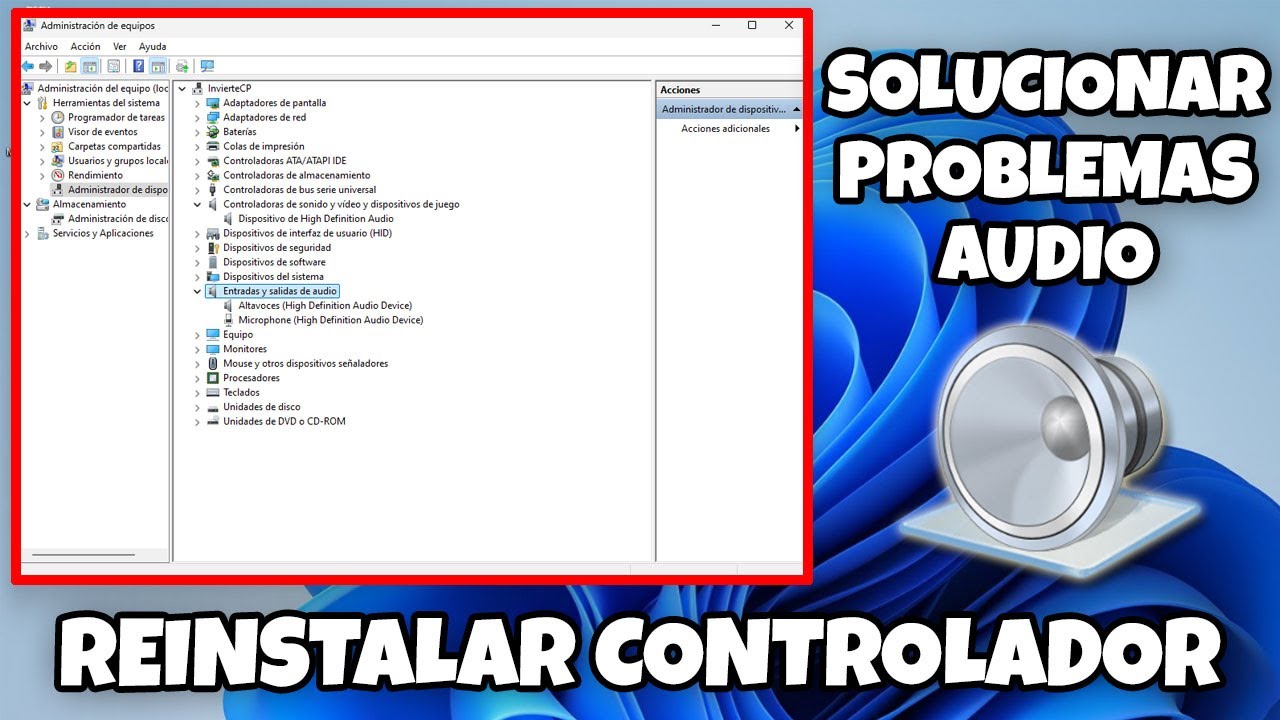
Si un dispositivo de tu PC con Windows 10 ha dejado de funcionar, sale con un triángulo amarillo en el Administrador de dispositivos o empezó a fallar justo después de una actualización, lo más probable es que su driver (controlador) esté dañado, falte o no sea la versión que toca. La forma más rápida y segura de arreglarlo es reinstalar ese driver: empezando por Windows Update, y si no basta, descargándolo desde la web del fabricante del PC, de la placa o del dispositivo. Esta guía aplica a Windows 10 (recuerda que dejó de tener soporte el 14/10/2025, aunque sigue arrancando y puedes seguir usándolo).
Por qué un driver deja de funcionar en Windows 10
Un controlador es el pequeño programa que Windows usa para hablar con un dispositivo: la tarjeta gráfica, el sonido, el wifi, una impresora, un USB. Cuando conectas algo nuevo, Windows lo detecta y le carga un controlador; a veces lo trae de serie, otras veces lo descarga de Windows Update o se lo pides tú desde el fabricante.
Hay tres motivos habituales para tener que tocar un driver: que falte (Windows nunca encontró uno compatible), que esté dañado (un corte de luz, un apagón forzando el botón o un error al instalarlo lo dejó inservible) o que la versión instalada no sea la correcta (una actualización automática metió un driver antiguo, genérico o pensado para otro hardware). En cualquiera de los tres casos, reinstalarlo bien suele arreglar el dispositivo.
Lo que ves cuando un driver falla en Windows 10
| Lo que ves | Causa probable | Dónde se arregla |
|---|---|---|
| Triángulo amarillo en el Administrador de dispositivos (Códigos 10, 28, 43, 52) | Driver dañado, no instalado o incompatible | Actualiza el driver del dispositivo que falla |
| El dispositivo no aparece en el Administrador de dispositivos | Driver ausente o dispositivo sin detectar | Instala el driver desde la web del fabricante |
| El dispositivo dejó de funcionar justo después de una actualización de Windows | El driver nuevo no encaja con tu hardware | Cuando el problema empezó tras actualizar: vuelve al driver anterior |
| Código 52: "Windows no puede cargar los drivers necesarios para este hardware" | Driver sin firma digital en Windows 10 de 64 bits | Drivers sin firma en Windows 10 de 64 bits (Código 52) |
| Fallos raros (cortes, pantallazos, sonido que se traba) que siguen aun con drivers al día | El sistema de archivos o la imagen de Windows están dañados | Si nada funciona: reparación de Windows 10 |
Comprueba qué driver falla y por qué
Antes de reinstalar nada, conviene saber qué driver es el que falla y por qué. Tres herramientas del propio Windows te lo dicen: el Administrador de dispositivos, el Visor de eventos y los comandos pnputil y driverquery. Con ellas confirmas si el problema es ese driver en concreto (y entonces reinstalas) o si apunta más alto (la imagen de Windows, el hardware, un puerto).
Administrador de dispositivos: el triángulo amarillo y su código
- Pulsa Win+X y abre Administrador de dispositivos.
- Busca la categoría del dispositivo (por ejemplo, Adaptadores de pantalla, Controladoras de sonido, Adaptadores de red).
- Haz clic derecho sobre el dispositivo y entra en Propiedades.
- En la pestaña General, lee Estado del dispositivo: ahí verás el mensaje y el código.
Si sale con Código 10 ("Este dispositivo no se puede iniciar"), el driver falló al arrancar; ve a Actualiza el driver del dispositivo que falla. Si sale Código 28 ("Los controladores de este dispositivo no están instalados"), falta el driver: ve a Instala el driver desde la web del fabricante. Si sale Código 52, es un problema de firma digital: ve a Drivers sin firma en Windows 10 de 64 bits (Código 52).
Visor de eventos: el evento 219 de Kernel-PnP
- Abre el Visor de eventos con Win+R y
eventvwr.msc. - En el panel izquierdo entra en Registros de Windows > Sistema.
- En el panel derecho pulsa Filtrar registro actual… y filtra por el origen Kernel-PnP y el identificador de evento 219.
- Haz doble clic en un evento 219: dice qué dispositivo no pudo cargar el driver y cuándo ocurrió.
Si el evento apunta al mismo dispositivo que el triángulo amarillo, ya tienes la causa: ese driver concreto. Si el evento apunta a un dispositivo que funciona bien, probablemente fue un fallo puntual al arrancar y no necesitas tocar nada.
PnPUtil y driverquery: ver los drivers cargados
pnputil /enum-drivers
driverquery /v
Se ejecuta en el Símbolo del sistema como administrador: clic derecho en Inicio > Windows PowerShell (Administrador) o Símbolo del sistema (Administrador).
pnputil /enum-drivers lista los paquetes de drivers de terceros instalados con su nombre publicado (oemNN.inf), el proveedor, la clase y la versión. driverquery /v lista todos los drivers cargados con su fecha, versión y estado. Busca un proveedor genérico (Microsoft en algo que no debería, o un nombre raro), una fecha que coincida con el día en que empezó el fallo o una versión claramente anterior a la del fabricante.
Actualiza el driver del dispositivo que falla
Es la vía normal: Windows descarga e instala por sí mismo el más adecuado para tu hardware. No toca nada del sistema y suele funcionar la mayoría de las veces.
Windows Update: el camino recomendado
- Abre Configuración con Win+I.
- Ve a Actualización y seguridad > Windows Update (en Windows 10 la categoría se llama Seguridad).
- Pulsa Buscar actualizaciones.
- Si hay actualizaciones opcionales, pulsa Ver actualizaciones opcionales, despliega la sección de Controladores, marca el driver que quieres y pulsa Descargar e instalar.
- Reinicia cuando termine aunque no lo pida.
Administrador de dispositivos: actualizar automáticamente
- Abre el Administrador de dispositivos con Win+X.
- Clic derecho en el dispositivo y elige Actualizar controlador.
- Selecciona Buscar automáticamente software de controlador actualizado.
- Si Windows no encuentra nada nuevo, pulsa Buscar controladores actualizados en Windows Update.
- Cierra y reinicia.
Instala el driver desde la web del fabricante
Cuando Windows Update no trae el driver, o el que trae es antiguo, la solución es ir a la fuente: la web del fabricante del PC, de la placa base o del dispositivo. Es la única forma fiable de conseguir la versión más nueva.
Descargar el driver correcto
- Entra en la web de soporte del fabricante: HP, Lenovo, Dell, Asus, Acer, Realtek, NVIDIA, AMD, Intel, según corresponda.
- Busca tu modelo exacto de PC o de placa (suele venir en una pegatina, en Configuración > Sistema > Acerca de o con
msinfo32). - Filtra los drivers por Windows 10 y por la arquitectura correcta (64 bits casi siempre). Compruébalo con
Winver(Win+R ywinver): te dirá la versión y si es de 64 bits. - Descarga el driver y, si viene en
.zip, descomprímelo en una carpeta que recuerdes (por ejemploC:\Drivers\NVIDIA).
Apuntar el driver al archivo descargado
- Abre el Administrador de dispositivos y haz clic derecho en el dispositivo problemático.
- Elige Actualizar controlador.
- Selecciona Buscar controladores en mi equipo.
- Pulsa Examinar y ve hasta la carpeta donde descomprimiste el driver (la que contiene el
.inf). - Marca Incluir subcarpetas y pulsa Siguiente.
- Cuando termine, reinicia.
Cuando el problema empezó tras actualizar: vuelve al driver anterior
Si el dispositivo funcionaba bien y dejó de hacerlo tras una actualización reciente (driver o Windows Update), casi siempre el culpable es el driver nuevo. Windows guarda una copia del anterior y te permite volver a él.
Revertir al controlador anterior
- Abre el Administrador de dispositivos con Win+X.
- Clic derecho en el dispositivo y elige Propiedades.
- Entra en la pestaña Controlador.
- Si está activo, pulsa Revertir al controlador anterior.
- Elige un motivo en la lista y pulsa Sí.
- Reinicia si te lo pide.
Desinstalar el dispositivo y dejar que Windows lo reinstale
- En el Administrador de dispositivos, clic derecho en el dispositivo y elige Desinstalar dispositivo.
- Marca la casilla Eliminar el software de controlador de este dispositivo y pulsa Desinstalar.
- Reinicia el PC.
- Al arrancar, Windows detecta el hardware y vuelve a instalar el driver. Si no lo hace, repite con Actualiza el driver del dispositivo que falla o Instala el driver desde la web del fabricante.
Drivers sin firma en Windows 10 de 64 bits (Código 52)
Windows 10 de 64 bits exige que los drivers lleven una firma digital de Microsoft o de un fabricante autorizado. Si el driver no la tiene, Windows se niega a cargarlo y el Administrador de dispositivos muestra el Código 52 ("Windows no puede cargar los drivers necesarios para este hardware"). Es una medida de seguridad: un driver sin firma puede ser legítimo pero también puede ser un punto de entrada al sistema.
Bajar el driver firmado desde la web del fabricante
- Ve a la página de soporte del fabricante del PC, de la placa o del dispositivo.
- Descarga la versión del driver específica para tu Windows 10 de 64 bits.
- Instálalo con el método Instala el driver desde la web del fabricante.
Si nada funciona: reparación de Windows 10
Si los drivers están al día y el dispositivo sigue fallando, el problema puede estar en los archivos del sistema de Windows, no en el driver. Dos herramientas de reparación pueden arreglarlo antes de tener que restablecer el equipo.
DISM y SFC desde el Símbolo del sistema
sfc /scannow
dism /online /cleanup-image /restorehealth
Se ejecuta en el Símbolo del sistema como administrador: clic derecho en Inicio > Windows PowerShell (Administrador) o Símbolo del sistema (Administrador).
- Escribe
sfc /scannowy pulsa Enter. Deja que termine (puede tardar varios minutos). - Cuando acabe, ejecuta
dism /online /cleanup-image /restorehealthy vuelve a esperar. - Reinicia y comprueba el dispositivo.
sfc /scannow repara archivos protegidos del sistema dañados. dism /online /cleanup-image /restorehealth descarga una imagen sana de Windows desde Windows Update y reemplaza la tuya si está rota.
sfc dice "La protección de recursos de Windows no encontró ninguna infracción de integridad", los archivos están bien. Si dice "La protección de recursos de Windows encontró archivos dañados y los reparó correctamente", reinicia y prueba. Si DISM dice "La operación de restauración se completó correctamente", la imagen está reparada; reinicia y vuelve a probar el dispositivo.Restablecer Windows 10 conservando archivos
- Abre Configuración con Win+I y ve a Actualización y seguridad > Recuperación.
- Pulsa Restablecer este equipo > Comenzar.
- Elige Conservar mis archivos.
- Selecciona Descarga en la nube o Reinstalación local cuando te lo pida.
- Confirma y espera a que termine. El PC se reinicia varias veces.
Lo que ya has descartado al reinstalar drivers en Windows 10
- El driver correcto siempre sale de Windows Update o de la web oficial del fabricante (HP, Lenovo, Dell, Asus, Realtek, NVIDIA, AMD, Intel…).
- Los actualizadores de drivers de terceros no son necesarios y algunos meten drivers que no tocan o publicidad: evítalos.
- Windows 10 dejó de tener soporte el 14/10/2025 y ya no recibe actualizaciones de seguridad gratuitas: si puedes, plantéate pasar a Windows 11.
- Las indicaciones de este artículo se han comprobado en octubre de 2026.
Dudas sobre reinstalar drivers en Windows 10
1. ¿Cómo se actualizan los controladores en Windows 10 gratis?
Se hace desde el Administrador de dispositivos: clic derecho en el botón Inicio, elige "Administrador de dispositivos", pulsa con el botón derecho sobre el dispositivo y selecciona "Actualizar controlador" → "Buscar software de controlador actualizado automáticamente". Windows Update también ofrece controladores en Configuración → Actualización y seguridad → Windows Update → Buscar actualizaciones.
2. ¿Driver Booster sirve para reinstalar los drivers?
Driver Booster es un programa de terceros que descarga e instala controladores, pero al ser una herramienta no oficial puede instalar versiones incorrectas o incluir software no deseado. Es más seguro hacerlo desde el Administrador de dispositivos, Windows Update o la página del fabricante, que es el método recomendado en este artículo.
3. ¿Dónde descargar drivers para Windows 10 de 64 bits gratis?
La opción más fiable es la página de soporte del fabricante del equipo o del componente (HP, Lenovo, Dell, Intel, AMD, Realtek, NVIDIA), eligiendo el modelo exacto y Windows 10 de 64 bits. Evita webs de descarga genéricas que juntan drivers de varios sitios, porque suelen estar desactualizados o venir con adware.
4. ¿Cómo descargar controladores en Windows 10?
Abre el Administrador de dispositivos (clic derecho en Inicio), busca el componente con el triángulo amarillo o que quieras actualizar, clic derecho → "Actualizar controlador". Si Windows no encuentra uno más reciente, ve a la web del fabricante con el modelo exacto del PC o del componente para descargar la versión correcta.
5. ¿Hay un comando de CMD para actualizar los drivers en Windows 10?
No existe un comando de CMD que actualice todos los drivers de golpe. Lo que puedes usar es "pnputil /scan-devices" en una ventana del Símbolo del sistema abierta como administrador para que Windows vuelva a buscar dispositivos. La actualización de cada driver se hace desde el Administrador de dispositivos.
6. ¿Cómo reinstalar el driver del teclado en Windows 10?
Abre el Administrador de dispositivos, despliega "Teclados", clic derecho sobre tu teclado y elige "Desinstalar el dispositivo" marcando la casilla "Eliminar el software de controlador de este dispositivo". Reinicia el PC y Windows detectará el teclado y reinstalará su controlador automáticamente al arrancar.
7. ¿Cómo ver los drivers instalados en mi PC con Windows 10?
Abre el Administrador de dispositivos (clic derecho en el botón Inicio) y ahí verás todos los drivers organizados por tipo: adaptadores de pantalla, de red, sonido, etc. Para un listado más detallado puedes ejecutar "driverquery" en el Símbolo del sistema, que muestra cada controlador con su fecha y versión.
8. ¿Cómo actualizar los drivers en Windows 11 con CMD?
En Windows 11 abre Terminal o Símbolo del sistema como administrador y ejecuta "pnputil /scan-devices" para que Windows vuelva a detectar dispositivos pendientes. La actualización propiamente dicha sigue haciéndose desde el Administrador de dispositivos o desde Windows Update en Configuración.
Fuentes
- MicrosoftW10: Restaurar controladores / drivers de fabrica – Microsoft Q&Aconsultado el 16/10/2026
- MicrosoftActualizar, revertir o reinstalar un controlador (driver) en Windows — documentación oficialconsultado el 16/10/2026