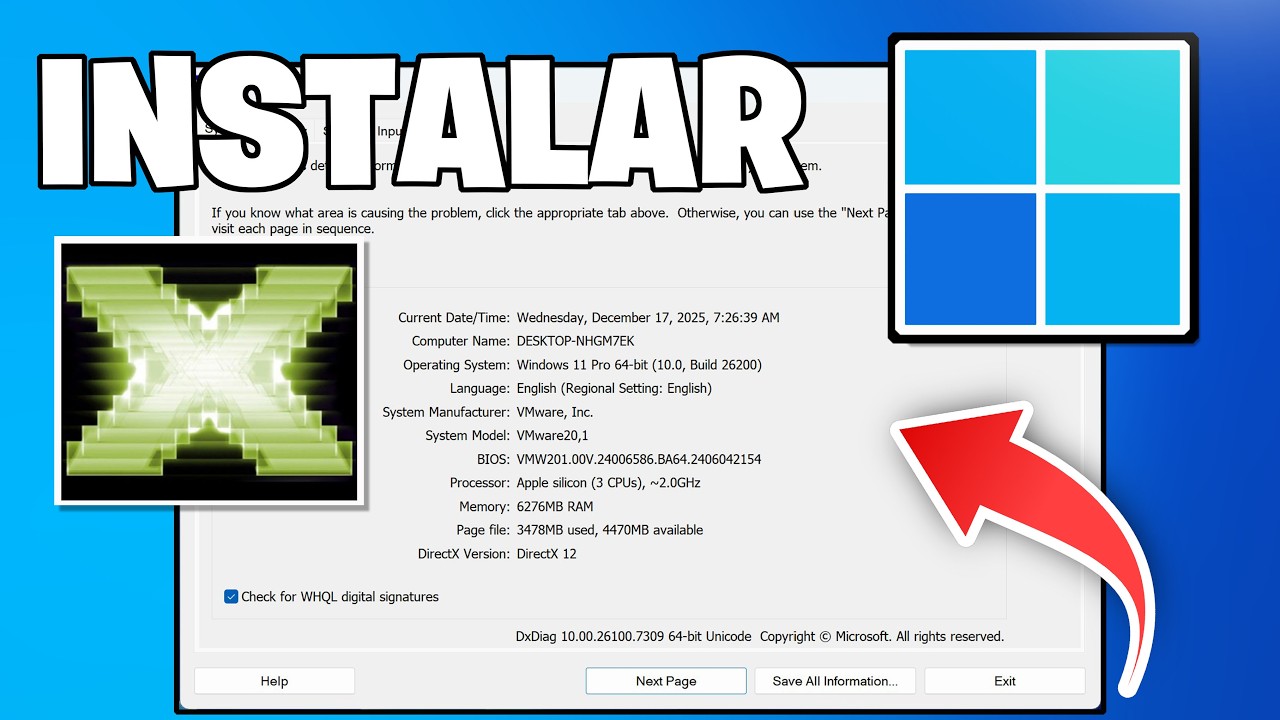
Cuando alguien escribe "instalar DirectX 11" en Windows 11, lo más probable es que un juego antiguo le dé un error de DLL (d3dx9_43.dll, xinput1_3.dll) o que el instalador del juego se queje de que falta DirectX 11. La realidad es que Windows 10 y Windows 11 ya traen DirectX 12, que incluye por compatibilidad los niveles 10 y 11, y no existe un instalador independiente de DirectX 11. Lo que sí se puede hacer es instalar el runtime de usuario de DirectX 9 (el de las DLL antiguas), las características opcionales de DirectX o actualizar el controlador de la tarjeta gráfica. Este artículo aplica a Windows 10 y Windows 11; Windows 10 dejó de tener soporte el 14/10/2025 (solo parches de seguridad con ESU para particulares hasta el 13/10/2026).
Qué es DirectX 11 y por qué Windows 11 ya no lo instala aparte
DirectX 11 es la versión 11 de la API gráfica de Microsoft (Direct3D 11, entre otras), pensada para tarjetas con WDDM 1.1 y que introdujo la teselación por hardware, DirectCompute 11, el Shader Model 5.0 y los niveles de características (feature levels) 11_0 y 11_1. Viene integrada en el propio Windows desde Windows 7 y Server 2008 R2; también está en Windows 8/8.1 y en Windows 10.
En Windows 10 y Windows 11 ya no hay un paquete "DirectX 11" para bajar: el sistema trae DirectX 12 y se actualiza con Windows Update. Lo que circula por la web como "instalador de DirectX 11" suele ser el DirectX End-User Runtime Web Installer, que añade las DLL antiguas de la versión de usuario (DirectX 9: d3dx9_43.dll, xinput1_3.dll, etc.) o material de la conferencia Gamefest 2010, no un DirectX 11 actualizable.
C:\Windows\System32 y las de 32 bits en C:\Windows\SysWOW64.Lo que ves al buscar DirectX 11 y qué significa
| Lo que ves | Causa probable | Dónde se arregla |
|---|---|---|
| "No me deja instalar DirectX 11" | Ya viene integrado; o pide una característica opcional | Instalar las características opcionales de DirectX en Windows 11 |
| "Falta d3dx9_43.dll" o parecida al lanzar el juego | Falta el runtime de usuario de DirectX 9 | "Falta d3dx9_43.dll" o parecida al lanzar un juego |
| "DirectX 12 no está disponible en el sistema" | La tarjeta gráfica no es compatible con DirectX 12 | Windows 11 pide DirectX 12 con WDDM 2.0: cómo saber si tu tarjeta vale |
| Pantalla negra o parpadeos en juegos | Controlador WDDM desactualizado o dañado | Si WDDM es 1.x: actualizar controlador o cambiar de tarjeta |
| "WDDM 1.x" en dxdiag | Tarjeta antigua, sin controlador moderno para Windows 11 | Si WDDM es 1.x: actualizar controlador o cambiar de tarjeta |
Comprueba qué DirectX y qué tarjeta tienes antes de instalar nada
Antes de descargar nada, conviene saber qué tienes ya. La herramienta dxdiag (Diagnóstico de DirectX) muestra, en un solo vistazo, qué versión de DirectX reconoce Windows, qué tarjeta gráfica usa y qué modelo de controlador WDDM tiene cargado. Con esos tres datos decides si toca instalar algo o si el problema es de hardware.
dxdiag: versión de DirectX, adaptador y WDDM
Pulsa Win+R, escribe dxdiag y pulsa Intro. Acepta el aviso de comprobar si los controladores tienen firma digital. En la pestaña Sistema mira el campo Versión de DirectX (en Windows 10 y 11 aparece "DirectX 12"). En la pestaña Pantalla anota Nombre (el modelo de tu tarjeta) y Modelo de controlador (WDDM 1.x, 2.0, 2.1, 3.0…).
Sistema
  Versión de DirectX: 12
  Sistema operativo: Windows 11 (Compilación 26100.xxxxx)

Pantalla
  Nombre: NVIDIA GeForce GTX 1650
Modelo de controlador: WDDM 3.0La herramienta "Mi PC es compatible con DirectX"
Microsoft ofrece una página web que analiza tu tarjeta y te dice qué nivel de DirectX admite (9, 10, 11, 12). Se llega desde la configuración de gráficos de Windows.
Errores típicos al instalar el runtime de DirectX 11 y cómo arreglarlos
El "instalador de DirectX 11" que baja la gente casi siempre es el runtime de usuario de DirectX 9, y son sus errores los que aparecen: el instalador no deja seguir (0x80070005) o el juego se cierra al arrancar con un aviso de DLL. Cada caso tiene una causa y un arreglo.
El instalador da error 0x80070005 o "Acceso denegado"
El código 0x80070005 es el error Win32 5 (acceso denegado) envuelto en un HRESULT: Windows no ha podido escribir los archivos del runtime porque algo tiene bloqueada la carpeta. Suele ser el antivirus, una instalación previa a medias o un perfil de usuario con permisos dañados.
- Cierra el antivirus de terceros (Windows Defender puede quedarse) y cualquier limpiador o optimizador en segundo plano.
- Pulsa Win+X y elige Terminal (Administrador) (Windows 11) o Windows PowerShell (Administrador) (Windows 10).
- Escribe el siguiente comando y pulsa Intro para vaciar la carpeta temporal:
del /q /f /s %TEMP%\* 2>nul- Vuelve a hacer doble clic en el instalador del runtime, pero con clic derecho > Ejecutar como administrador.
- Si el error sigue, repara los archivos de sistema desde la misma Terminal:
sfc /scannow- Cuando termine, reinicia el PC y vuelve a probar el instalador.
"Falta d3dx9_43.dll" o parecida al lanzar un juego
Este mensaje sale al abrir juegos antiguos (sobre todo hechos con DirectX 9) en un Windows limpio o recién formateado. La DLL no se actualiza con Windows Update: hay que instalarla con el paquete oficial de Microsoft. La descarga es segura y se llama DirectX End-User Runtime Web Installer.
- Abre el navegador y ve a la página oficial de Microsoft: DirectX End-User Runtime (Web Installer).
- Pulsa Descargar y ejecuta el archivo
.exeque se baja (se llamadxwebsetup.exe). - Acepta el contrato, marca la opción de instalar la barra Bing si te lo pide (puedes desmarcarla) y deja que descargue e instale los componentes.
- Cuando termine, reinicia el PC y vuelve a abrir el juego.
El juego pide DirectX 11 y tienes DirectX 12
En Windows 10 y 11, DirectX 12 ya incluye por compatibilidad los niveles 10 y 11 (los feature levels 10_0, 10_1, 11_0 y 11_1 funcionan sobre una API 12). Si el juego dice "necesita DirectX 11" y tu dxdiag marca DirectX 12, el problema no es la versión: o el adaptador gráfico no admite ese nivel, o el controlador está obsoleto. Ve a Si WDDM es 1.x: actualizar controlador o cambiar de tarjeta.
11_0, 11_1 o 12_0; si solo aparece 9_1 o 9_3, tu tarjeta se queda corta y no hay nada que instalar que lo arregle.Instalar las características opcionales de DirectX en Windows 11
Windows trae, como características opcionales (Features on Demand), dos paquetes relacionados con DirectX que se instalan a petición: la Base de datos de configuración de DirectX (para máquinas con varias GPUs, incluso por Thunderbolt o USB) y las Herramientas de gráficos (para quien programa con Direct3D). Se añaden desde Configuración o con un comando de DISM.
"Base de datos de configuración de DirectX" para varias GPUs
Esta característica sirve para que Windows gestione bien los gráficos cuando hay más de un adaptador (portátil con dedicada + integrada, o GPU externa por Thunderbolt/USB). Se descarga bajo demanda y se quita sola cuando hay una versión más reciente en Windows Update.
- Abre Configuración (Win+I) y ve a Sistema > Características opcionales.
- Pulsa Ver características (en Windows 11) o Agregar una característica (en Windows 10).
- Busca Base de datos de configuración de DirectX, márcala y pulsa Siguiente > Instalar.
- Espera a que termine y reinicia el PC.
Si prefieres la línea de comandos, abre Terminal (Administrador) con Win+X y ejecuta:
DISM /Online /Add-Capability /CapabilityName:DirectX.Configuration.Database~~~0.0.1.0DISM /Online /Remove-Capability /CapabilityName:DirectX.Configuration.Database~~~0.0.1.0."Herramientas de gráficos" para desarrolladores Direct3D
Este paquete de 69,01 MB trae las utilidades de línea de comandos (DXC, PIX, etc.) que usan los desarrolladores de juegos y de software gráfico. No hace nada en un PC que solo se usa para jugar.
- Ve a Configuración > Sistema > Características opcionales > Ver características.
- Busca Herramientas de gráficos, márcala y pulsa Siguiente > Instalar.
- Reinicia al terminar.
Equivalente en Terminal como administrador:
DISM /Online /Add-Capability /CapabilityName:Tools.Graphics.DirectX~~~0.0.1.0C:\Program Files\Windows Kits\10\bin\<versión>\x64 (entre otras rutas). Si solo juegas, no las instales: ocupan espacio sin aportar nada.Windows 11 pide DirectX 12 con WDDM 2.0: cómo saber si tu tarjeta vale
Windows 11 exige, como requisito de hardware, una tarjeta gráfica compatible con DirectX 12 y un controlador WDDM 2.0 o superior. Si tu tarjeta es antigua, Windows 11 ni siquiera instala DirectX 12 sobre ella: o no actualiza el sistema, o usa un controlador básico sin funciones DX12. Eso no se arregla "instalando DirectX 11": la gráfica no da más de sí.
Comprobar el modelo de controlador con dxdiag
Pulsa Win+R, escribe dxdiag y abre la pestaña Pantalla. El campo clave es Modelo de controlador: tiene que decir WDDM 2.0, 2.1, 3.0 o superior.
Pantalla
  Nombre: Intel(R) UHD Graphics 630
  Modelo de controlador: WDDM 3.1
Niveles de características: Direct3D 12.1Si WDDM es 1.x: actualizar controlador o cambiar de tarjeta
Cuando el controlador es antiguo, primero se intenta actualizar; si el fabricante ya no publica drivers nuevos, no queda otra que cambiar la tarjeta. En un portátil con gráfica integrada antigua, lo razonable es quedarse en Windows 10 (que tampoco recibe soporte general desde el 14/10/2025) o renovar el equipo.
- Pulsa Win+X y abre Administrador de dispositivos (o
devmgmt.msc). - Expande Adaptadores de pantalla, clic derecho en tu tarjeta y elige Actualizar controlador.
- Pulsa Buscar controladores automáticamente; si no encuentra nada, ve a Buscar en mi equipo y apunta a una carpeta con el driver descargado.
- Si el fabricante es NVIDIA, AMD o Intel, descarga el controlador desde su web oficial (nunca desde portales de drivers de terceros) e instálalo.
- Reinicia y vuelve a mirar
dxdiag.
dxdiag, el modelo de controlador debe ser WDDM 2.0 o superior y los Niveles de características deben incluir 12_0 o 12_1. Si sigue en WDDM 1.x, el fabricante no ha publicado driver moderno y toca cambiar la tarjeta.Si no consigues instalar DirectX 11 o DirectX 12 falla
Si después de los pasos anteriores DirectX sigue fallando, el origen suele estar en archivos de sistema dañados o en una versión de Windows desactualizada. Estos dos recursos son lo último que conviene tocar antes de valorar una reinstalación limpia.
repara los archivos de sistema de Windows
Los comandos DISM y sfc reparan la imagen de Windows y los archivos protegidos del sistema; pueden devolver los componentes de DirectX a su estado correcto sin tocar tus datos.
- Abre Terminal (Administrador) con Win+X.
- Ejecuta primero DISM y espera a que termine (puede tardar varios minutos):
DISM /Online /Cleanup-Image /RestoreHealth- Cuando termine, ejecuta el comprobador de archivos:
sfc /scannow- Reinicia el PC y vuelve a probar el juego o el instalador.
sfc debe terminar con "La Protección de recursos de Windows no encontró ninguna infracción de integridad" o indicando los archivos que reparó. Si dice que no pudo reparar algunos, vuelve a correr DISM y reinicia.Actualiza Windows 11 a la última versión
DirectX 12 no se "instala" aparte: se actualiza con el propio Windows. Si llevas tiempo sin actualizar, puede que falten parches que afectan a DirectX o al controlador gráfico.
- Abre Configuración (Win+I) y ve a Windows Update.
- Pulsa Buscar actualizaciones y deja que se descarguen e instalen todas las pendientes.
- Reinicia cuando te lo pida y repite hasta que diga "Está al día".
Lo que ya sabes sobre instalar DirectX 11 en Windows
- En Windows 10 y Windows 11 no hace falta instalar DirectX 11: ya viene incluido en DirectX 12.
- El "instalador de DirectX 11" que se descarga en realidad es el DirectX End-User Runtime, que añade las DLL de DirectX 9 (
d3dx9_43.dlly compañía). - Los errores de DLL se arreglan con el DirectX End-User Runtime Web Installer desde microsoft.com; no uses webs de DLL sueltas.
- El error
0x80070005al instalar el runtime se resuelve cerrando el antivirus y ejecutando como administrador, y reparando consfc /scannow. - Las características opcionales (Base de datos de configuración y Herramientas de gráficos) se instalan con Configuración o con
DISM. - Windows 11 exige tarjeta compatible con DirectX 12 y WDDM 2.0; si tu
dxdiagmuestra WDDM 1.x, toca actualizar el driver o cambiar la tarjeta. - Como último recurso: repara con
DISM /Online /Cleanup-Image /RestoreHealthysfc /scannow, y actualiza Windows 11 al completo.
Datos comprobados en octubre de 2026.
Dudas sobre DirectX 11 en Windows 11
1. ¿Cómo se descarga e instala DirectX 11 en Windows 10 de 64 bits?
En Windows 10 no hace falta descargar DirectX 11 aparte: ya viene integrado y se actualiza por Windows Update. Si quieres forzar la reinstalación de sus componentes, descarga el instalador web «DirectX End-User Runtime» desde la página oficial de Microsoft (dxwebsetup.exe), ejecútalo como administrador y acepta los términos; solo añadirá lo que falte.
2. ¿Dónde consigo el instalador de DirectX 11 para Windows 10 de 64 bits?
El paquete original es el «DirectX End-User Runtime (June 2010)» en la web de Microsoft, que se descarga como dxwebsetup.exe. Sirve para Windows 10 64 bits y funciona también en 32 bits; al ejecutarlo, detecta la arquitectura e instala únicamente los componentes que faltan, sin reinstalar todo el sistema.
3. ¿Windows 10 ya trae DirectX 11 o hay que instalarlo?
Sí, Windows 10 incluye DirectX 11 y 12 de serie, así que la mayoría de juegos y programas lo detectan al instalarse sin que hagas nada. Solo necesitas el instalador «DirectX End-User Runtime» si un juego antiguo pide una DLL concreta (por ejemplo, d3dx9_43.dll) o si reinstalaste el sistema y faltan componentes.
Fuentes
- MicrosoftHow to install the latest version of DirectX – Microsoft Supportconsultado el 16/10/2026
- MicrosoftBase de datos de configuración de DirectX (característica opcional de Windows) — documentación oficialconsultado el 16/10/2026
- MicrosoftTarjeta gráfica y controlador WDDM para Windows 11 — documentación oficialconsultado el 16/10/2026
- MicrosoftQué versión de DirectX tengo y cómo actualizarlo — documentación oficialconsultado el 16/10/2026
- MicrosoftKB5129242 (Windows 11, 14/09/2026) — documentación oficialconsultado el 16/10/2026