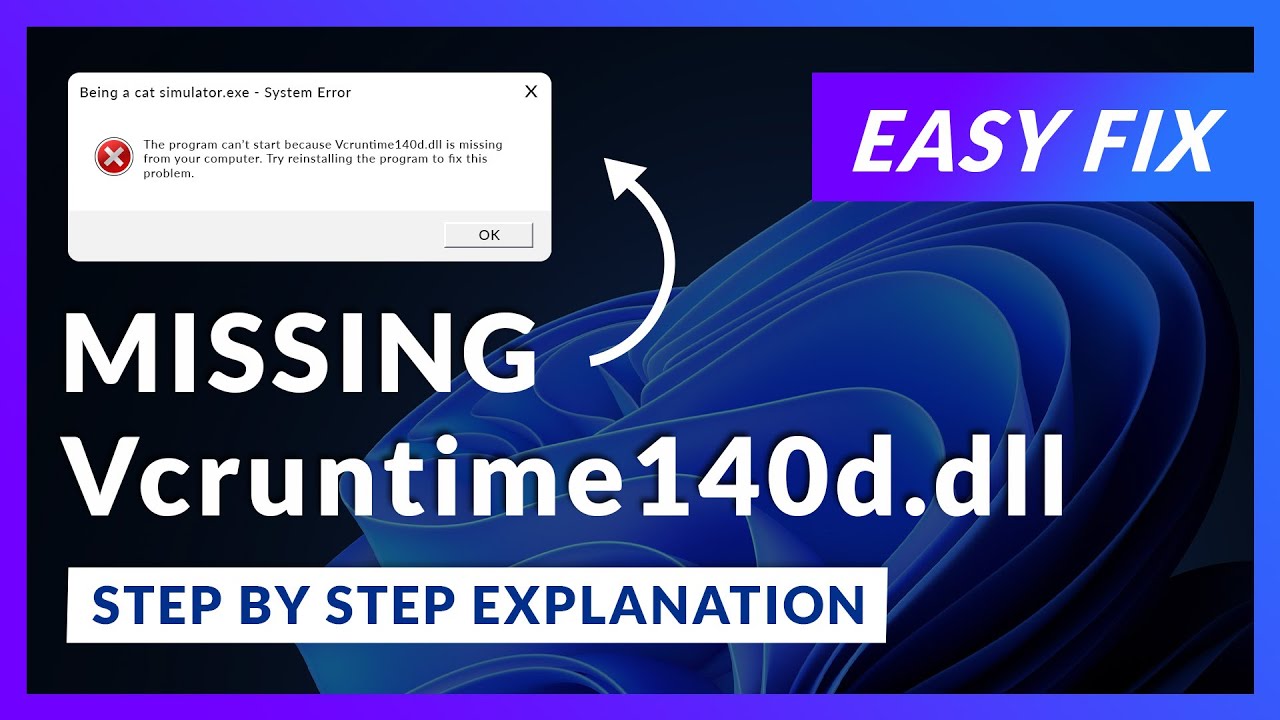
Cuando Windows muestra el aviso «falta vcruntime140d.dll», lo más probable es que el programa que intentas abrir se haya distribuido con una compilación de depuración (debug) que nunca debió llegar al usuario final. Si tu caso es ese, reinstalar el software desde la web del desarrollador o pedir una versión release suele resolverlo. Si el mensaje es en cambio sobre vcruntime140.dll o MSVCP140.dll, lo que falta es el redistribuible de Microsoft Visual C++ 2015-2022. Estas recomendaciones aplican a Windows 10 y Windows 11, con Windows 10 ya sin soporte general desde el 14 de octubre de 2025.
Qué es vcruntime140d.dll y por qué tu programa lo pide
vcruntime140d.dll es una biblioteca de enlace dinámico (DLL) que forma parte de Microsoft C Runtime Library, el conjunto de piezas que el compilador de Microsoft Visual C++ añade a los programas escritos en C y C++. La «d» del final indica que es la variante de depuración (debug), pensada para que los desarrolladores prueben su software mientras lo crean, no para distribuirla al público.
Por eso, si un programa terminado y listo para el usuario final la está pidiendo, casi siempre significa que algo va mal con esa compilación concreta: se coló una versión de pruebas, se borró un archivo del sistema o una actualización rompió la instalación de la que depende. En cualquiera de los tres casos, el error no se arregla buscando la DLL por tu cuenta.
Por qué Windows te avisa de que falta vcruntime140d.dll
| Lo que ves | Causa probable | Dónde se arregla |
|---|---|---|
Mensaje que dice exactamente vcruntime140d.dll is missing y el programa no abre |
El software trae una build debug que no debería estar en producción | Reinstala el programa que falla |
Mensaje con vcruntime140.dll o MSVCP140.dll (sin la «d») tras un restablecimiento o actualización grande |
Faltan los redistribuibles de Visual C++ 2015-2022 | MSVCP140.dll y VCRUNTIME140.dll (sin la d) también faltan |
Mensaje con vcruntime140d.dll al abrir Word, Project u otra pieza de Office 2016 |
Office 2016 necesita el Visual C++ 2016 Redistributable Update 3 RC | Office 2016 no abre o no se activa junto al error |
| El error sigue tras reinstalar y todo lo anterior | El sistema se quedó en un estado anterior al fallo | Restaura Windows a un punto anterior al error |
Comprueba si es vcruntime140d.dll (debug) o vcruntime140.dll (final)
Antes de tocar nada, necesitas saber qué archivo te pide Windows exactamente, porque la última letra lo cambia todo. Si es vcruntime140.dll (sin la «d») o MSVCP140.dll, vas a la parte del Visual C++ Redistributable; si es vcruntime140d.dll, vas a la parte del programa que falla.
Mira el mensaje exacto que muestra Windows
- Deja el cuadro de diálogo del error abierto en la pantalla, sin cerrarlo.
- Copia el texto tal cual aparece: la frase completa, incluidos los ejemplos que da DLL-files.com, como «The program can't start because vcruntime140d.dll is missing from your computer» o «The code execution cannot proceed because vcruntime140d.dll was not found».
- Compara esa cadena con los nombres reales: si el archivo del mensaje acaba en d, es debug; si no, es la versión final y debes ir a la parte del redistribuible.
MSVCP140.dll, VCRUNTIME140.dll o api-ms-win-crt-runtime-l1-1-0.dll, el problema no es debug: te falta el paquete redistribuible.Comprueba qué versión de Windows tienes
Abre el diálogo «Acerca de Windows» con Win+R, escribe winver y pulsa Aceptar. La ventana te dirá la edición y la versión exacta (Windows 11 25H2, 24H2, Windows 10 22H2, etc.) y te sirve para confirmar que estás en un sistema compatible con los pasos siguientes y para descartar que el fallo venga del propio Windows.
vcruntime140d.dll: el programa pide una DLL de depuración
Si el mensaje es exactamente vcruntime140d.dll, el software que falla fue compilado en modo depuración, algo que solo debería ocurrir en el PC del programador. La solución correcta no es buscar la DLL: es conseguir una versión release del programa.
Reinstala el programa que falla
- Cierra el programa que muestra el error y, si está en la barra de tareas, ciérralo también desde ahí.
- Ve a Configuración > Aplicaciones > Aplicaciones instaladas en Windows 11 o a Configuración > Aplicaciones > Aplicaciones y características en Windows 10.
- Busca el programa en la lista, pulsa Desinstalar y sigue el asistente hasta que termine.
- Vuelve a bajarlo desde la web oficial del desarrollador o desde Microsoft Store y ejecútalo como administrador.
- Abre el programa y comprueba si el error ha desaparecido.
Pide al desarrollador una versión final (release)
- Copia el mensaje de error tal cual lo muestra Windows, incluidos los ejemplos de DLL-files.com: «The program can't start because vcruntime140d.dll is missing from your computer» o «The code execution cannot proceed because vcruntime140d.dll was not found».
- Anota la versión exacta del programa (suele estar en Acerca de o en su web) y la salida de
winvercon la edición y versión de tu Windows. - Abre la web oficial del desarrollador y busca su formulario de soporte o su correo técnico; si no aparece, usa el de contacto general.
- Envía el mensaje con el texto «Solicito una compilación release del programa porque pide vcruntime140d.dll (debug)» y adjunta los datos anteriores.
- Espera la respuesta e instala la versión release que te envíen.
vcruntime140d.dll. Si el desarrollador no responde y necesitas el programa ya, prueba la siguiente parte, aunque sea una solución temporal.MSVCP140.dll y VCRUNTIME140.dll (sin la d) también faltan
Tras un restablecimiento de fábrica limpio o una actualización grande de Windows, las DLL de Visual C++ se borran con todo lo demás, y cualquier programa que dependa de ellas (juegos, editores, herramientas de desarrollo) deja de abrir. Reinstalar el paquete redistribuible Microsoft Visual C++ 2015-2022 cubre todas estas DLL de un golpe.
Descarga el paquete desde la web oficial de Microsoft
- Abre el navegador y entra en https://aka.ms/vs/17/release/vc_redist.x86.exe y en https://aka.ms/vs/17/release/vc_redist.x64.exe.
- Guarda ambos archivos en la carpeta Descargas; son dos instaladores, uno de 32 bits (x86) y otro de 64 bits (x64), y necesitas los dos.
- No descargues la DLL suelta de webs de terceros: las versiones de páginas como DLL-files.com no están firmadas por Microsoft y pueden venir modificadas.
Instala x86 y x64 como administrador y reinicia
- Ve a la carpeta Descargas y haz clic derecho sobre
vc_redist.x86.exe. - Elige Ejecutar como administrador y, si aparece el cuadro de UAC, pulsa Sí.
- Acepta los términos en el asistente y pulsa Instalar; si te da a elegir entre Repair (reparar) y Uninstall (desinstalar), elige Repair la primera vez.
- Repite los pasos 1 a 3 con
vc_redist.x64.exe. - Reinicia el PC desde Inicio > Energía > Reiniciar, aunque el instalador no lo pida, para que Windows recargue las DLL.
Si Windows indica que ya hay una versión más reciente (suele pasar tras actualizaciones), ve a Configuración > Aplicaciones > Aplicaciones instaladas, busca Microsoft Visual C++ 2015-2022 Redistributable (x86) y (x64), desinstálalas y vuelve a instalar los dos .exe anteriores.
Office 2016 no abre o no se activa junto al error
Microsoft Office 2016 —en especial Project— depende de una pieza concreta del Visual C++ 2016 Redistributable que no siempre entra con el paquete 2015-2022. Si tras reinstalar este último el error aparece al abrir Word, al activar Office desde Programas y características o al lanzar Project, necesitas el paquete específico de 2016.
Reinstala Microsoft Visual C++ 2016 Redistributable Update 3
- Abre el navegador y entra en https://www.microsoft.com/en-us/download/details.aspx?id=508d81a8-adff-4b2b-97ad-15f70fd1bdcf.
- Pulsa Descargar, elige el
.exeadecuado a tu sistema y guárdalo en Descargas. - Haz clic derecho sobre el archivo descargado y elige Ejecutar como administrador; acepta el UAC con Sí.
- Sigue el asistente y, al terminar, reinicia el PC.
- Abre Configuración > Aplicaciones > Aplicaciones instaladas (Windows 11) o Panel de control > Programas y características (Windows 10), busca la entrada de Office 2016, pulsa Modificar y elige Reparación rápida; si no basta, repite con Reparación en línea.
Lo que no debes hacer para "arreglar" vcruntime140d.dll
No descargues la DLL suelta de webs de terceros
vcruntime140d.dll suelta, incluida DLL-files.com en su versión gratuita, sirven la DLL sin la firma digital de Microsoft. Copiarla a C:\Windows\System32 o a la carpeta del programa no soluciona la causa y deja tu PC expuesto a software manipulado. La propia ficha de DLL-files.com recomienda, cuando un programa pide un archivo debug, contactar con el desarrollador, no descargar la DLL.Restaura Windows a un punto anterior al error
- Pulsa Inicio, escribe Crear un punto de restauración y abre el resultado que dice Panel de control.
- En la ventana Propiedades del sistema, pestaña Protección del sistema, pulsa Restaurar sistema….
- Elige Elegir un punto de restauración diferente, marca uno con fecha anterior a cuando empezó el error y pulsa Siguiente.
- Pulsa Finalizar y deja trabajar al asistente sin interrumpirlo.
- Cuando el PC reinicie, comprueba si el error ha desaparecido.
En Windows 10 Home y Windows 11 Home esta herramienta está disponible, aunque con menos puntos automáticos que en Pro.
Lo que ya tienes claro sobre vcruntime140d.dll
- Si el archivo que pide el mensaje acaba en d (
vcruntime140d.dll), casi siempre el problema es del programa: trae una build de depuración. Reinstálalo desde la web oficial o pide al desarrollador una versión release. - Si el mensaje es
vCRUNTIME140.dlloMSVCP140.dll(sin la «d»), basta con instalar el Visual C++ 2015-2022 Redistributable, en sus dos variantes x86 y x64, desde los enlaces oficiales de Microsoft. - Bajar DLL sueltas de webs de terceros nunca es la solución y puede ser un riesgo de seguridad.
Siguiente paso: confirma con winver qué Windows tienes y aplica la parte que corresponda a tu mensaje de error; si tras eso el problema sigue, abre una incidencia con el desarrollador pegando el aviso literal.
Datos comprobados en octubre de 2026.
Dudas sobre el error vcruntime140d.dll
1. Para qué sirve y cuándo hace falta el Microsoft Visual C++ 2015-2022 x86 si mi Windows es de 64 bits
El de 32 bits (x86) sigue siendo necesario porque Windows 11 y Windows 10 ejecutan programas de 32 bits mediante la capa WoW64, y esos buscan sus DLL en la carpeta SysWOW64. Instala siempre también el x86, además del x64, aunque el sistema sea de 64 bits.
Fuentes
- EpicgamesHow do I fix the “VCRUNTIME140.dll is missing” or "VCOMP110.dll …consultado el 16/10/2026
- MicrosoftVisual Studio 2026 Insiders – Faster, smarter IDE – Microsoftconsultado el 16/10/2026