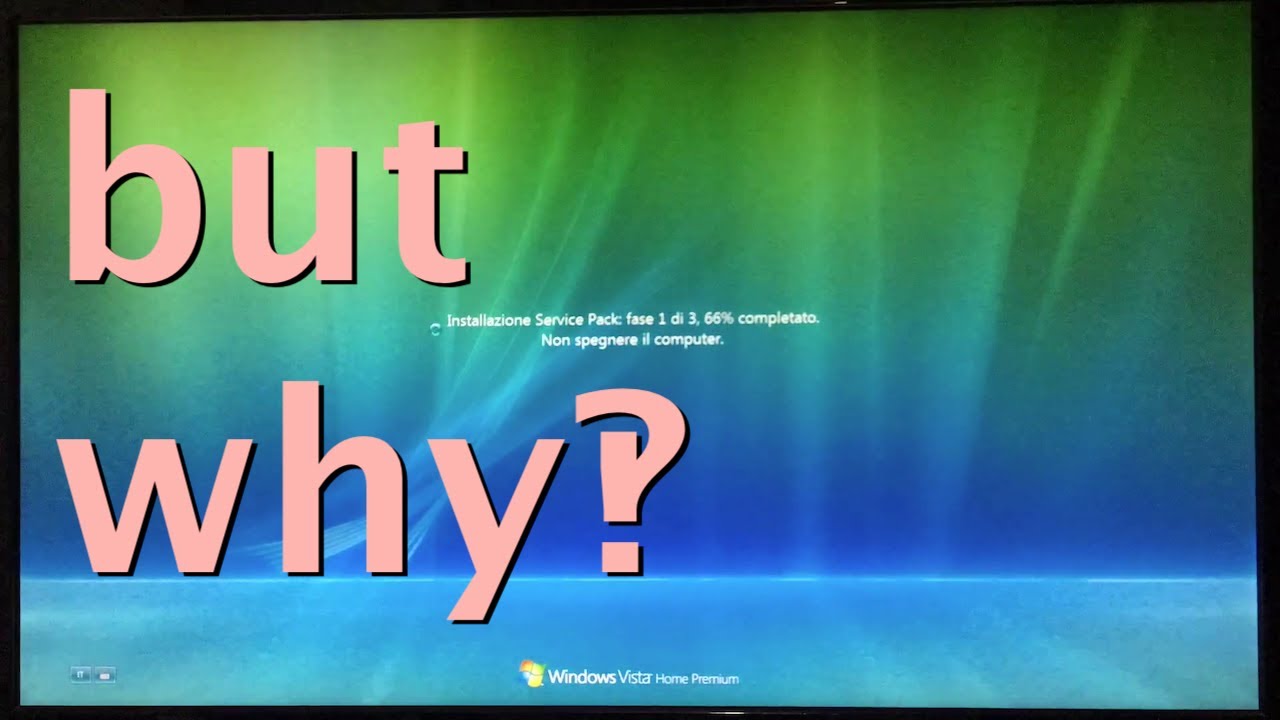
Si tu Windows Vista muestra "Service Pack 3" en Propiedades del sistema, lo más probable es que el registro esté mintiendo: Microsoft nunca publicó un SP3 oficial para Vista. El soporte de Vista terminó el 11/04/2017 y un "SP3" que aparezca en el sistema, junto con mensajes como "The update does not apply to your system" o "Could not start the repair service", apunta a Windows Update roto y a una entrada corrupta del registro. Esta guía aplica a Windows Vista (cualquier edición: Home Basic, Home Premium, Business o Ultimate) y ordena el arreglo de lo más sencillo a lo más drástico: diagnosticar, reparar el registro, reparar Windows Update o, si Vista no da más de sí, migrar con seguridad a un Windows con soporte. Datos comprobados en octubre de 2026.
Qué pasó con el Service Pack 3 de Windows Vista
Microsoft nunca publicó un Service Pack 3 oficial para Windows Vista. El SP2 (compilación 6002/6003, KB948465) salió el 25/05/2009 y fue el último acumulativo de Vista; a partir de ahí, las revisiones se repartieron como actualizaciones individuales. El soporte mainstream acabó el 10/04/2012, y el soporte extendido, el 11/04/2017, fecha en la que también dejaron de actualizarse IE9 y la pila de actualizaciones de Vista. Un "Service Pack 3" que aparezca hoy en winver o en Propiedades del sistema es una entrada corrupta del Registro (valores CSDVersion y BuildLabEx mal escritos), no una actualización real: SP3 nunca llegó a las descargas oficiales de Microsoft.
Lo que ves en tu PC y qué significa
| Lo que se ve | Causa probable | Dónde se arregla |
|---|---|---|
"Service Pack 3" en Propiedades del sistema, pero winver muestra 6003 |
Entrada corrupta del Registro (CSDVersion, BuildLabEx) |
La marca "Service Pack 3" en Propiedades: corrige el registro |
| "The update does not apply to your system" en actualizaciones standalone | Windows Update obsoleto y fin de soporte (parches pensados para Windows Server 2008, no para Vista) | Windows Update no instala nada y suelta "does not apply": repara el cliente |
sfc /scannow devuelve "Windows Resource Protection Could Not Start the Repair Service" |
Servicio trustedinstaller detenido o deshabilitado |
sfc /scannow falla porque TrustedInstaller está detenido |
| Internet Explorer 8 que no actualiza a IE9 | Incompatibilidad de drivers y congelaciones del actualizador | Sal de Vista con seguridad: instala Windows 10 u 11 |
| No se puede pasar de Vista a un Windows nuevo | Fin de soporte (11/04/2017) y falta de drivers modernos | Sal de Vista con seguridad |
Comprueba qué es realmente ese "Service Pack 3"
Antes de tocar nada, confirma qué tienes instalado y por qué fallan las actualizaciones. Tres comprobaciones rápidas separan un registro mintiendo de un SP3 real.
Qué versión de Vista tienes instalada
winver lee la compilación de la imagen de Windows, no el Registro. Si termina en 6003.xxxxx, tienes SP2 real; si ves "Service Pack 3" en Propiedades pero 6003 en winver, el registro está mintiendo. Si la compilación es 6001.xxxxx, además tienes un problema mayor: SP1 nunca llegó a actualizarse a SP2.
- Pulsa Win+R, escribe
winvery pulsa Intro. - Apunta la "Compilación del SO" (debe empezar por
6.0.6003en un Vista con SP2). - Pulsa Win+R, escribe
msinfo32y pulsa Intro para ver "Versión del SO" y "Service Pack" en Información del sistema.
6003 pero en Propiedades del sistema ves "Service Pack 3", la causa es el Registro: ve a "La marca Service Pack 3 en Propiedades: corrige el registro".El estado de Windows Update y del servicio de protección
Estos dos servicios son los que más fallan tras años sin soporte. Si wuauserv está parado, las actualizaciones no llegan; si trustedinstaller está detenido, sfc /scannow se niega a arrancar.
Abre Terminal como administrador: clic derecho en Inicio y elige "Terminal (Administrador)" en Windows 11, o "Windows PowerShell (Administrador)" en Windows 10.
sc query wuauserv
sc query trustedinstallerwuauserv debe estar en estado RUNNING; trustedinstaller puede salir STOP_PENDING o RUNNING, pero si pone STOPPED con tipo de inicio DISABLED, ahí está el motivo de los fallos de sfc. Ve a la sección correspondiente.El Visor de eventos: errores de Windows Update y de instalación
El Visor de eventos guarda la huella de cada fallo. Los errores repetidos con origen "Windows Update" o "WindowsUpdateClient" confirman que el cliente está roto y no que "falte un SP3".
- Pulsa Win+R, escribe
eventvwr.mscy pulsa Intro. - En el panel izquierdo, abre Registros de Windows > Sistema.
- En el panel derecho, pulsa "Filtrar registro actual…".
- Marca "Orígenes de eventos", selecciona "WindowsUpdateClient" y "Windows Update", y elige el intervalo de fechas que quieras revisar.
- Pulsa Aceptar y revisa los errores con identificador.
80072EE2 (tiempo de espera), 80072EFD (no se puede conectar) o 8024402C desde 2017, el problema es el cliente, no un SP3 que falte. Ve a "Windows Update no instala nada y suelta does not apply".La marca "Service Pack 3" en Propiedades: corrige el registro
Si tu sistema dice SP3 pero winver muestra 6003, es una clave del Registro dañada. Las entradas que mienten son CSDVersion y BuildLabEx, en la rama que describe la versión de Windows. Se reparan desde el Editor del Registro, siempre con un punto de restauración hecho antes. Procede solo si la tabla te ha llevado hasta aquí.
Crea un punto de restauración antes de tocar el registro
Este paso es obligatorio: si tocas el Registro sin un punto previo, no podrás volver atrás si algo sale mal.
- Pulsa Win+R, escribe
sysdm.cply pulsa Intro. - Abre la pestaña "Protección del sistema".
- Pulsa "Crear…" junto a "Crear un punto de restauración".
- Escribe el nombre "Antes de reparar SP3" y pulsa "Crear".
- Espera a que Windows confirme y pulsa Cerrar.
Quita la entrada falsa de Service Pack 3
Lo que arregla esto es que "Propiedades del sistema" lee CSDVersion de una rama del Registro. Si esa rama dice "Service Pack 3", Vista lo muestra aunque la compilación real sea SP2. Corregir esos valores a la verdad ("Service Pack 2") basta para que la pantalla deje de mentir.
- Pulsa Win+R, escribe
regedity pulsa Intro. Acepta el aviso de UAC. - Navega a la clave siguiente y selecciónala con doble clic.
- En el panel derecho, busca los valores
CSDVersionyBuildLabEx. Si ambos contienenService Pack 3, sustitúyelos por sus datos correctos para una compilación6003:
– CSDVersion: cadena Service Pack 2. – BuildLabEx: cadena con el formato 6003.xxxxx.xxxxx.xxxxx (el que te haya mostrado winver).
- Repite la misma revisión en
HKEY_LOCAL_MACHINE\SOFTWARE\Wow6432Node\Microsoft\Windows NT\CurrentVersionsi usas Vista de 64 bits con programas de 32 bits que lean esta rama. - Cierra el Editor del Registro y reinicia el equipo.
6003. Si sigue saliendo SP3, restaura el punto.Si tras reiniciar sigue saliendo, restaura el punto
Si después del cambio el sistema no arranca o el texto no se ha corregido, vuelve al estado anterior con el punto que creaste.
- Pulsa Win+R, escribe
rstrui.exey pulsa Intro. - Elige "Elegir otro punto de restauración" y pulsa Siguiente.
- Marca "Mostrar más puntos de restauración", selecciona "Antes de reparar SP3" y pulsa Siguiente.
- Pulsa Finalizar y confirma que quieres restaurar.
Windows Update no instala nada y suelta "does not apply": repara el cliente
Vista lleva más de 8 años sin soporte y el cliente de Windows Update está obsoleto. Muchas actualizaciones posteriores a 2017 son parches para Windows Server 2008 que el cliente de Vista rechaza con "The update does not apply to your system". Toca reiniciar sus servicios, vaciar SoftwareDistribution y, si hace falta, reparar los archivos del sistema. Procede si en la tabla tu caso es "no instala nada" o el Visor de eventos te ha confirmado errores de Windows Update.
Reinicia los servicios de Windows Update
wuauserv, cryptSvc, bits y msiserver forman la cadena que Windows Update necesita activa. Si uno se queda parado, las descargas se cortan o fallan.
Abre Terminal como administrador (Inicio, busca "cmd" o "Símbolo del sistema", clic derecho y "Ejecutar como administrador") y ejecuta, en este orden:
net stop wuauserv
net stop cryptSvc
net stop bits
net stop msiserver
net start wuauserv
net start cryptSvc
net start bits
net start msiservernet start debe responder "Se inició el servicio correctamente". Si alguno devuelve "Acceso denegado", vuelve a abrir Terminal como administrador.Vacía la carpeta SoftwareDistribution y vuelve a buscar
SoftwareDistribution es donde Windows Update guarda las descargas pendientes. Si está corrupta, el cliente se atasca al comprobar actualizaciones. Renombrarla (no borrarla) fuerza al servicio a reconstruirla.
- Detén el servicio
wuauservcon el paso anterior. - Abre el Explorador de archivos y ve a la carpeta siguiente.
- Clic derecho sobre la carpeta "SoftwareDistribution" y elige "Cambiar nombre".
- Escribe
SoftwareDistribution.oldy pulsa Intro. - Inicia de nuevo el servicio
wuauservconnet start wuauserv. - Abre Windows Update desde el Panel de control y pulsa "Buscar actualizaciones".
sfc /scannow falla porque TrustedInstaller está detenido
El servicio trustedinstaller (Instalador de módulos de Windows) es el que ejecuta sfc /scannow. Si está detenido, el comando se aborta con "Could not start the repair service". Hay que arrancarlo a mano antes de reparar archivos del sistema.
Abre Terminal como administrador.
sc start trustedinstaller
sfc /scannow
Si sc start trustedinstaller responde "Acceso denegado":
- Pulsa Win+R, escribe
services.mscy pulsa Intro. - Busca "Instalador de módulos de Windows" (puede aparecer como "Windows Modules Installer").
- Doble clic sobre él.
- En "Tipo de inicio", elige "Manual".
- Pulsa "Iniciar" y espera a que el estado pase a "En ejecución".
- Pulsa Aceptar y vuelve a Terminal.
Tras arrancar el servicio, ejecuta el análisis:
sfc /scannowsfc /scannow debe terminar con "La protección de recursos de Windows no encontró ninguna infracción de integridad" o con una lista de archivos reparados. Si dice "La protección de recursos de Windows encontró archivos dañados pero no pudo reparar algunos", plantea actualizar a un Windows con soporte.Si aun así Vista no da más de sí: sal de Vista con seguridad
Vista ya no tiene soporte desde el 11/04/2017: no hay parches, los proveedores (antivirus, navegadores, Office reciente) han dejado de ser compatibles, y los drivers modernos ya no se fabrican para Vista. La solución real es plantearse otro Windows, no un tercer Service Pack. Procede si tu PC no actualiza o si IE8 no consigue llegar a IE9 porque el proceso se congela.
Comprueba si tu PC admite Windows 10 u 11
Windows 10 22H2 dejó de recibir soporte el 14/10/2025, aunque con el programa ESU los particulares pueden seguir recibiendo parches de seguridad hasta el 13/10/2026. Windows 11 es la opción con soporte más largo (Windows 11 26H2, lanzado el 29/09/2026, soporte hasta 10/10/2028 en Home/Pro). Antes de tocar nada, comprueba si tu equipo puede con ellos.
- Desde otro dispositivo con internet, entra en support.microsoft.com y descarga la "Herramienta de creación de medios de Windows 10" o "PC Health Check" de Windows 11.
- Copia el instalador a un USB en el equipo con Vista y ejecútalo.
- Si el PC no tiene internet, revisa el manual de la placa base o del fabricante (HP, Lenovo, Dell, Asus) y comprueba que el procesador esté en la lista oficial de compatibles de Microsoft.
Haz copia de tus archivos antes de cambiar de sistema
La migración borra la instalación de Vista. Antes, asegúrate de tener todo lo importante fuera del disco.
- Abre el Explorador de archivos y entra en tus carpetas personales:
- Conecta un disco externo con espacio suficiente o usa una nube (OneDrive, Google Drive) si aún tienes cuenta activa.
- Copia lo que quieras conservar y verifica que se puede abrir desde el disco externo.
Instala Windows 10 u 11 desde un USB oficial
Solo la web de Microsoft garantiza una imagen limpia y actualizada.
- Desde support.microsoft.com, descarga la "Herramienta de creación de medios" de Windows 10 o Windows 11.
- Ejecuta la herramienta en otro PC y elige crear un USB booteable (al menos 8 GB).
- Conecta el USB al equipo con Vista y reinícialo.
- Entra al menú de arranque del fabricante: F12 en Dell, F2 o F12 en HP, F2 en Lenovo, Esc en Asus (consulta el manual si no coincide).
- Elige arrancar desde el USB y, cuando el programa lo pida, selecciona "Conservar nada" para empezar una instalación limpia.
- Sigue los pasos en pantalla hasta el escritorio.
Lo que ya has descartado sobre el Service Pack 3 de Vista
- Microsoft nunca publicó un SP3 oficial para Windows Vista.
- El soporte de Vista terminó el 11/04/2017; desde entonces no hay parches públicos.
- Un "SP3" que aparece en Propiedades del sistema suele ser una entrada corrupta del Registro, no una actualización real.
- Las actualizaciones posteriores a 2017 están pensadas para Windows Server 2008, no para Vista, y se aplican solo con programas ESU de pago para empresas.
- Los ISO de Vista "actualizados" que circulan en Internet Archive o foros no son fuente oficial y no deben usarse como soporte.
- Lo único que Microsoft recomienda hoy para un PC con Vista es migrar a un Windows con soporte.
Dudas sobre el Service Pack 3 de Windows Vista
1. ¿Qué es Windows Vista y por qué se habla tanto de él?
Windows Vista fue el sistema operativo de Microsoft lanzado en enero de 2007 como sucesor de Windows XP. Se caracterizó por exigir más recursos, introducir la interfaz Aero y levantar muchas críticas por su rendimiento, compatibilidad y controles de cuenta de usuario, lo que explica que aún hoy aparezca en búsquedas y foros.
2. ¿Windows XP tuvo Service Pack 3?
Sí, Windows XP recibió su Service Pack 3 en abril de 2008, que fue el último paquete oficial publicado para ese sistema. Su instalación requería tener antes el SP1 o SP2 y, al igual que Vista, dejó de tener soporte el 8 de abril de 2014.
3. ¿Se puede descargar Windows Vista desde la web de Microsoft?
Microsoft ya no ofrece Windows Vista en su web ni como descarga oficial: retiró los enlaces de imagen ISO cuando el sistema dejó de tener soporte, en abril de 2017. Hoy solo se consigue en formato de segunda mano (licencias OEM o de caja) o en archivos que circulan por Internet, aunque lo recomendable por seguridad es migrar a un Windows soportado.
4. ¿Cómo se descarga Windows Vista Service Pack 1 de 64 bits?
Microsoft mantuvo el Service Pack 1 de Vista tanto en 32 como en 64 bits durante el ciclo de soporte, pero al igual que el sistema, los enlaces de descarga oficiales se retiraron en 2017. Si aún necesitas el SP1 de 64 bits, solo queda recurrir a archivos guardados localmente o a catálogos no oficiales, asumiendo que el equipo no recibirá más actualizaciones.
5. ¿Qué diferencias reales hay entre Windows Vista y Windows 7?
Windows 7, lanzado en 2009, se diseñó como una corrección de Vista: mismo núcleo, pero con menos requisitos de RAM, mejor compatibilidad con drivers y juegos, barra de tareas rediseñada y la eliminación de varios avisos molestos de UAC. Sobre el mismo hardware, Windows 7 rinde mejor y por eso Vista apenas duró en los equipos domésticos.
6. ¿Dónde conseguir una imagen ISO de Windows Vista hoy?
Microsoft ya no distribuye ISOs de Vista en su centro de descargas desde 2017, así que la fuente oficial desapareció. Solo queda recurrir a copias en soporte físico (DVD originales) o a archivos que circulan en Internet, con la advertencia de que ningún archivo de Vista recibe parches de seguridad desde hace años.
7. ¿Windows Vista sigue recibiendo actualizaciones?
No: Windows Vista dejó de tener soporte extendido el 11 de abril de 2017, por lo que Windows Update ya no ofrece parches de seguridad ni acumulativos. Desde esa fecha, cualquier vulnerabilidad conocida en el sistema queda sin arreglo oficial, lo que hace desaconsejable conectarlo a Internet con datos sensibles.
Fuentes
- MicrosoftWhen will Microsoft offer Windows Vista Service Pack 3consultado el 16/10/2026
- MicrosoftPackage State Roaming (PSR) (en desuso en Windows) — documentación oficialconsultado el 16/10/2026
- MicrosoftCódigo 32 del Administrador de dispositivos (CM_PROB_DISABLED_SERVICE) — documentación oficialconsultado el 16/10/2026
- MicrosoftCódigo 40 del Administrador de dispositivos (CM_PROB_DRIVER_SERVICE_KEY_INVALID) — documentación oficialconsultado el 16/10/2026
- MicrosoftCódigo 41 del Administrador de dispositivos (CM_PROB_LEGACY_SERVICE_NO_DEVICES) — documentación oficialconsultado el 16/10/2026