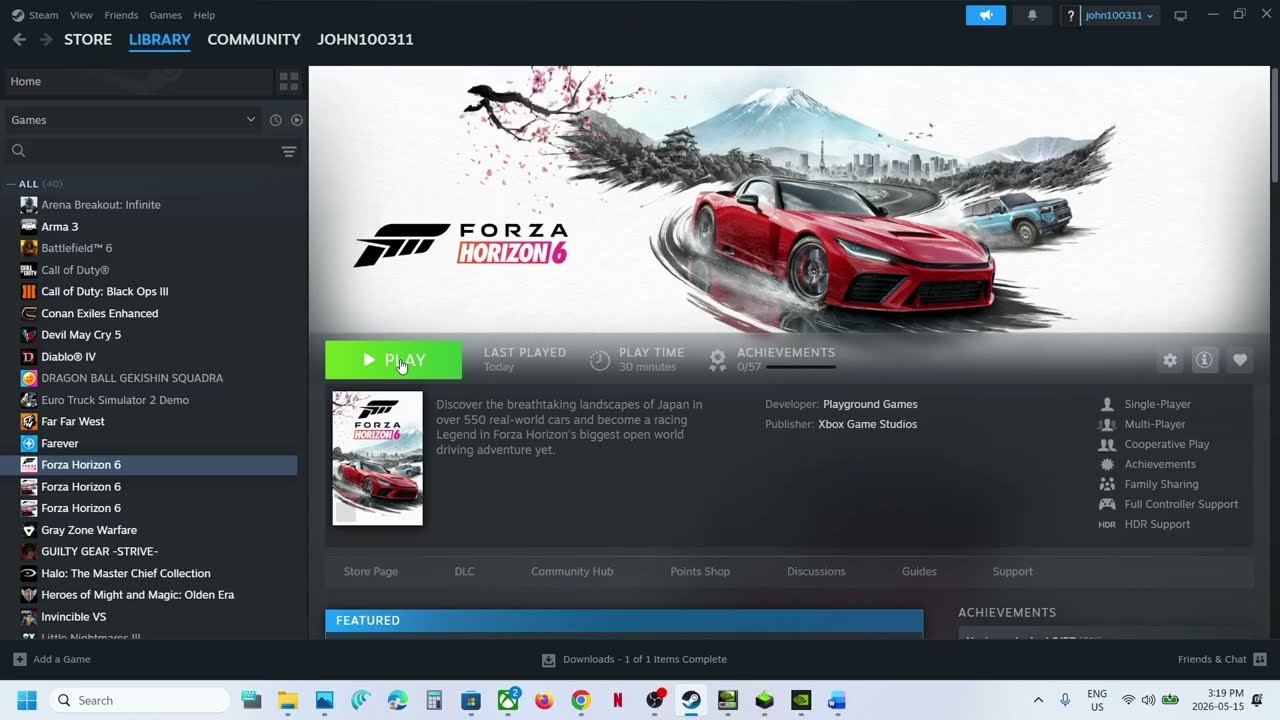
Cuando alguien busca «microsoft store steam» suele tener delante uno de los dos abiertos que no responde, o los dos a la vez después de una actualización grande de Windows. Steam (de Valve) y Microsoft Store son tiendas distintas, se instalan por separado y sus errores no se arreglan con los mismos pasos. Aquí va el camino para distinguir cuál falla y qué hacer en Windows 11 y Windows 10.
Qué hace cada tienda y por qué se confunden
Steam (de Valve) es solo para juegos y se instala aparte desde su web oficial o con winget. Microsoft Store (Xbox en Windows) viene con Windows y reparte juegos, aplicaciones y películas. Las dos instalan en carpetas distintas —Steam en C:\Program Files (x86)\Steam y Microsoft Store en C:\Program Files\WindowsApps, oculta— y se abren como apps independientes. Por eso los errores de una no se arreglan con los pasos de la otra, aunque a veces fallen juntas cuando Windows Update se rompe.
Lo que falla en cada tienda y su causa más probable
| Lo que se ve | Causa más probable | Dónde se arregla |
|---|---|---|
| Steam no abre tras actualizar Windows | Servicios parados o firewall | Reinicia el cliente Steam en modo seguro |
| Steam no descarga o se queda en «actualizando» | Caché de Steam o servidor de descargas caído | Cambia la región de descarga y vacía la carpeta de caché |
| Microsoft Store no abre o se queda en blanco | Caché dañada o cuenta local con permisos | Vacía la caché con wsreset.exe |
| Microsoft Store descarga pero no instala | Fecha y hora mal sincronizadas o actualizaciones pendientes | Restablece Microsoft Store desde Configuración |
| Un juego de Microsoft Store no aparece al añadirlo a Steam | Apps UWP bloqueadas por diseño en WindowsApps |
La única vía posible: tomar posesión de WindowsApps |
| Las dos tiendas fallan a la vez tras un cambio grande | Imagen de Windows dañada o Windows Update roto | Si Microsoft Store y Steam fallan a la vez tras una actualización de Windows |
Comprueba qué tienda falla antes de tocar nada
Antes de cualquier arreglo, abre Steam y Microsoft Store por separado y mira cuál responde. En el Visor de eventos (Win+R, eventvwr.msc) entra en Registros de Windows > Aplicación y busca el evento con Nivel «Error» cuyo Origen coincida con Steam, Windows Store o AppReadiness: el id y la descripción apuntan a la causa. Por último, en Configuración > Aplicaciones > Aplicaciones instaladas confirma que la app aparece, está actualizada y deja pulsar el botón Actualizar. Si una de las dos ni siquiera aparece ahí, el problema es de Windows, no de la tienda.
Steam: los archivos de registro del cliente
Copia el número de compilación y los mensajes que muestra Steam al arrancar. Si sale «Cannot connect to Steam network», la causa es de red o del servidor. Si sale «Fatal Error» o un código al arrancar, la causa son los archivos del cliente y hay que ir a la parte de reinstalación.
Microsoft Store: el solucionador de problemas de la Tienda
En Windows 10 la ruta es Configuración > Actualización y seguridad > Solucionar problemas > Solucionadores de problemas adicionales. Abre «Aplicaciones de la Tienda Windows» y pulsa Ejecutar el solucionador. Si detecta «la caché está dañada», arréglala con wsreset.exe. Si no detecta nada, el problema está más abajo: cuenta, actualizaciones o imagen de Windows.
Visor de eventos: el id del fallo
Filtra por Nivel «Error» y busca el Origen. AppReadiness con id 401 o 404 apunta a actualizaciones pendientes. Steam con id 1000 o 1001 apunta a archivos del cliente. «Application Error» con faulting module name dentro de System32 apunta a imagen de Windows dañada.
Microsoft Store no abre, no carga o no descarga
El orden va de lo que no rompe nada a lo más drástico: primero wsreset.exe, después Restablecer la app desde Configuración, y al final reparar la imagen de Windows con DISM y SFC.
Vacía la caché con wsreset.exe
- Cierra Microsoft Store si está abierta.
- Pulsa Win+R, escribe
wsreset.exey acepta. - Confirma la UAC y espera unos segundos: se abre una ventana negra y, al cerrarse, la Tienda se abre sola.
La caché es la carpeta temporal donde la Tienda guarda datos de sesión y de cuenta. Si se corrompe, la app abre en blanco o cierra de inmediato.
Restablece Microsoft Store desde Configuración
Primero pulsa Reparar (no borra datos) y, si sigue, Restablecer (la deja como recién instalada). Aprovecha para revisar Configuración > Hora e idioma: una fecha mal sincronizada bloquea las descargas de la Tienda aunque la app abra bien.
Si persiste, repara la imagen de Windows con DISM y SFC
DISM /Online /Cleanup-Image /RestoreHealth
sfc /scannow
Se escribe en Terminal como administrador (clic derecho en Inicio > Terminal (Administrador) en Windows 11; Windows PowerShell (Administrador) en Windows 10). RestoreHealth tarda entre 10 y 30 minutos y puede parecer parado en el 62 % o el 84 %: hay que esperar. Después va sfc /scannow. Reinicia y vuelve a probar la Tienda.
Steam no abre, no descarga o se queda actualizando
Tres arreglos según lo que muestre Steam al abrir: cliente roto, caché de descarga, o cliente que hay que reinstalar.
Reinicia el cliente Steam en modo seguro
- Cierra Steam desde el icono de la bandeja del sistema (zona de iconos junto al reloj).
- Pulsa Win+R, escribe
steam://flushconfigy acepta. - Si Steam no termina de arrancar, mantén
Mayúsy haz clic en el acceso directo, y elige «Iniciar en modo seguro».
Desde el modo seguro se borra la caché de descarga, se reparan archivos del cliente y se prueban los servidores sin cargar el entorno normal.
Cambia la región de descarga y vacía la carpeta de caché
Elige otra región cercana. Después, con Steam cerrado, mueve (no borres) C:\Program Files (x86)\Steam\appcache a otra carpeta y vuelve a abrir Steam para que la regenere. La caché guarda datos de login y de catálogo; si está dañada, Steam no descarga aunque los servidores respondan.
Reinstala Steam sin perder la biblioteca
- Haz una copia de
C:\Program Files (x86)\Steam\steamapps(los juegos) y de la carpetauserdata(perfiles y partidas guardadas en la nube). - Desinstala Steam desde Configuración > Aplicaciones > Aplicaciones instaladas > Steam > Desinstalar.
- Instálalo desde
https://store.steampowered.com/about/o conwinget install --id Valve.Steam -een Terminal. - Inicia sesión y, desde Steam > Steam > Configuración > Descargas > Carpetas de Steam, añade de nuevo la ruta a la carpeta
steamappscopiada para que reconozca los juegos sin volver a descargarlos.
steamapps ni userdata antes de copiar; ahí están tus juegos y partidas. Tampoco descargues Steam de webs de terceros: añaden instaladores con publicidad o malware.Añadir un juego de Microsoft Store a la biblioteca de Steam
Steam tiene «Añadir un juego que no sea de Steam» pero NO da acceso a la carpeta WindowsApps. Lo que se puede y lo que no, con la advertencia de por qué.
Lo que hace «Añadir un juego que no sea de Steam»
- En Steam, abre Juegos > Añadir un juego que no sea de Steam.
- Pulsa Examinar y elige cualquier
.exeaccesible.
Sirve para juegos de Epic, GOG o cualquier ejecutable que tengas en una carpeta normal. NO sirve para los juegos UWP de Microsoft Store porque su ejecutable está dentro de WindowsApps, una carpeta oculta y bloqueada por diseño para que terceros no manipulen los archivos.
.exe aparece en la lista y Steam puede lanzarlo. Si el juego es de Microsoft Store, no aparecerá nada.La única vía posible: tomar posesión de WindowsApps
C:\Program Files\WindowsApps es una carpeta protegida del sistema. Cambiar sus permisos puede romper apps UWP y dejar el equipo en un estado sin soporte oficial. Antes de seguir, haz un punto de restauración: Configuración > Sistema > Acerca de > Protección del sistema > Crear. Microsoft puede revertir el acceso en cualquier actualización de Windows.- En el Explorador de archivos, ve a Ver > Mostrar > Elementos ocultos para que aparezca
WindowsApps. - Clic derecho en
C:\Program Files\WindowsApps> Propiedades > Seguridad > Opciones avanzadas. - Pulsa Cambiar junto a Propietario, escribe tu usuario y marca «Reemplazar el propietario de subcontenedores y objetos».
- Vuelve a Opciones avanzadas, edita los permisos y da Control total a tu usuario.
- Ahora ya puedes entrar a
WindowsApps, buscar el.exedel juego y añadirlo desde Steam > Juegos > Añadir un juego que no sea de Steam > Examinar.
Si Microsoft Store y Steam fallan a la vez tras una actualización de Windows
Cuando las dos fallan, la causa suele ser la imagen de Windows dañada o un servicio de Windows Update roto: las dos tiendas dependen de él para autenticarse y descargar.
Reinicia los servicios de Windows Update
net stop wuauserv
net stop bits
net stop cryptsvc
net start wuauserv
net start bits
net start cryptsvc
Se escribe en Terminal como administrador. wuauserv es el servicio de Windows Update; bits es el de transferencia en segundo plano; cryptsvc valida las firmas de las actualizaciones. Si uno está parado, las tiendas no descargan aunque sus apps abran.
Reparación in situ de Windows
- Descarga la ISO oficial de tu misma versión y edición desde
https://www.microsoft.com/es-es/software-download/windows. - Monta la ISO (doble clic) y ejecuta
setup.exe. - Elige «Conservar archivos y aplicaciones» y sigue los pasos.
Tarda y reinicia varias veces. Si tras esto las dos tiendas siguen fallando, el problema es de hardware o de cuenta y hay que reinstalar Windows desde un USB de instalación.
Lo que ya has descartado de Microsoft Store y Steam
- Microsoft Store se repara con
wsreset.exey Restablecer desde Configuración. - Steam se repara con
steam://flushconfigy, si no, reinstalando el cliente. - Las dos fallan a la vez por la imagen de Windows: toca DISM y SFC, o reparar Windows in situ.
- Un juego de Microsoft Store no se puede añadir a Steam salvo tocando la carpeta protegida
WindowsApps. - Datos comprobados en octubre de 2026.
Dudas sobre Microsoft Store y Steam en Windows
1. ¿Quién rinde mejor en juegos, Steam o Microsoft Store?
En condiciones normales rinden igual: el juego es el mismo y los FPS dependen de tu gráfica y tu driver, no de la tienda. La diferencia real está en el DRM (Steam usa Steamworks) y en cómo gestiona archivos en segundo plano. Si notas peor rendimiento en Microsoft Store, suele ser por la app de Xbox y los servicios en segundo plano, no por la tienda en sí.
2. ¿Cómo se descarga el archivo steam.exe para Windows?
Ve a store.steampowered.com/about y pulsa en «Instalar Steam». Se descarga un archivo llamado SteamSetup.exe (unos 2-3 MB) que al abrirlo instala el cliente en C:\Archivos de programa (x86)\Steam. Una vez instalado, el ejecutable del propio cliente es steam.exe dentro de esa carpeta, no el instalador.
3. ¿Cómo se descarga Steam en Windows?
Desde la web oficial store.steampowered.com, en el botón verde «Instalar Steam» arriba a la derecha. Ejecuta el instalador, acepta la ruta y deja que termine; al abrirlo por primera vez podrás iniciar sesión o crear una cuenta. Evita descargar Steam desde otras webs: hay instaladores falsos que añaden malware.
4. ¿Qué es exactamente el instalador de Steam?
Es un pequeño archivo (SteamSetup.exe) que descarga el cliente completo, lo descomprime y crea los accesos directos. Pesa pocos megas porque descarga los archivos del cliente al ejecutarse. Si la instalación falla con error, normalmente es por el antivirus, por falta de espacio o por permisos: desactívalo temporalmente y vuelve a probar como administrador.
5. ¿Qué necesita mi PC para usar Steam en Windows?
Steam funciona en Windows 7, 8, 10, 11 y sus equivalentes de 64 bits. El cliente pide unos 200 MB de disco y 1 GB de RAM solo para abrir; cada juego ya exige lo suyo. Si tu Windows es de 32 bits, Steam ya no se instala: necesitas uno de 64 bits actualizado.
6. ¿Steam funciona en todas las versiones de Windows?
Funciona en Windows 7, 8.1, 10 y 11 de 64 bits, y también en macOS y Linux (con Steam Deck y Proton). En Windows XP y Vista Steam ya dejó de dar soporte y no se conecta a los servidores. Antes de instalar, conviene tener Windows actualizado para evitar errores de DLL o de conexión.
7. ¿Existe un APK de Steam para Android?
No existe un APK oficial: Steam no tiene app para Android, solo para iOS (la app Steam Mobile, que sirve para validar en el PC y chatear). Los APK que circulan por Internet son falsos y suelen contener malware. Si quieres jugar en el móvil, la alternativa real es el streaming remoto desde tu PC con Moonlight o la app de Xbox.
8. ¿Cómo se crea una cuenta en Steam?
Abre el cliente de Steam o ve a store.steampowered.com/join y pulsa «Crear cuenta». Necesitas un correo válido, un nombre de usuario público (luego se puede cambiar) y una contraseña. Recibirás un email de confirmación: hasta que lo abras, tu cuenta está limitada y no podrás jugar online ni enviar mensajes.
Fuentes
- MicrosoftMicrosoft Store – Download apps, games & more for your Windows PCconsultado el 16/10/2026
- MicrosoftMs store game opens steam – Microsoft Q&Aconsultado el 16/10/2026
- SteampoweredSteam, The Ultimate Online Game Platformconsultado el 16/10/2026
- MicrosoftMicrosoft Store — documentación oficialconsultado el 16/10/2026
- MicrosoftMicrosoft Store no se abre, no carga o no descarga — documentación oficialconsultado el 16/10/2026