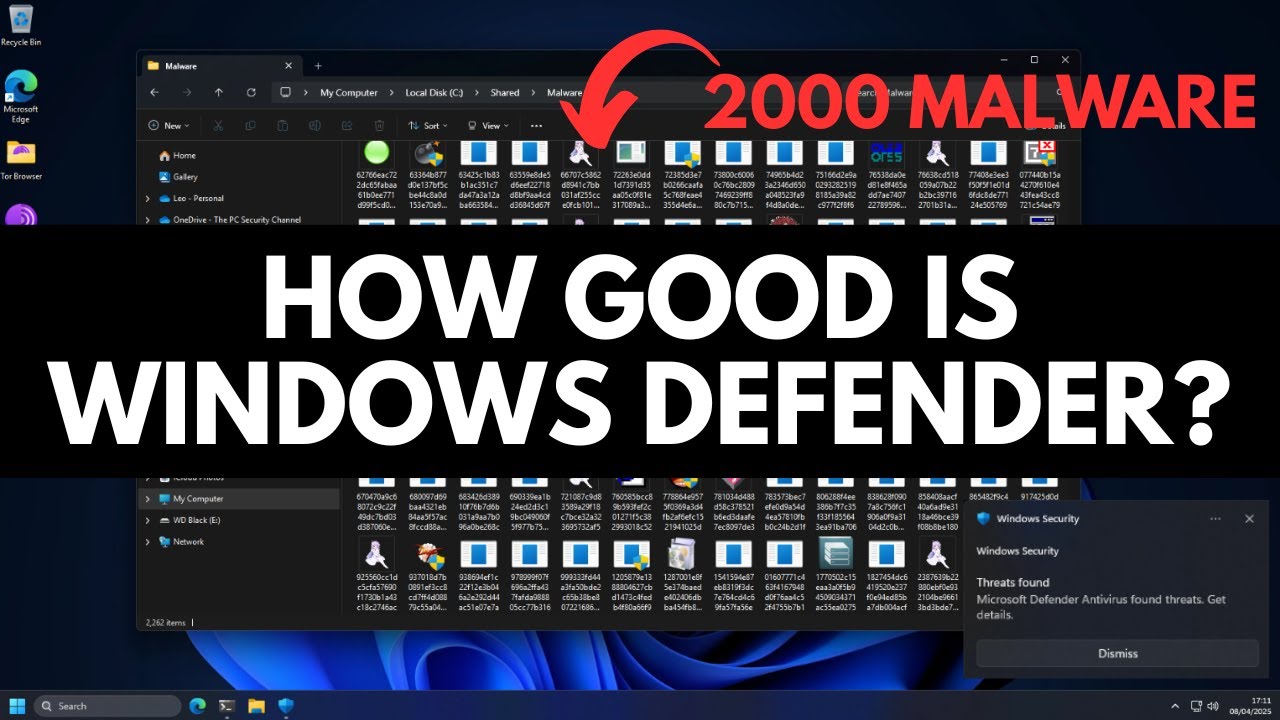
Cuando alguien busca "defender pc" en el buscador, lo habitual es que se refiera a Microsoft Defender, el antivirus que Windows 10 y Windows 11 traen integrado dentro de Seguridad de Windows. Este artículo trata de los errores y problemas más comunes de Defender: aparece apagado, el interruptor de protección no responde, Seguridad de Windows no abre o las definiciones no se actualizan. La mayoría se arreglan en unos minutos sin instalar nada.
Qué hace Microsoft Defender dentro de Seguridad de Windows
Microsoft Defender es el antivirus que viene de serie con Windows 10 y Windows 11, integrado en la app Seguridad de Windows. Su motor combina protección en tiempo real (vigila archivos, descargas y comportamientos según se usan), análisis en la nube (consulta definiciones nuevas sin esperarse a la actualización diaria) y heurística (detecta patrones sospechosos aunque no existan firmas concretas). Cuando instalas otro antivirus, Defender se desactiva solo para evitar conflictos; al desinstalarlo, vuelve a activarse sin que tengas que hacer nada. En PC domésticos con Windows al día basta como base de protección. Si trabajas en una empresa, Defender puede estar gobernado por directivas desde Intune o Configuration Manager y parte de las opciones aparecerán bloqueadas.
Lo que ves con Defender y la causa más probable
| Lo que ves | Causa más probable | Dónde se arregla |
|---|---|---|
| Defender aparece apagado y no se enciende | Hay otro antivirus instalado: Defender se desactiva solo por diseño | "Defender aparece apagado y no se enciende: desinstala el otro antivirus" |
| El interruptor de protección en tiempo real no cambia | La protección contra alteraciones está activa, o hay una directiva del equipo | "El interruptor de protección no cambia: protección contra alteraciones o directiva" |
| Seguridad de Windows no abre o va muy lenta | Algún servicio de Defender está parado o los archivos del sistema están dañados | "Seguridad de Windows no abre o va muy lenta: repara sus archivos y servicios" |
| El equipo se ve lento durante un análisis | Análisis completo programado o lanzado a mano en hora punta | "Defender aparece apagado y no se enciende: desinstala el otro antivirus" (lanzar análisis cuando no uses el PC) |
| Las definiciones no se actualizan y quedan obsoletas | Falta de espacio en disco, conexión limitada o el servicio de Windows Update detenido | "Las definiciones no se actualizan y Defender queda obsoleto" |
Confirma qué le pasa a Defender en tu equipo
Antes de tocar nada, conviene identificar la causa exacta. Seguridad de Windows muestra si todo está verde, si algún ajuste está desactivado y desde cuándo; el Visor de eventos registra lo que ha pasado por dentro (servicios que cayeron, definiciones que no se descargaron).
Mira el estado en Seguridad de Windows
Abre Seguridad de Windows desde Win+I (Windows 11) o buscando "Seguridad de Windows" en Inicio (Windows 10). Entra en Protección contra virus y amenazas y mira el resumen de la pantalla principal: si todo está en verde, Defender funciona. Si hay algún ajuste marcado en amarillo o rojo, te dice exactamente cuál y desde cuándo; ese ajuste es la causa que tienes que arreglar.
Comprueba si hay otro antivirus instalado
Si tienes Bitdefender, Kaspersky, Norton, McAfee, Avast o cualquier otro antivirus de pago o gratuito instalado, Defender está apagado a propósito. Esta es la causa más frecuente cuando el icono de Defender aparece apagado sin razón aparente. Anota el nombre: lo necesitarás para la herramienta de limpieza del fabricante.
Revisa el Visor de eventos: el origen Microsoft-Windows-Windows Defender
Abre el Visor de eventos con Win+R > eventvwr.msc. Sigue la ruta anterior y mira los eventos recientes: los ID 1000-1150 recogen avisos del motor en tiempo real y los ID 5001-5008 registran caídas del servicio WinDefend y actualizaciones de definiciones. Si ves varios eventos 5001 seguidos, el servicio se está parando solo: casi siempre es por archivos del sistema dañados o por algún ajuste de directiva. Apunta el ID y el mensaje, te servirá para saber qué parte consultar.
Defender aparece apagado y no se enciende: desinstala el otro antivirus
Si en Aplicaciones instaladas ves otro antivirus, esa es la causa. Defender no está roto: se ha apagado solo para no chocar con el otro. El arreglo es quitarlo por completo y reiniciar; después Defender vuelve solo. Lo de "no se enciende" muchas veces es que el usuario intentaba activarlo a la vez que el otro seguía ahí.
Desinstala el otro antivirus y sus restos
- Pulsa en el antivirus y elige Desinstalar. Sigue el asistente hasta el final.
- Entra en la web del fabricante y descarga la herramienta de limpieza específica (los antivirus dejan restos que el desinstalador de Windows no quita). Busca "herramienta de eliminación" + el nombre del antivirus.
- Ejecuta la herramienta, reinicia y vuelve a abrir Seguridad de Windows.
Vuelve a activar la protección en tiempo real
- Abre Administrar la configuración dentro de Protección contra virus y amenazas.
- Activa el interruptor Protección en tiempo real.
- Cierra Seguridad de Windows y vuelve a abrirla para confirmar que el cambio se mantiene.
El interruptor de protección no cambia: protección contra alteraciones o directiva
Si al tocar el interruptor de protección en tiempo real (o el de protección en la nube) sale un mensaje diciendo que lo gestiona una directiva o que el ajuste está controlado por la organización, no es un fallo: Defender lo hace a propósito para que ningún programa ni usuario sin permisos pueda apagarlo. En casa suele ser la protección contra alteraciones la que lo bloquea; en el trabajo lo decide el departamento de TI.
Desactiva la protección contra alteraciones un momento
- Abre Administrar la configuración y baja hasta Protección contra manipulación.
- Desactívala, vuelve a la pantalla anterior y mueve el interruptor que no respondía.
- Activa de nuevo la protección contra alteraciones.
Si es una directiva del equipo o la empresa
En un PC del trabajo, lo normal es que lo cambie el administrador desde Intune o Configuration Manager y tú no puedas. En un PC en casa, gpedit.msc y el Editor del Registro (regedit) solo están en Windows Pro: si tienes Home, no las verás, y el cambio hay que hacerlo con una cuenta de administrador local. No intentes "forzar" el ajuste por Registro sin saber qué haces: puedes dejar Defender inservible.
Seguridad de Windows no abre o va muy lenta: repara sus archivos y servicios
Si al abrir Seguridad de Windows la ventana se queda colgada, sale vacía o tarda mucho en cargar, suele ser por dos cosas: algún servicio de Defender detenido (WinDefend, WdNisSvc, Security Center), o archivos del sistema dañados. Primero se comprueban los servicios porque es lo más rápido; si no basta, se repara el sistema.
Comprueba y arranca los servicios de Defender
sc query WinDefend
sc start WinDefend
Abre Terminal o Símbolo del sistema como administrador (clic derecho en Inicio > Terminal (Administrador) en Windows 11, o Windows PowerShell (Administrador) en Windows 10). Ejecuta los dos comandos.
ESTADO del servicio WinDefend:
        Tipo               : 30 WIN32
        Estado             : 4 RUNNING
        ...
STATE: 4 RUNNING significa que el servicio está funcionando. Si muestra STOPPED y el comando de arrancar falla con error 5 (acceso denegado) o 1058, hay una directiva o un archivo dañado que lo impide: pasa al siguiente paso.
sfc /scannow.Repara los archivos de Windows con SFC y DISM
sfc /scannow
DISM /Online /Cleanup-Image /RestoreHealth
Desde la misma Terminal como administrador, ejecuta primero sfc /scannow. Tarda entre 15 y 30 minutos; al terminar debe decir "La protección de recursos de Windows no encontró ninguna infracción de integridad" o, si encontró y reparó, "La protección de recursos de Windows encontró archivos dañados y los reparó correctamente". Después ejecuta DISM /Online /Cleanup-Image /RestoreHealth (necesita conexión a Internet) y reinicia.
Análisis sin conexión si se sospecha de malware
- Elige Examen sin conexión de Microsoft Defender y pulsa Examinar ahora.
- El PC se reinicia, escanea antes de cargar Windows y vuelve al escritorio con el resultado.
Útil cuando el comportamiento raro no se explica con nada de lo anterior y sospechas que hay malware que está bloqueando Defender.
Las definiciones no se actualizan y Defender queda obsoleto
Defender necesita descargar firmas nuevas para reconocer amenazas recientes. Si la última fecha de actualización queda muy atrás ("Definiciones actualizadas hace X días"), hay un problema de espacio en disco, de conexión o con el servicio wuauserv que usa para bajarlas. Microsoft publica definiciones a diario: quedarse atrás de unas semanas deja al PC desprotegido frente a lo último.
Busca actualizaciones de definiciones a mano
Entra en Protección contra virus y amenazas y pulsa Buscar actualizaciones. Al terminar debe decir Las definiciones más recientes están instaladas, con la fecha de hoy.
Asegúrate de que hay sitio y conexión
- Comprueba que quedan al menos 1 GB libres en
C:desde Este equipo. - Abre Servicios (Win+R >
services.msc) y confirma que el serviciowuauserv(Windows Update) está en En ejecución y con tipo de inicio Manual o Automático. Si está detenido, doble clic y arráncalo. - Si tienes VPN corporativa, desactívala un momento: muchas filtran o redirigen el tráfico de Windows Update.
sfc /scannow del apartado anterior: un sistema dañado también bloquea las actualizaciones de Defender.Si nada de lo anterior funciona: repara Windows sin perder programas
Cuando Defender sigue roto después de servicios y SFC/DISM, el problema está más hondo en la imagen del sistema. Antes de formatear, hay dos arreglos que conservan archivos y programas.
Devuelve el equipo a un punto anterior
- En la barra de búsqueda de Inicio escribe "Crear un punto de restauración" y abre el resultado.
- Pulsa Restaurar sistema, Siguiente y elige un punto con fecha anterior a los fallos de Defender.
- Confirma y deja que reinicie. Los archivos personales no se tocan; puede que se desinstale algún programa instalado después del punto.
Reparación de inicio desde un USB de Windows
- Crea un USB de instalación de Windows 11 o Windows 10 con la herramienta oficial desde support.microsoft.com.
- Arranra el PC desde el USB (ajusta el orden de arranque en BIOS/UEFI o con el menú de arranque).
- Elige Reparar el equipo > Solucionar problemas > Reparación de inicio y deja que termine.
Conserva archivos y programas; suele bastar cuando Defender no arranca por archivos del sistema dañados.
Lo que ya sabes de Defender en tu PC
- Defender viene con Windows y se apaga solo al instalar otro antivirus.
- Sus tres puertas de entrada son la protección en tiempo real, los exámenes y las definiciones.
- La protección contra alteraciones bloquea los interruptores a propósito: se desactiva un momento, no se deja apagada.
- Cuando la app no abre, el orden es: servicios > SFC/DISM > análisis sin conexión > restaurar.
Si al terminar todos los pasos Defender sigue roto, lo razonable es abrir la web de soporte de Microsoft o, en PC del trabajo, contactar con el administrador: puede haber un problema con una imagen corporativa que toca reinstalar.
Datos comprobados en octubre de 2026.
Dudas sobre Microsoft Defender y Seguridad de Windows
1. ¿Microsoft Defender tiene algún coste en 2026?
No. Microsoft Defender, la protección antivirus y de seguridad que viene con Windows 10 y Windows 11, está incluida en el sistema operativo y no tiene precio ni licencia aparte. Si quieres gestionarlo en varios equipos con informes centralizados, existe Microsoft Defender for Endpoint, que es una solución empresarial de pago con licencia por usuario y mes.
2. ¿Qué hay de nuevo en Microsoft Defender para 2027?
No hay un anuncio oficial de Microsoft Defender «2027» como versión independiente; las novedades llegan con cada actualización de Windows y a través de la página de Microsoft Defender en Configuración y Seguridad de Windows. Lo que puedes comprobar en tu equipo es la versión de la plataforma abriendo Seguridad de Windows > Protección contra virus y amenazas > Acerca de, que se actualiza por Windows Update.
3. ¿Qué es Defender 130?
No es algo de Microsoft Defender: el Defender 130 es un modelo de Land Rover, un todoterreno grande con tres filas de asientos. Para lo que tiene que ver con Windows, Defender se refiere a la protección antivirus incluida en el sistema; si buscas ese coche, mejor en una web de automoción.
4. ¿Qué es el Defender 110?
El Defender 110 es otro modelo de Land Rover, la versión de batalla corta del todoterreno. No tiene relación con Microsoft Defender de Windows, que es el antivirus y la protección de seguridad integrados en Windows 10 y Windows 11 y se gestiona desde Seguridad de Windows.
5. ¿Qué es el Defender OCTA?
El Defender OCTA es una versión de altas prestaciones del Land Rover Defender, con un motor V8 y equipamiento específico; no tiene nada que ver con Microsoft Defender de Windows. Si lo que te interesa es la protección del equipo, está en Seguridad de Windows, dentro de Configuración.
6. ¿Cuánto cuesta un Land Rover Defender?
El precio del Land Rover Defender depende del acabado, el motor y los extras; en el mercado español parte de cifras muy altas, cercanas a los 80 mil euros para las variantes básicas y por encima de 100 mil euros en versiones como el OCTA. Para el precio actualizado y configurable hay que ir al configurador oficial de Land Rover, porque cambia según las opciones elegidas.
7. ¿Cómo configurar un Defender OCTA?
El Defender OCTA se configura en la web oficial de Land Rover, eligiendo color, motor, equipamiento y accesorios antes de pedirlo a un concesionario. En esa misma página verás el precio final según las opciones; para probarlo o comprarlo tienes que pasar por un concesionario de la marca.
8. ¿Dónde encontrar un Defender de segunda mano?
Un Defender de segunda mano se busca en portales de coches usados y en concesionarios oficiales de Land Rover, que también venden vehículos de ocasión certificados con garantía. Revisa siempre el historial del coche, kilometraje y que el libro de mantenimiento esté al día antes de comprarlo.
Fuentes
- MicrosoftErrores y problemas de Microsoft Defender y Seguridad de Windows (desactivado, no se activa, no abre) — documentación oficialconsultado el 16/10/2026