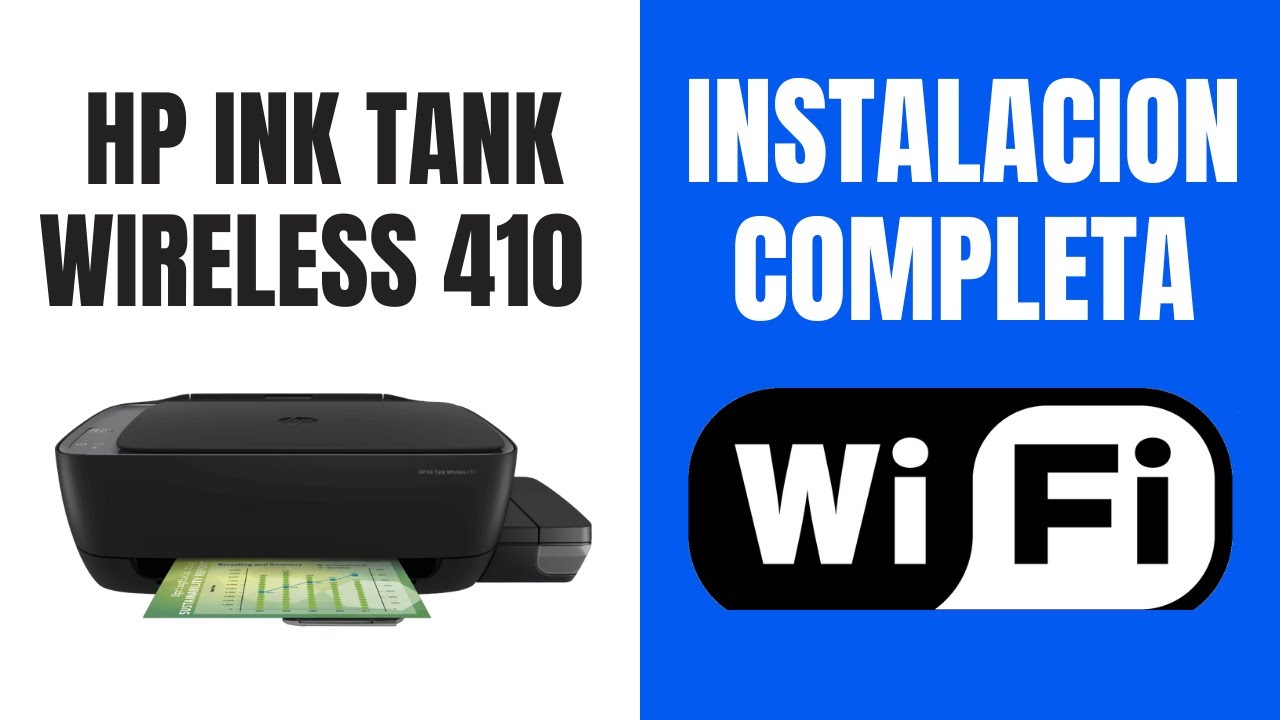
Si tu HP Ink Tank Wireless 415 no imprime, no escanea, sale como dispositivo genérico o Windows no la reconoce, lo más probable es que el controlador esté dañado, desactualizado o se haya sustituido por uno genérico tras una actualización. La solución más fiable es quitar el dispositivo y volver a instalar el paquete completo desde la web de HP. Esta guía vale para Windows 10 y Windows 11, y se aplica a la Ink Tank Wireless 415 y a las demás impresoras Smart Tank de la familia.
Qué hace el controlador de la HP Ink Tank Wireless 415
El controlador es el programa que traduce lo que Windows quiere imprimir o escanear en órdenes que la impresora entiende, y que envía los datos por USB o por wifi. También se encarga de la cola de impresión (los documentos en espera), del escáner, de los niveles de tinta en los tanques y de las funciones Smart Tank. Sin el controlador correcto, Windows puede ver la impresora como un dispositivo genérico sin nombre, no imprimir nada, no escanear o no mostrar el estado de la tinta. Reinstalarlo suele resolver todos esos problemas.
Por qué la HP Ink Tank Wireless 415 falla: lo que puede estar pasando
| Lo que ves | Causa probable | Dónde se arregla |
|---|---|---|
| La impresora aparece como genérica o con triángulo amarillo en el Administrador de dispositivos | Controlador dañado o sustituido por uno genérico de Windows | Reinstalar el paquete completo de HP |
| Imprime pero no escanea, o HP Smart no la detecta | Solo se instaló el controlador de impresión o el firewall bloquea HP Smart | Reinstalar el paquete completo marcando escáner |
| Imprime mal, sin color o con bandas | Firmware desactualizado o niveles de tinta Smart Tank bajos | Actualizar firmware y revisar tinta |
| No se conecta por wifi o se desconecta sola | El router le cambia la IP o la configuración wifi se perdió | Restablecer wifi y reservar IP fija |
| Dejó de funcionar justo después de actualizar Windows | Una actualización metió un controlador genérico encima del de HP | Quitar el genérico y reinstalar el de HP |
Comprueba cómo ve Windows a la HP Ink Tank Wireless 415
Pulsa Win+X y abre Administrador de dispositivos, o escribe devmgmt.msc en Win+R. Busca la entrada de la impresora: si pone HP Ink Tank Wireless 415 series, el controlador está bien instalado. Si aparece como Dispositivo desconocido o como una impresora genérica con un triángulo amarillo ⚠️, hay que tocar el controlador. Haz doble clic sobre ella y abre la pestaña General > Estado del dispositivo.
La cola de impresión: si hay trabajos atascados
- Pulsa sobre HP Ink Tank Wireless 415.
- Elige Abrir cola de impresión.
- Si hay documentos en pausa o con error, esa es la causa.
- En el menú Impresora, marca Cancelar todos los documentos y vuelve a imprimir.
El Visor de eventos: el ID 372 o 216 de PrintService
Los eventos 372 (controlador no compatible) y 216 (error al instalar el controlador) confirman que el problema es del software de la impresora, no del cable ni de la red.
HP Print and Scan Doctor: el diagnóstico de la propia HP
- Descárgalo desde
support.hp.comy ejecútalo. - Elige HP Ink Tank Wireless 415 en la lista.
- Pulsa Iniciar y deja que analice.
- Te dirá si falta el controlador, si la conexión wifi falla o si la cola está parada.
Windows no reconoce la HP Ink Tank Wireless 415 o la pone como genérica: reinstala el controlador
Esto le pasa a quien ve la impresora con triángulo amarillo, como Dispositivo desconocido, o no la ve en Impresoras y escáneres. La solución es quitar el dispositivo del Administrador de dispositivos y volver a detectarlo con el paquete completo de HP, que incluye impresión, escáner y la app de estado.
Quita el dispositivo y deja que Windows lo vuelva a detectar
- Pulsa Win+X y abre Administrador de dispositivos.
- Busca la entrada de la impresora (en Colas de impresión o Otros dispositivos).
- Clic derecho > Desinstalar dispositivo y marca Eliminar el software de controlador.
- Desconecta el cable USB si lo usas.
- Reinicia el PC.
- Vuelve a conectar la impresora (USB o wifi) y deja que Windows la detecte.
Instala el paquete completo de HP desde su web
- Entra en
support.hp.com/es-esy busca HP Ink Tank Wireless 415. - Descarga el Paquete completo de controlador y software (no solo el básico).
- Clic derecho sobre el archivo descargado > Ejecutar como administrador.
- Sigue los pasos y reinicia al terminar.
La HP Ink Tank Wireless 415 imprime pero no escanea: instala el controlador del escáner
Esto le pasa a quien imprime sin problemas pero no puede escanear, o a quien abre HP Smart y no detecta la impresora. Suele ser que se instaló solo el controlador de impresión, o que el firewall de Windows está bloqueando HP Smart.
Reinstala el paquete completo marcando escáner
- Abre Panel de control (búscalo en Inicio).
- Entra en Programas y características.
- Desinstala todo lo que tenga el nombre HP relacionado con esta impresora.
- Reinicia el PC.
- Instala de nuevo el paquete completo y, cuando lo pida, marca la opción de escaneo.
Comprueba el firewall y la app HP Smart
- Abre HP Smart desde Inicio.
- Pulsa Añadir impresora y comprueba que detecta la Ink Tank Wireless 415.
- Si no la detecta, abre Seguridad de Windows > Firewall > Permitir una aplicación a través del firewall.
- Busca HP Smart y márcala en Privada.
La HP Ink Tank Wireless 415 imprime mal, sin color o con bandas: actualiza firmware y controlador Smart Tank
Las impresoras Smart Tank llevan un firmware propio, distinto del controlador de Windows. Un firmware desactualizado o un cartucho con chip no reconocido por la «seguridad dinámica» de HP es lo que suele dar estos fallos. HP puede bloquear cartuchos que no sean originales tras una actualización.
Actualiza el firmware desde la app o el panel de la impresora
- Abre HP Smart > Configuración de la impresora > Actualizaciones de firmware.
- Pulsa Actualizar y deja que termine.
- Si no tienes HP Smart, usa el panel de la impresora: Configuración > Herramientas > Actualizar impresora.
- Reinicia la impresora al terminar.
Comprueba los niveles y la calidad de la tinta Smart Tank
- Abre HP Smart o el panel de la impresora.
- Entra en Niveles de tinta y rellena los tanques que estén bajos.
- Si la página sale con bandas, ve a Herramientas > Alinear cabezal y luego imprime una página de prueba.
La HP Ink Tank Wireless 415 no se conecta por wifi: revisa controlador y red
En wifi, la impresora obtiene una dirección IP del router por DHCP; si el router cambia esa IP, Windows y HP Smart pueden perder la ruta al controlador y la ven como desconectada aunque la impresora esté encendida.
Restablece la conexión wifi de la impresora
- En el panel de la impresora, ve a Configuración de red > Restaurar configuración de red.
- Elige Wi-Fi Setup y sigue los pasos para conectarla a tu red.
- Abre HP Smart en el PC y pulsa Añadir impresora para detectarla.
Asigna una IP fija desde el router
- Entra en la web del router (suele ser
192.168.1.1o similar) con el usuario y contraseña del fabricante. - Busca el apartado Reserva DHCP o DHCP estático.
- Asocia la IP que tiene ahora la impresora a su dirección MAC (suele venir en una pegatina o en Configuración de red > Informe de red).
- Guarda los cambios.
La HP Ink Tank Wireless 415 dejó de funcionar tras actualizar Windows: vuelve al controlador anterior
Windows 10 22H2 y Windows 11 26H2 pueden instalar un controlador genérico que sustituye al de HP en cuanto se reinicia el PC o se pasa una actualización grande. Si la impresora dejó de funcionar justo después de actualizar, es lo más probable.
Desactiva la instalación automática de controladores de impresora
- Entra en Recuperación y abre Inicio avanzado > Reiniciar ahora.
- Elige Solucionar problemas > Opciones avanzadas > Desinstalar actualizaciones y quita la última actualización de calidad si sospechas que esa fue.
- Si no, vuelve al modo normal, abre Administrador de dispositivos, doble clic sobre la impresora > pestaña Controlador y pulsa Revertir controlador si la opción está disponible.
- Si no aparece Revertir controlador, reinstala el paquete completo de HP como se explica más arriba.
Restablece la impresora a valores de fábrica como último paso
- Con la impresora encendida, mantén pulsados a la vez el botón de Wi-Fi y el de Cancelar unos 5 segundos.
- Suelta cuando el indicador de Wi-Fi parpadee.
- Vuelve a configurar la conexión wifi desde el panel o con HP Smart.
- Reinstala el paquete completo de HP desde la web.
Lo que ya has descartado de la HP Ink Tank Wireless 415
- Cable USB probado en otro puerto y con otro cable.
- IP reservada en el router para la impresora.
- Paquete completo de HP instalado desde
support.hp.com. - Firmware actualizado desde HP Smart o el panel.
- Firewall de Windows con permiso para HP Smart.
Si tras todo esto la HP Ink Tank Wireless 415 sigue fallando, queda contactar con el soporte de HP en support.hp.com/es-es o llevarla a un servicio técnico autorizado para revisar las almohadillas o el cabezal de impresión.
Dudas sobre los controladores de la HP Ink Tank Wireless 415
1. Cómo descargar los drivers de la HP Ink Tank Wireless 415 para Windows 10
Entra en support.hp.com, escribe «HP Ink Tank Wireless 415» y abre la sección de controladores correspondiente a Windows 10. Descarga el paquete completo (HP Smart o Easy Start) en vez del driver suelto, así también te lleva a configurar el wifi o el USB sin errores de «dispositivo desconocido».
2. Cómo instalar la HP Ink Tank Wireless 415 por primera vez
Con la impresora encendida y con tinta y papel cargados, descarga HP Easy Start desde la web de HP y ejecútalo: detectará el equipo, descargará el driver correcto y te preguntará si lo vas a conectar por Wi-Fi o por USB. Sigue los pasos hasta imprimir la página de alineación de cabezales y, si sale, el problema está en ese asistente y no en el equipo.
3. Dónde bajar el driver de la HP Ink Tank Wireless 415 para Windows 10
El sitio oficial es support.hp.com, buscando el modelo exacto «HP Ink Tank Wireless 415» y filtrando por Windows 10 de 32 o 64 bits (lo ves en Configuración > Sistema > Acerca de). Evita páginas de terceros: los drivers que no son de HP suelen ser la causa de errores de spooler y de impresión en blanco.
4. Cómo conectar la HP Ink Tank Wireless 415 por USB al PC
Enciende la impresora, conéctala por USB al equipo y, si Windows no la instala solo, abre HP Easy Start y elige «Conexión USB»: el asistente cargará el driver y, al terminar, imprimirá una página de prueba. Si no aparece el puerto USB en el Administrador de dispositivos, prueba con otro cable o con otro puerto del PC.
5. Cómo conectar la HP Ink Tank Wireless 415 al PC por Wi-Fi
Reinicia el router y la impresora, mantén pulsado el botón Wi-Fi de la impresora hasta que parpadee y luego pulsa WPS en el router; cuando la luz quede fija, abre HP Smart en el PC y añade la impresora en «Agregar impresora». Si falla, restaura los valores de red de la impresora manteniendo pulsados Wi-Fi y Cancelar a la vez unos 5 segundos y repite el proceso.
Fuentes
- HpHP Ink Tank Inalámbrica serie 410 Descargas de software y …consultado el 16/10/2026
- HpHP: HP Smart, HP+ e Instant Ink — documentación oficialconsultado el 16/10/2026
- EpsonEpson: EcoTank, Epson Smart Panel y las almohadillas de tinta — documentación oficialconsultado el 16/10/2026