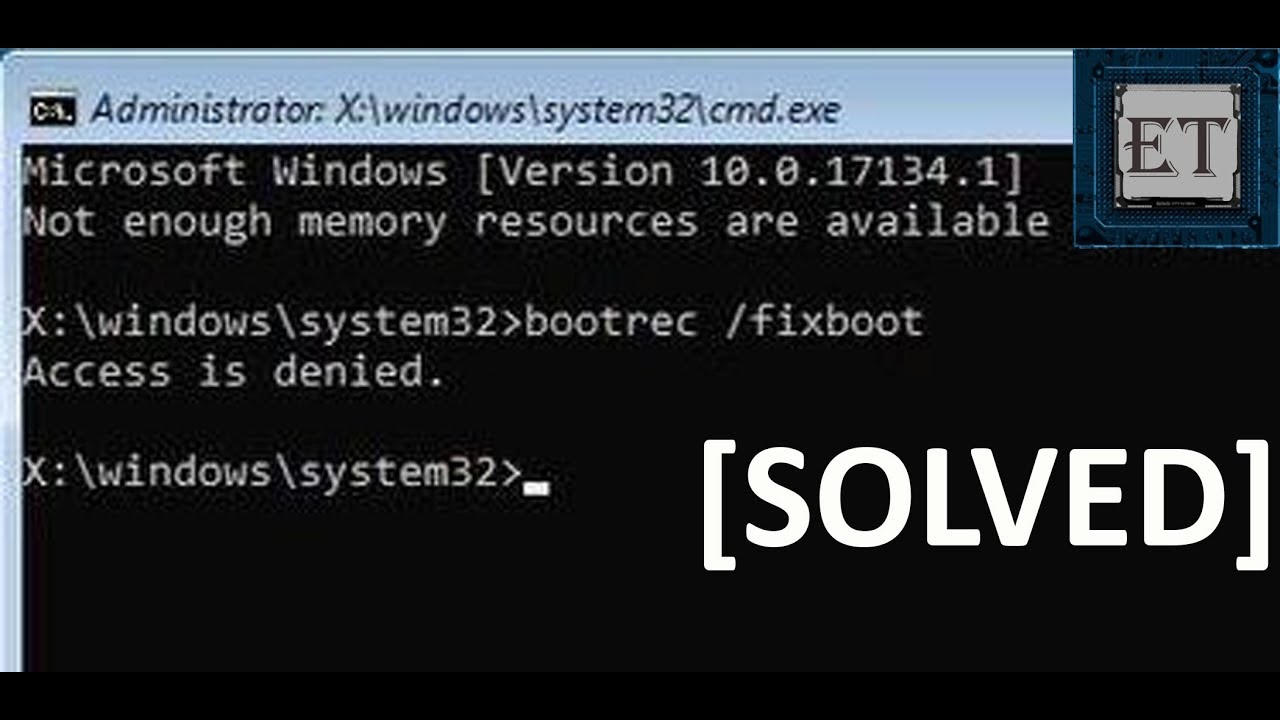
Si al escribir bootrec en el Símbolo del sistema te sale "no se reconoce como un comando interno o externo", no es que el archivo esté roto: bootrec.exe solo existe dentro del Entorno de Recuperación de Windows (WinRE), así que dentro de Windows nunca va a funcionar. Lo más probable es que tu Windows no arranque y estés intentando repararlo desde ahí mismo; lo que toca es abrir el Símbolo del sistema desde WinRE (con Mayús al reiniciar o desde un USB de instalación) y, si tu equipo es UEFI, usar bcdboot en vez de bootrec /fixboot. Esta guía aplica a Windows 11 y Windows 10, con la nota de que Windows 10 ya no tiene soporte desde el 14/10/2025.
Qué es bootrec.exe y por qué solo funciona en WinRE
bootrec.exe es una herramienta de Microsoft incluida en el Entorno de Recuperación de Windows (WinRE), que a su vez se apoya en Windows PE. Su trabajo es reparar las piezas del arranque: el MBR (el primer sector del disco, que indica por dónde empezar), el sector de arranque (el código que carga Windows) y el almacén BCD (el archivo con la lista de sistemas operativos y cómo arrancarlos). Por eso ofrece /fixmbr, /fixboot, /scanos y /rebuildbcd.
El motivo del error típico es sencillo: bootrec.exe no está en C:\Windows\System32. Solo vive dentro de la imagen de WinRE. Si abres el Símbolo del sistema dentro de Windows, la ruta donde Windows lo busca no lo contiene y el shell devuelve "no se reconoce como un comando interno o externo". La solución no es descargar el archivo (no se puede: es un componente integrado), sino entrar en el entorno donde sí está disponible. Consulta la referencia del comando BOOTREC en SS64 para la sintaxis exacta.
Por qué bootrec no funciona y qué puede estar fallando
| Lo que ves | Causa probable | Dónde se arregla |
|---|---|---|
'bootrec' no se reconoce como un comando interno o externo |
Estás dentro de Windows, no en WinRE | "bootrec no se reconoce": estás dentro de Windows, no en WinRE |
bootrec /fixboot → "Acceso denegado" |
Equipo con UEFI: este parámetro no reescribe el sector de arranque UEFI | bootrec /fixboot da "Acceso denegado" en un equipo UEFI: repara con bcdboot |
Windows sigue sin arrancar tras usar bootrec o el BCD está vacío |
El almacén BCD no contiene entradas válidas | Windows no arranca tras bootrec: reconstruye el BCD |
| Nada de lo anterior arranca el sistema | Inicio dañado más allá de lo que cubre bootrec |
Si nada de lo anterior arranca Windows |
Confirma la causa antes de tocar el arranque
Antes de ejecutar nada, conviene confirmar tres cosas: que estás en WinRE, que la letra de la partición de Windows dentro de WinRE es la que crees (a veces no es C:), y que ves la partición EFI (la partición pequeña en FAT32 con los archivos de arranque UEFI) si tu equipo es UEFI. Sin esto, puedes escribir comandos sobre la unidad equivocada y empeorar el arranque.
Entra en el Entorno de Recuperación de Windows
La ruta depende de cómo llegues a WinRE:
Pasos desde el escritorio:
- Abre el menú de Inicio, haz clic en el botón de encendido y, sin soltarlo, pulsa
Reiniciarmientras mantienesMayús. - El equipo se reinicia en el menú Inicio avanzado.
- Selecciona Solución de problemas.
- Entra en Opciones avanzadas.
- Elige Símbolo del sistema.
Comprueba la letra de Windows en WinRE con dir
Dentro del Símbolo del sistema de WinRE, escribe cada comando en una línea y pulsa Enter después de cada uno:
dir C:\Windows
dir D:\Windows Directorio de C:\Windows
... (listado de carpetas del sistema)Si C:\Windows no existe pero D:\Windows sí, esa sesión está viendo Windows en la letra D:. Recuerda esa letra: la vas a necesitar en bcdboot y en bcdedit.
Mira las particiones con diskpart
Para ver las particiones y sus letras, escribe cada comando en una línea y pulsa Enter:
diskpart
list volume
exit Volumen ### Srt Etiqueta Fs Tamaño Estado Info
---------- --- -------- ----- ------- ------- ---------
Volumen 0 E Sistema FAT32 100 MB Healthy Oculto
Volumen 1 NTFS 450 GB Healthy ArranqueEn un equipo UEFI debe aparecer una partición pequeña en FAT32 (unos 100 MB, marcada como Oculta o Sistema): es la partición EFI. Si no tiene letra, se la pondremos en la parte de arreglo. La partición de Windows RE también suele verse listada.
"bootrec no se reconoce": estás dentro de Windows, no en WinRE
Si abres un Símbolo del sistema normal, bootrec.exe no existe en esa sesión y el shell devuelve el error. La solución es entrar en el Símbolo del sistema desde WinRE, donde la herramienta sí está disponible.
Reinicia desde el menú Inicio avanzado con SHIFT
Pasos para entrar a WinRE con Mayús:
- Ve a Inicio y haz clic en el botón de encendido.
- Pulsa Reiniciar mientras mantienes
Mayús. - En Solución de problemas, entra en Opciones avanzadas.
- Elige Símbolo del sistema.
- Escribe
bootrec /scanosy pulsa Enter.
bootrec /scanos se ejecuta y lista (o no) instalaciones de Windows, estás en WinRE. Si vuelve a decir "no se reconoce", sigue con la opción del USB.O usa un USB o DVD de instalación de Windows
Pasos para arrancar desde el medio de instalación:
- Configura el equipo para arrancar desde USB o DVD (en la BIOS o UEFI, con F12, F2 o Supr según el fabricante: HP, Lenovo, Dell, Asus).
- Arranca desde el medio y elige Reparar el equipo.
- Entra en Solución de problemas > Opciones avanzadas > Símbolo del sistema.
- Aquí
bootrecya está disponible.
bootrec sin parámetros, debe listarse la ayuda con /fixmbr, /fixboot, /scanos y /rebuildbcd.bootrec /fixboot da "Acceso denegado" en un equipo UEFI: repara con bcdboot
En equipos UEFI no existe un sector de arranque que se reescriba con /fixboot, por eso da "Acceso denegado": no hay nada que sobrescribir de esa forma. El arranque se reconstruye creando de nuevo los archivos en la partición EFI con bcdboot, que es la herramienta pensada para UEFI.
Asigna letra a la partición EFI con diskpart
diskpart
list volume
select volume N
assign letter=S
exit Volume N is now the selected volume.
DiskPart successfully assigned the drive letter or mount point.N es el número de la partición pequeña en FAT32 (unos 100 MB) que viste antes. Tras assign letter=S queda la letra S: para la EFI.
Ejecuta bcdboot con la letra de Windows correcta
bcdboot C:\Windows /s S: /f UEFIArchivos de arranque creados correctamente.Si Windows no está en C: en esta sesión, sustituye esa letra por la que descubriste antes con dir. El parámetro /f UEFI indica a bcdboot que cree los archivos para arranque UEFI. Reinicia y comprueba.
bcdboot dice "Archivos de arranque creados correctamente", reinicia: Windows debería volver a arrancar. Si sigue sin hacerlo, pasa a reconstruir el BCD.Windows no arranca tras bootrec: reconstruye el BCD
Si bootrec /rebuildbcd no encuentra instalaciones o el sistema sigue sin arrancar, el almacén BCD está vacío o corrupto. La solución es respaldarlo, borrarlo y dejar que bootrec lo regenere. Documenta este proceso la guía oficial de solución de problemas de arranque de Windows.
Primero, bootrec /scanos y bootrec /rebuildbcd
bootrec /scanos
bootrec /rebuildbcdTotal identified Windows installations: 1
[1] D:\Windows
¿Agregar la instalación a la lista de arranque? Sí(S)Cuando bootrec /rebuildbcd pregunte si quieres añadir la instalación, pulsa S (o Y en equipos en inglés) y Enter. Después, reinicia.
Si no hay instalaciones, reconstruye el BCD a mano
bcdedit /export C:\BCD_Backup
c:
cd boot
attrib bcd -s -h -r
ren c:\boot\bcd bcd.old
bootrec /rebuildbcdTotal identified Windows installations: 1
[1] D:\WindowsLos primeros comandos exportan una copia de seguridad del BCD y la renombran. Después, bootrec /rebuildbcd reconstruye el almacén desde cero. Confirma con S cuando lo pida y reinicia.
bcd, asegúrate de que el BCD viejo sigue ahí; si algo falla, puedes volver a su estado original.Si nada de lo anterior arranca Windows
Cuando bootrec y bcdboot no logran recuperar el arranque, queda recurrir a la reparación automática de WinRE, el comando bootsect (solo en Windows 7) o, como último paso, reinstalar Windows conservando los archivos personales.
Prueba primero Reparación de inicio desde WinRE
Deja que termine y reinicia cuando te lo pida.
Restaura el sector de arranque con bootsect (Windows 7)
bootsect /nt60 SYS /mbrSolo para Windows 7 desde el DVD o USB de instalación, cuando bootrec no basta.
bootsect habrá restaurado el sector de arranque; reinicia y comprueba.Reinstalar Windows manteniendo los archivos
Pasos para reinstalar conservando archivos:
- Arranca desde el USB o DVD de instalación de Windows.
- Elige Reparar el equipo o Instalar ahora según convenga.
- Si reinstalas, escoge la opción Conservar mis archivos.
- Sigue el asistente hasta el final.
Lo que ya has descartado sobre bootrec
- El error "no se reconoce" es de WinRE, no del archivo: estás dentro de Windows, no en WinRE.
/fixbootfalla en UEFI por diseño y se sustituye porbcdboot.- La letra de Windows en WinRE puede no ser
C:. - Si sigue sin arrancar, Reparación de inicio y, al final, reinstalar conservando archivos.
Si tras reinstalar tampoco arranca, el problema está en el hardware (disco o placa): comprueba el disco con la herramienta del fabricante y, si es un portátil, prueba la memoria RAM antes de llevarlo al servicio técnico.
Dudas sobre bootrec.exe y la reparación del arranque
1. Me sale «Access is denied» al usar bootrec /fixboot, ¿qué hago?
Ese aviso casi siempre aparece porque la partición EFI no tiene la letra correcta o porque intentas el comando desde una versión distinta del entorno de recuperación. Primero ejecuta «diskpart», «list volume» y asigna una letra a la partición EFI (normalmente la de 100 MB en FAT32); luego sal de diskpart y vuelve a probar bootrec /fixboot. Si sigue sin dejarte, arranca el USB de instalación en el mismo modo (UEFI o Legacy) que tu Windows.
2. ¿Para qué sirve bootrec /rebuildbcd y cuándo debo usarlo?
Sirve para rehacer el archivo BCD (los datos de configuración de arranque) escaneando todos los discos en busca de instalaciones de Windows compatibles. Úsalo cuando Windows no aparece en el arranque, después de clonar un disco o si bootrec /fixboot no ha sido suficiente; te preguntará «Add installation to boot list?» y debes escribir «Yes» o «A».
3. ¿Funciona bootrec en Windows 11 o cambia algo?
Funciona igual que en Windows 10 y 8.1, pero necesitas arrancar desde un USB o DVD de instalación de Windows 11 (o el entorno de recuperación) y abrir el Símbolo del sistema desde «Opciones avanzadas». Importante: si tu placa usa UEFI, arranca el USB también en modo UEFI; si está en Legacy, el comando no verá la partición EFI.
4. Me aparece «'bootrec' is not recognized as an internal or external command», ¿por qué?
Suele significar que no estás en la carpeta correcta del Símbolo del sistema o que lo has abierto desde Windows en vez de desde el entorno de recuperación. Ve a «Opciones avanzadas» en el USB/DVD de instalación de Windows y elige «Símbolo del sistema»; ahí bootrec está en System32 y el comando funcionará sin necesidad de cambiar de directorio.
5. ¿Qué hago si bootrec /rebuildbcd muestra «the system cannot find the path specified»?
Normalmente la partición EFI (la de 100-260 MB en FAT32) no tiene asignada una letra de unidad, así que el comando no encuentra el almacén BCD. Abre diskpart, ejecuta «list volume», «select volume X» sobre la EFI y «assign letter=Z» (o la letra libre que prefieras); después repite bootrec /rebuildbcd y debería detectar la instalación.
6. ¿Para qué sirve bootrec /scanos y en qué se diferencia de /fixmbr?
bootrec /scanos recorre todos los discos en busca de instalaciones de Windows que no están registradas en el BCD y muestra sus ubicaciones; es un paso previo y de diagnóstico. /fixmbr, en cambio, escribe un nuevo registro de arranque MBR compatible con Windows sobre el disco elegido sin tocar la tabla de particiones, útil cuando el MBR está dañado pero las particiones siguen ahí.
7. ¿Qué significa «Add installation to boot list» que pregunta bootrec /rebuildbcd?
Es la confirmación que aparece cuando el comando ha encontrado una instalación de Windows válida y te pregunta si quieres añadirla a la lista de arranque del BCD. Escribe «Y» (o «A» en español) y pulsa Enter para añadirla; si hay varias, te lo preguntará por cada una. Después reinicia y comprueba si Windows arranca ya desde el menú de inicio.
Fuentes
- Microsoftbootrec.exe /fixmbr, then I have to bootrec.exe /fixbootconsultado el 16/10/2026
- MicrosoftReparación de inicio y bootrec — documentación oficialconsultado el 16/10/2026