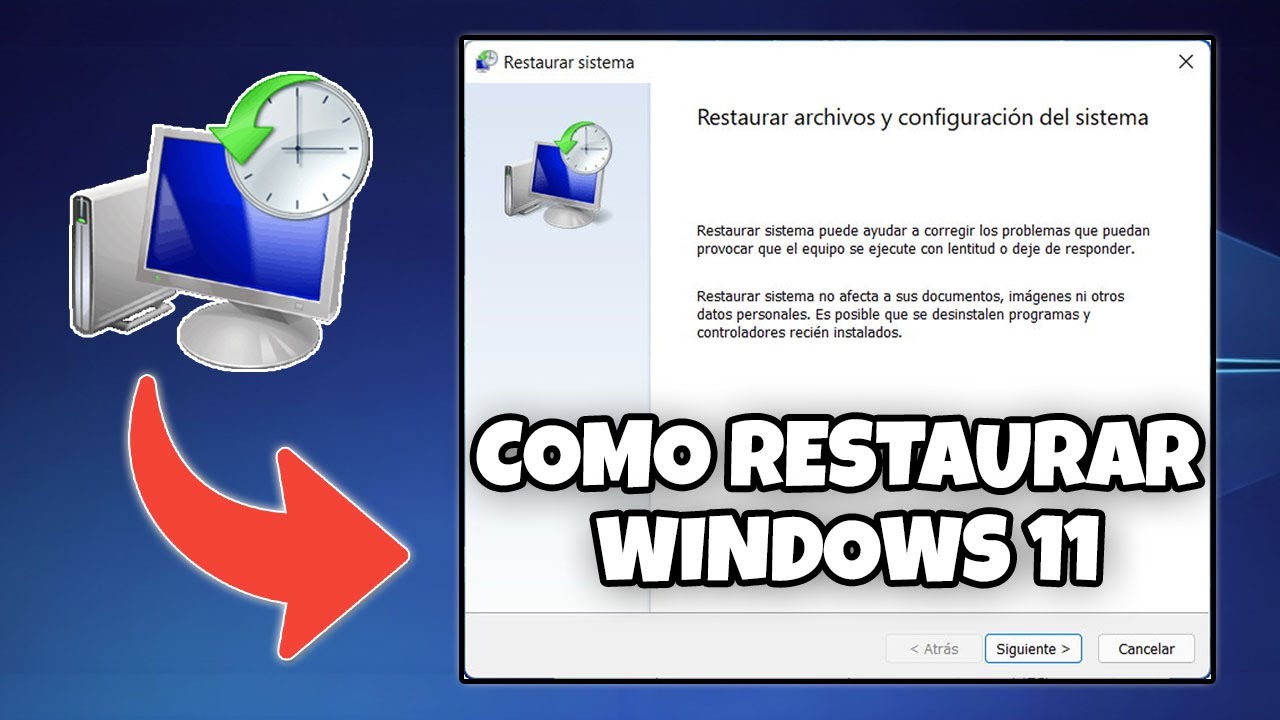
Si al instalar un controlador, un programa o una actualización importante tu Windows 11 empieza a fallar, un punto de restauración guardado a tiempo te permite volver atrás sin perder tus documentos ni tus fotos. Lo más probable es que la Protección del sistema esté desactivada, así que el primer paso es encenderla y crear un punto a mano antes de tocar nada. Esta guía vale para Windows 11 (Home y Pro), en sus versiones 24H2, 25H2 y 26H2.
Qué es un punto de restauración y qué guarda de tu Windows
Un punto de restauración es una "foto" del estado de tu Windows en un momento concreto. En esa foto se guardan los archivos del sistema, los controladores instalados, el Registro de Windows y los programas que había cuando se creó. Al aplicar el punto, Windows revierte esos elementos al estado en que estaban, como si el cambio problemático nunca se hubiera hecho.
Lo que NO se guarda: tus documentos, fotos, vídeos, música ni los archivos personales. Para eso existen el Historial de archivos, OneDrive o una copia de seguridad externa. Tampoco recupera archivos borrados ni programas instalados después del punto, que se desinstalan al restaurar.
Para que Windows pueda crear puntos de forma automática, la Protección del sistema tiene que estar activada en la unidad donde está Windows (normalmente C:). En muchos equipos viene apagada de fábrica, por eso el lector no ve ningún punto hasta que la enciende.
Por qué tu Windows 11 no conserva puntos de restauración
| Lo que ves | Causa probable | Dónde se arregla |
|---|---|---|
La unidad C: aparece como "Desactivada" en Protección del sistema |
La Protección del sistema viene apagada de fábrica o se desactivó al actualizar | Activa la Protección del sistema y crea un punto en Windows 11 |
| Tenías puntos y han desaparecido tras una limpieza | El Liberador de espacio borró los puntos y el espacio reservado es bajo | Los puntos se borran solos: Liberador de espacio y poco hueco |
| No se crea ningún punto nuevo | El servicio de instantáneas está parado o un programa externo lo bloquea | El servicio de instantáneas está parado o un programa lo bloquea |
| "Restaurar sistema no se completó correctamente" al aplicar un punto | Metadatos del punto dañados o punto incompatible | La restauración falla: "Restaurar sistema no se completó correctamente" |
| Los puntos no arreglan el problema | El fallo es más grave y requiere reinstalar el sistema | Si nada funciona: restablecer el PC y volver a un estado limpio |
Comprueba en tu PC si Windows 11 puede crear puntos
Antes de tocar nada, conviene confirmar dos cosas: que la Protección del sistema está encendida en C: y que hay puntos disponibles. Si el diagnóstico muestra que está desactivada, ya tienes la causa y puedes ir directo a activarla.
El estado de la Protección del sistema en la unidad C:
Abre la ventana de Propiedades del sistema con Win+R, escribe sysdm.cpl y pulsa Entrar. Entra en la pestaña Protección del sistema y mira la lista Configuración de protección. Si la unidad C: pone Desactivada, ese es el motivo principal por el que no tienes puntos: ve a Activa la Protección del sistema y crea un punto en Windows 11. Si pone Activada pero Uso: 0 %, es que aún no se ha creado ningún punto desde que se encendió.
C: debe poner Activada; si no, anota qué pone al lado de Uso para saber cuánto espacio se ha llenado.Los puntos que ya tienes y su espacio reservado
En la misma ventana, selecciona la unidad C: y pulsa Configurar. Aparece la ventana Protección del sistema para C:. El deslizante Uso máximo del disco muestra qué porcentaje del disco se reserva para los puntos. Si está muy bajo (por debajo del 5 %) o el uso marca casi el 100 %, los puntos se están borrando al quedar sin hueco. Sube el deslante para reservar más espacio y dejar que Windows respire.
El servicio que crea las instantáneas
El servicio que se encarga de crear y mantener los puntos se llama Instantáneas de volumen (en inglés, Volume Shadow Copy). Si está parado, ningún punto se podrá crear ni aplicar. Para verlo rápido desde la Terminal (clic derecho en el botón Inicio > Terminal (Administrador)), ejecuta:
sc query vssNOMBRE_SERVICIO: vss
TIPO : 30 WIN32
ESTADO : 4 RUNNING
(STOPPABLE, PAUSABLE, ACCEPTS_SHUTDOWN)
CÓDIGO_SALIDA : 0 (0x0)Si ESTADO dice STOPPED o STOP_PENDING, el servicio está parado. También puedes abrir la lista de servicios con Win+R > services.msc, buscar Instantáneas de volumen y comprobar que Tipo de inicio sea Automático y Estado del servicio sea Iniciado.
sc query vss debe devolver RUNNING; si dice STOPPED, el siguiente paso es arrancarlo en El servicio de instantáneas está parado o un programa lo bloquea.Activa la Protección del sistema y crea un punto en Windows 11
Este es el caso más frecuente y el arreglo más sencillo: la Protección del sistema está apagada, así que Windows no tiene nada que guardar. Encenderla y crear un primer punto lleva menos de dos minutos y no toca ningún archivo personal.
Enciende la protección y reserva espacio para los puntos
- Pulsa Win+R, escribe
sysdm.cply pulsa Entrar. - Entra en la pestaña Protección del sistema.
- Selecciona la unidad
C:y pulsa Configurar. - Marca Activar protección del sistema.
- Mueve el deslante Uso máximo del disco hasta dejarlo entre el 5 % y el 10 % del tamaño de la unidad (en un disco de 500 GB, unos 25-50 GB).
- Pulsa Aceptar y cierra la ventana.
C: debe poner Activada junto a Protección.Crea el primer punto a mano
- En la misma ventana Propiedades del sistema > Protección del sistema.
- Pulsa Crear.
- Escribe una descripción clara del momento, por ejemplo "antes de actualizar drivers" o "PC funcionando bien".
- Pulsa Crear y espera a que Windows termine (unos segundos).
C: mostrará Uso por encima de 0 %.Los puntos se borran solos: Liberador de espacio y poco hueco
Si tenías puntos y han desaparecido sin que tocaras nada, el motivo más habitual es doble: el Liberador de espacio en disco borró los puntos al limpiar "archivos del sistema" y, además, el espacio reservado era tan pequeño que Windows los antiguos en cuanto entraban nuevos. La solución no es crearlos cada vez a mano, sino dejarles hueco y que la limpieza automática no los toque.
Quita «Limpiar archivos del sistema» de la limpieza automática
- Abre Configuración (Win+I).
- Entra en Sistema > Almacenamiento.
- Pulsa Liberador de espacio en disco.
- Desactiva Eliminar archivos temporales automáticamente cuando estén en desuso y, si vas a limpiar ahora, desmarca la casilla Archivos del sistema de Windows protegidos antes de pulsar Quitar.
sysdm.cpl > Protección del sistema y comprueba que aún queda al menos un punto (en Uso sigue habiendo porcentaje ocupado).Aumenta el espacio dedicado a los puntos
- Pulsa Win+R, escribe
sysdm.cply pulsa Entrar. - En la pestaña Protección del sistema, selecciona
C:y pulsa Configurar. - Sube el deslante Uso máximo del disco (por ejemplo, del 3 % al 8 %).
- Pulsa Aceptar y crea un punto nuevo para verificar.
C: ya no marca Uso: 100 %.El servicio de instantáneas está parado o un programa lo bloquea
Si la Protección del sistema está activada pero aun así no se crea ningún punto, lo más probable es que el servicio Instantáneas de volumen (VSS) esté detenido o que algún programa externo (como "USB turbo booster" u optimizadores parecidos) lo esté bloqueando. Ninguna de las dos soluciones borra archivos personales.
Reactiva el servicio de instantáneas de volumen
- Pulsa Win+R, escribe
services.mscy pulsa Aceptar. - Busca Instantáneas de volumen, haz clic derecho y elige Propiedades.
- En Tipo de inicio, elige Automático.
- Si el Estado del servicio está vacío, pulsa Iniciar; si ya estaba iniciado, pulsa Detener y luego Iniciar para reiniciarlo.
- Pulsa Aceptar, reinicia el PC y crea un punto desde
sysdm.cpl.
Lo mismo desde la Terminal como administrador:
sc config vss start= auto
sc start vsssc query vss muestra RUNNING y sysdm.cpl deja crear puntos nuevos.Retira los USB turbo booster y apps parecidas
- Abre Configuración (Win+I).
- Entra en Aplicaciones > Aplicaciones instaladas.
- Busca "USB turbo booster", "Booster" o cualquier optimizador que toque el servicio de instantáneas.
- Pulsa los tres puntos junto al programa y elige Desinstalar.
- Reinicia el PC y crea un punto nuevo.
sysdm.cpl.La restauración falla: «Restaurar sistema no se completó correctamente»
Si al aplicar un punto ves un aviso como Restaurar sistema no se completó correctamente, con un código como 0x8007000D (datos no válidos) u otro HRESULT de la familia 0x8007XXXX, significa que el punto elegido está dañado o no encaja con el estado actual del sistema. La solución es probar otro punto antes de pensar en reinstalar.
Elige otro punto de restauración de la lista
- Pulsa Win+R, escribe
rstruiy pulsa Aceptar. - Pulsa Siguiente.
- Marca Mostrar más puntos de restauración.
- Elige el punto más antiguo cuya fecha coincida con el problema (por ejemplo, el de "antes de instalar los drivers nuevos").
- Pulsa Siguiente > Finalizar y deja que Windows reinicie.
Restaura desde el entorno de recuperación de Windows
Si Windows no arranca y no puedes abrir rstrui desde el escritorio, ve al entorno de recuperación:
- En la pantalla de inicio fallida, pulsa Opciones avanzadas > Solucionar problemas > Opciones avanzadas > Restaurar sistema.
- Elige un punto de la lista y sigue los pasos.
Si nada funciona: restablecer el PC y volver a un estado limpio
Cuando los puntos fallan, no existen o el problema es grave, el último recurso es restablecer el PC. Reinstalar Windows de cero deja el sistema como recién sacado de la caja, pero permite conservar los archivos personales si eliges la opción correcta. Antes de hacerlo, haz una copia de seguridad de lo importante.
Restablecer este PC conservando los archivos
- Abre Configuración (Win+I).
- Entra en Sistema > Recuperación.
- Junto a Restablecer este PC, pulsa Restablecer PC.
- Elige Conservar mis archivos y luego Cambiar la configuración para ver qué se queda.
- Si la reinstalación local falla, repite los pasos y elige Descarga en la nube.
C:\Users\tu_usuario.Activa la Protección del sistema en la unidad C: antes de seguir
Tras un restablecimiento, la Protección del sistema vuelve a estar apagada, igual que al comprar el PC. Para no quedarte otra vez sin puntos:
- Pulsa Win+R, escribe
sysdm.cply pulsa Entrar. - En la pestaña Protección del sistema, selecciona
C:, pulsa Configurar y marca Activar protección del sistema. - Sube el deslante Uso máximo del disco al 5-10 % y pulsa Aceptar.
- Pulsa Crear y guarda un primer punto a mano.
C: aparece como Activada y el primer punto se crea correctamente.Lo que ya tienes claro sobre los puntos de restauración en Windows 11
- Protegen el sistema, no tus archivos personales: para fotos y documentos, usa el Historial de archivos o OneDrive.
- La Protección del sistema viene desactivada por defecto en muchos equipos y al actualizar a Windows 10 desde 7/8: hay que encenderla a mano.
- Crear un punto antes de instalar drivers, tocar el Registro o cambiar ajustes avanzados te ahorra restauraciones largas.
- Si los puntos se borran solos, casi siempre es por el Liberador de espacio o por poco hueco reservado.
- Si Windows no arranca,
rstruitambién funciona desde el entorno de recuperación; con BitLocker hace falta la clave. - Si nada arregla el problema, restablecer el PC conserva tus archivos; después, vuelve a activar la Protección.
Datos comprobados en octubre de 2026.
Dudas sobre los puntos de restauración en Windows 11
1. ¿Cómo restauro Windows 11 a un punto anterior?
Abre Configuración → Sistema → Recuperación, pulsa en Restauración de PC y elige la opción de restaurar usando un punto de restauración; el asistente te mostrará los puntos disponibles y dejará el sistema como estaba al crearlos, sin tocar tus archivos personales.
2. ¿Qué es un punto de restauración en Windows 11?
Es una instantánea que Windows guarda automáticamente (o que tú creas a mano) con la configuración del sistema, los drivers y el Registro; sirve para volver atrás si tras instalar un programa o un controlador algo deja de funcionar, sin perder tus documentos.
3. ¿Cómo creo un punto de restauración en Windows 11?
Pulsa la tecla Windows, escribe “Crear un punto de restauración”, abre el resultado, selecciona la unidad C:, pulsa Configurar y marca Activar protección; después haz clic en Crear, ponle un nombre reconocible y espera el mensaje de confirmación.
4. ¿Cómo funciona la restauración del sistema en Windows 11?
La restauración revierte el equipo al estado guardado en el punto que elijas, deshaciendo cambios en drivers, actualizaciones y configuración del Registro; antes de aplicarla, Windows cierra los programas abiertos y reinicia el PC al terminar el proceso.
Fuentes
- DellCómo utilizar la función Restaurar sistema en Microsoft Windowsconsultado el 16/10/2026
- MicrosoftProtección del sistema | Microsoft Supportconsultado el 16/10/2026
- Microsoft¿porque se eliminan mis puntos de restauracion en windows 11?consultado el 16/10/2026
- MicrosoftErrores de Restaurar sistema: «Restaurar sistema no se completó correctamente» y puntos que desaparecen — documentación oficialconsultado el 16/10/2026
- MicrosoftRestaurar sistema — documentación oficialconsultado el 16/10/2026