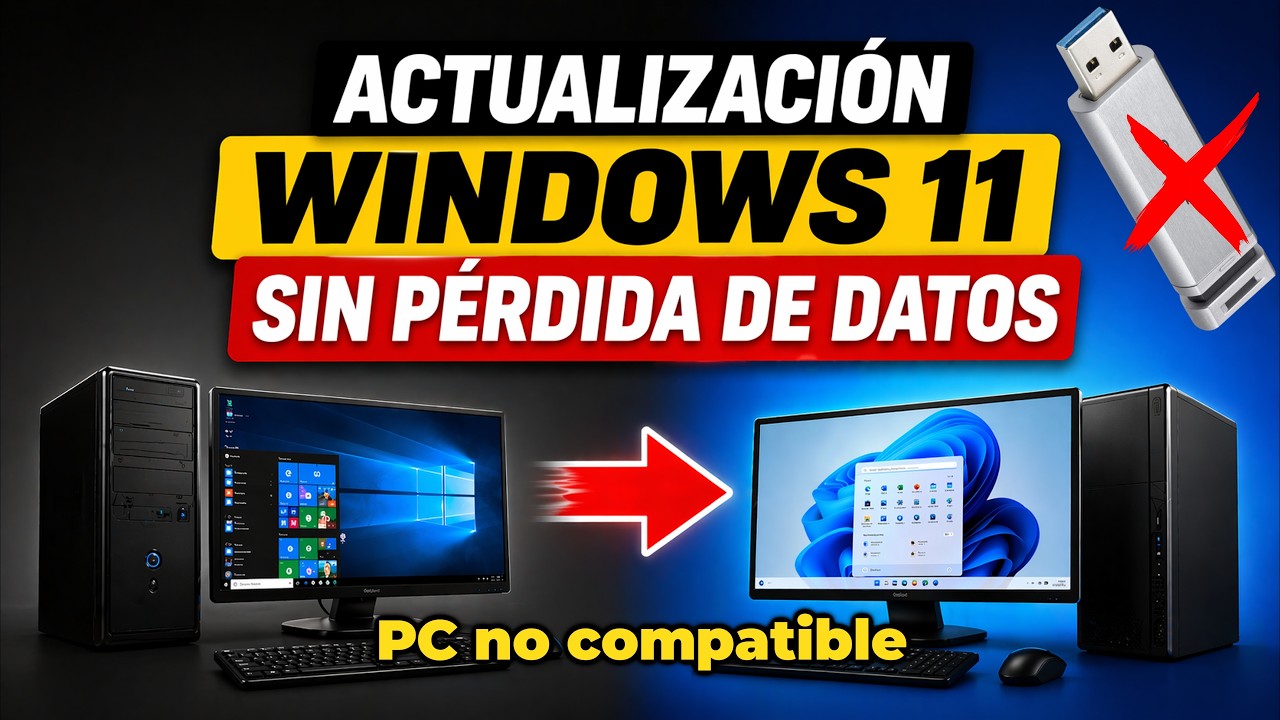
Si tu PC no es compatible con Windows 11, al abrir Windows Update verás el aviso "Este PC no cumple los requisitos mínimos" o, si forzaste la instalación, una marca de agua que dice "No se cumplen los requisitos del sistema". Lo más probable es que el procesador sea de una generación anterior a la octava, que el TPM esté en versión 1.2 o desactivado, o que el equipo siga con la BIOS en modo Legacy. Antes de tocar nada, conviene comprobar cada requisito por separado para saber qué es exactamente lo que bloquea la actualización; después, decides entre quedarte en Windows 10 con el soporte extendido ESU, comprar un equipo nuevo o asumir el riesgo de instalar Windows 11 por tu cuenta. Esto aplica tanto a Windows 10 como a Windows 11 ya instalado, y es válido para ediciones Home y Pro.
Qué pasa cuando un PC no cumple los requisitos de Windows 11
Windows Update revisa el equipo y, si no supera el chequeo, no ofrece la actualización a Windows 11. El aviso más habitual es "Este equipo no cumple los requisitos mínimos del sistema para Windows 11. Para instalar Windows 11, este equipo debe cumplir los requisitos mínimos del sistema". También puede pasar que el botón "Descargar e instalar" aparezca gris o que la opción ni se muestre.
Si consigues instalar el sistema pese al aviso, Windows añade una marca de agua "No se cumplen los requisitos del sistema" en la esquina inferior derecha del escritorio. Esa marca recuerda que el equipo no está garantizado y que las actualizaciones futuras pueden dejar de llegar o provocar fallos. Microsoft no da soporte técnico oficial para esos equipos y no se responsabiliza de los problemas que surjan. La instalación en hardware no compatible es legal, pero se hace bajo la responsabilidad del usuario.
Por qué tu PC no es compatible con Windows 11
| Lo que ves | Causa probable | Dónde se comprueba | Dónde se arregla |
|---|---|---|---|
| "El procesador no es compatible" en la app Comprobación de estado del PC | CPU de séptima generación o anterior, fuera de la lista oficial | App Comprobación de estado del PC | (No tiene arreglo; ver «Quédate en Windows 10 con el soporte ESU» o «Comprar un PC nuevo») |
| "Versión del TPM: 1.2" o "No hay TPM compatible" | Módulo TPM desactivado o en versión antigua en la UEFI | tpm.msc y UEFI |
Activar PTT (Intel) o fTPM (AMD) en la UEFI; si la placa no lo tiene, no hay arreglo |
| "Modo de BIOS: Heredado" o "Estado de arranque seguro: No compatible" | Firmware en modo Legacy en lugar de UEFI, o Arranque seguro desactivado | msinfo32 y UEFI |
Cambiar de Legacy a UEFI y activar Arranque seguro en la configuración de la placa |
| La actualización no aparece o se queda en "Buscando actualizaciones" | Windows 10 sin actualizar (anterior a 22H2) o sin espacio; Home en modo S | Configuración > Actualización y seguridad > Windows Update | Actualizar primero Windows 10 a 22H2 y liberar 64 GB; salir del modo S si aplica |
Comprueba los requisitos en tu PC antes de decidir nada
Antes de instalar nada o de plantearte cambiar el equipo, abre cada herramienta y anota el dato exacto que falla. Con esa lista en mano, ya sabes cuál de los caminos de la sección «Tu PC no es compatible: qué opciones tienes realmente» te toca.
El procesador: la app Comprobación de estado del PC
La app oficial de Microsoft analiza el equipo y dice qué requisito no se cumple.
- Pulsa la tecla
Winy escribeComprobación de estado del PC. - Abre la app y pulsa el botón "Comprobar ahora".
- Lee el apartado "Procesador". Si dice "Este PC no cumple los requisitos del procesador", apunta el modelo exacto (por ejemplo, "Intel Core i7-6500U").
- Compara el modelo con la lista oficial de CPU compatibles publicada por Microsoft en learn.microsoft.com.
El TPM 2.0: tpm.msc y la UEFI
Windows gestiona los TPM desde una consola propia. Ahí verás qué versión tienes y si el módulo está activado.
- Pulsa Win+R, escribe
tpm.mscy pulsaAceptar. - En la ventana "Información de TPM del equipo local", mira el campo "Versión del TPM compatible". Debe decir "2.0".
- Si aparece "1.2" o "No se encuentra el TPM compatible", hay que entrar en la UEFI: reinicia el PC y pulsa F2, Supr o Esc al arrancar (la tecla exacta depende del fabricante; suele indicarse unos segundos en pantalla).
- Dentro de la UEFI, busca la opción "PTT" (en placas Intel) o "fTPM" (en placas AMD) y actívala. Guarda con "Save & Exit" o la tecla F10.
tpm.msc y comprueba que la versión sea 2.0. Si sigue diciendo 1.2, el chip de tu placa no soporta 2.0.Arranque seguro y tipo de firmware
El modo de BIOS y el Arranque seguro se ven desde la propia herramienta de información del sistema.
- Pulsa Win+R, escribe
msinfo32y pulsaAceptar. - En "Resumen del sistema", busca los campos "Modo de BIOS" y "Estado de arranque seguro".
- "Modo de BIOS" debe decir "UEFI", no "Heredado" (Legacy).
- "Estado de arranque seguro" debe decir "Activado" o "Compatible".
- Si "Modo de BIOS" está en Heredado, hay que convertir el disco a esquema GPT desde la configuración de la placa (en la UEFI, el ajuste está en BIOS Features o Boot, y se llama "Boot Mode" o "CSM Support"). Activar Arranque seguro se hace en el mismo apartado, opción "Secure Boot".
Windows 10 actualizado y con espacio
La actualización a Windows 11 pide una versión concreta de Windows 10 y espacio libre suficiente en el disco del sistema.
- Abre Configuración (Win+I) y entra en "Actualización y seguridad".
- Pulsa "Buscar actualizaciones" y deja que Windows descargue todo lo pendiente.
- Cuando termine, pulsa el enlace "Ver historial de actualizaciones" y comprueba que la versión instalada sea 22H2 (puedes confirmarlo también con
winverdesde Win+R). - Abre Configuración > Sistema > Almacenamiento y comprueba que el disco donde está Windows tenga al menos 64 GB libres.
Actualizar a Windows 11 desde Windows Update cuando el PC es compatible
Si tu equipo pasa las cuatro comprobaciones anteriores, la actualización es gratuita y oficial desde Windows Update.
- Abre Configuración (Win+I) y entra en "Actualización y seguridad".
- Pulsa "Buscar actualizaciones".
- Cuando aparezca "La actualización a Windows 11 está lista para este dispositivo", elige "Descargar e instalar".
- Acepta los avisos que muestran la licencia y la cuenta Microsoft (en Windows 11 Home se exige cuenta Microsoft e Internet para la configuración inicial).
- Espera a que descargue, reinicie y complete la instalación; el equipo se reiniciará varias veces.
Vuelve a Windows 10 si algo no va bien
Windows deja una puerta de vuelta durante los 10 días posteriores a la actualización, con tus archivos y aplicaciones intactos.
- Abre Configuración (Win+I), entra en "Sistema" y luego en "Recuperación".
- En "Opciones de recuperación", busca "Volver a Windows 10" (o "Volver a la versión anterior") y púlsalo.
- Confirma y deja que el proceso termine sin desconectar el equipo.
Tu PC no es compatible: qué opciones tienes realmente
Cuando alguna de las comprobaciones de la sección anterior falla, Microsoft reconoce tres salidas. De la más prudente a la más arriesgada, son las siguientes.
Quédate en Windows 10 con el soporte ESU hasta el 13/10/2026
Windows 10 dejó de tener soporte estándar el 14/10/2025. Microsoft ofrece el programa de Actualizaciones de Seguridad Extendidas (ESU) gratuitas para usuarios particulares hasta el 13/10/2026. Ese año extra cubre solo parches de seguridad, no nuevas funciones ni cambios de versión.
- Abre Configuración (Win+I) y entra en "Actualización y seguridad" > "Windows Update".
- Cuando el soporte estándar termina, aparece un aviso con un enlace para unirse al programa ESU.
- Pulsa el enlace, acepta los términos y, si te lo pide, inicia sesión con tu cuenta Microsoft. La activación es inmediata.
Comprar un PC nuevo aprovechando programas de intercambio
Si necesitas Windows 11 con todas las garantías, un equipo nuevo compatible es la opción más limpia. Los fabricantes y algunas tiendas aplican descuentos a cambio del equipo antiguo.
- Programa de intercambio de Microsoft Store: entrega el PC antiguo al comprar uno nuevo con Windows 11 en la tienda de Microsoft.
- Acer, ASUS, Dell, HP, Lenovo y Samsung: sus webs de reciclaje e intercambio aceptan el equipo antiguo a cambio de un descuento al comprar uno nuevo en su tienda oficial.
- Minoristas como Best Buy, Costco, Fnac, MediaMarkt o Currys también ofrecen planes de intercambio según el país y la promoción.
Instalar Windows 11 bajo tu responsabilidad en un PC no compatible
Microsoft permite instalar Windows 11 en hardware que no cumple los requisitos, pero sin garantía: el escritorio muestra la marca de agua "No se cumplen los requisitos del sistema" y esos equipos pueden dejar de recibir actualizaciones o experimentar fallos.
Este artículo no explica métodos para saltarse los requisitos (modificar el Registro, ISOs modificadas, Rufus con ajustes no admitidos): son procedimientos que Microsoft no avala, pueden dejar el equipo sin actualizaciones futuras y no siempre funcionan. Si más adelante Microsoft endurece los requisitos vía Windows Update, esos equipos pueden dejar de actualizarse de un día para otro.
Si la actualización oficial falla o se queda a medias
Cuando Windows Update descarga pero no instala, o la herramienta de creación de medios se interrumpe, el problema suele estar en los servicios de actualización o en archivos del sistema dañados. Antes de tocar nada drástico, prueba estas tres cosas en orden.
Desconecta el cable de red y reinicia el servicio de actualización
Los servicios de Windows Update dejan archivos temporales en una carpeta concreta. Limpiarlos y reiniciar los servicios suele desatascar instalaciones que no avanzan.
- Abre Terminal como administrador: clic derecho en el botón Inicio o Win+X y elige "Terminal (Administrador)" en Windows 11, o "Windows PowerShell (Administrador)" en Windows 10.
- Ejecuta los siguientes comandos, uno por uno. Primero se detienen los servicios:
net stop wuauserv
net stop bits
net stop cryptsvc- Abre el Explorador de archivos y ve a
C:\Windows\SoftwareDistribution. Borra todo el contenido de esa carpeta (no la carpeta en sí). - Vuelve a la Terminal y reinicia los servicios:
net start wuauserv
net start bits
net start cryptsvc- Vuelve a Configuración > Windows Update y pulsa "Buscar actualizaciones".
Repara los archivos de Windows con DISM y SFC
DISM repara la imagen del sistema y SFC revisa los archivos protegidos. Son herramientas oficiales, no necesitan instalación y se ejecutan desde la Terminal como administrador.
- Abre Terminal como administrador.
- Ejecuta el siguiente comando y espera a que termine (puede tardar varios minutos):
DISM /Online /Cleanup-Image /RestoreHealth- Cuando termine, ejecuta:
sfc /scannowAl término de SFC, uno de los mensajes será:
La protección de recursos de Windows no encontró ninguna infracción de integridad.Este mensaje indica que el sistema está bien. Si el mensaje dice "encontró archivos dañados y los reparó", reinicia y vuelve a intentar la actualización.
Actualización in situ con la ISO de Microsoft
La actualización in situ reinstala Windows 11 encima del sistema actual, conservando archivos, aplicaciones y, en la mayoría de los casos, la configuración. Es útil cuando Windows Update se atasca en un porcentaje concreto.
- Desde otro equipo o desde el mismo, ve a la página oficial de descargas de Windows 11 de Microsoft.
- Descarga la opción "Descargar la imagen de disco (ISO) de Windows 11".
- Cuando termine, haz doble clic sobre el archivo
.isopara montarlo. El Explorador de archivos le asignará una letra de unidad. - Abre esa unidad y entra en la carpeta abierta. Ejecuta
setup.exe. - Acepta los términos, espera a que se descarguen las actualizaciones y elige "Conservar archivos y aplicaciones".
Lo que ya tienes claro sobre actualizar a Windows 11 en un PC no compatible
- Los requisitos que bloquean la actualización son, por orden: procesador incompatible, TPM 1.2 o ausente, firmware en modo Legacy y versión de Windows 10 desactualizada.
- Windows 10 seguirá recibiendo parches de seguridad hasta el 13/10/2026 gracias al programa ESU; después de esa fecha, conviene un equipo con Windows 11.
- Si decides instalar Windows 11 en hardware no compatible, aparecerá la marca de agua "No se cumplen los requisitos del sistema" y Microsoft no garantiza actualizaciones futuras.
- Antes de cualquier cambio (UEFI, ISO, instalación), haz copia de seguridad y crea un punto de restauración desde Protección del sistema.
Datos comprobados en octubre de 2026.
Dudas sobre actualizar a Windows 11 en un PC no compatible
¿Cómo puedo saltarme los requisitos para instalar Windows 11?
Existen métodos no oficiales (modificar el Registro, usar ISOs con Rufus o herramientas externas) que técnicamente permiten instalar Windows 11 en hardware no compatible. Microsoft no los avala, el equipo mostrará la marca de agua "No se cumplen los requisitos del sistema", puede dejar de recibir futuras actualizaciones y no tienes soporte oficial si algo falla. Esta web no los explica ni los recomienda.
¿Hasta cuándo puedo quedarme en Windows 10?
Windows 10 dejó de tener soporte estándar el 14/10/2025. Microsoft ofrece actualizaciones de seguridad extendidas (ESU) gratuitas para usuarios particulares hasta el 13/10/2026. Después de esa fecha, el equipo seguirá funcionando, pero sin nuevos parches de seguridad.
¿Qué gano actualizando de Windows 10 a Windows 11?
Windows 11 trae cambios en la interfaz (menú Inicio centrado, nuevo Panel de control, soporte de escritorios virtuales), mejoras de seguridad (TPM 2.0, aislamiento del núcleo, VBS de serie), soporte de aplicaciones Android (donde esté disponible) y la promesa de más años de soporte actualizado. A cambio, exige más hardware.
¿El programa ESU es de pago?
Para usuarios particulares con Windows 10, las Actualizaciones de Seguridad Extendidas (ESU) son gratuitas durante el primer año. Microsoft puede variar las condiciones en años sucesivos; consulta la página oficial del programa ESU antes de renovar.
¿Cómo sé si mi PC tiene TPM 2.0 y Arranque seguro?
Pulsa Win+R, escribe tpm.msc y mira "Versión del TPM compatible" (debe ser 2.0). Para el Arranque seguro, pulsa Win+R, escribe msinfo32 y mira "Estado de arranque seguro" (debe ser "Activado" o "Compatible"). Si algo no cuadra, entra en la UEFI con F2, Supr o Esc al arrancar y actívalo.
Dudas sobre actualizar a Windows 11 en un PC no compatible
1. ¿Cómo descargo la imagen oficial de Windows 11?
Entra en la página de Microsoft de descarga de Windows 11 y pulsa «Descarga ahora» en el Asistente de instalación, o en «Descargar ahora» debajo si quieres la herramienta de creación de medios. El archivo ISO también está disponible en la misma página eligiendo «Descargar imagen de disco (ISO)». Necesitas unos 4,5 GB libres y conexión estable.
2. ¿Cómo instalar Windows 11 en un PC no compatible desde el símbolo del sistema?
Con la ISO montada o el USB preparado, durante el arranque pulsa Shift+F10 para abrir el símbolo del sistema y ejecuta setup.exe /product server desde la carpeta de instalación para saltar la comprobación de TPM y CPU. Es un método útil para equipos con 1 o 2 GHz y 4 GB de RAM que la herramienta gráfica rechaza. Haz antes copia de seguridad, porque fuerza la instalación en hardware no soportado.
3. ¿Se puede usar el editor del registro para saltarse los requisitos de Windows 11?
Sí, abriendo regedit como administrador y creando en HKEY_LOCAL_MACHINE\SYSTEM\Setup\MoSetup los valores DWORD AllowUpgradesWithUnsupportedTPM o CPU, ambos en 1. Con eso Windows Update deja de bloquear la instalación y el Asistente de configuración la acepta sin que toques la ISO. Es un truco reversible: basta con borrar esas claves para volver al estado original.
4. ¿Qué herramienta oficial sirve para actualizar a Windows 11?
La herramienta oficial es el Asistente de instalación de Windows 11, que descargas desde microsoft.com y se conecta a Windows Update para mantener tus archivos y programas. Si el PC es compatible, hace todo el proceso solo; si no, mostrará un aviso de hardware no soportado y se cerrará. En ese caso hay que recurrir a la ISO o a un USB booteable.
5. ¿Cómo usar Rufus para crear un USB de Windows 11 en un PC no compatible?
Descarga Rufus 3.18 o superior, selecciona la ISO de Windows 11 y marca «Quitar requisito de 4 GB+ RAM, Secure Boot y CPU 8ª gen» en la pestaña de opciones. Eso modifica el archivo appraiserres.dll del soporte y elimina las comprobaciones que bloquean la instalación. Después arranca el PC desde él con F12, Supr o F2 según la BIOS.
6. ¿Sigue siendo gratis actualizar de Windows 10 a Windows 11?
Sí, la actualización desde Windows 10 a Windows 11 sigue siendo gratuita en microsoft.com, sin clave ni licencia, siempre que entres con la cuenta que ya tenía activado Windows 10. El comprobador de hardware no es lo mismo que el de licencia, así que un PC no compatible puede instalar gratis aunque Microsoft avise de que no lo soporta. Recibirás las mismas actualizaciones que un equipo compatible.
7. ¿Cómo pasar de Windows 10 a Windows 11 sin formatear?
La forma más limpia es descargar el Asistente de instalación de Windows 11 y elegir «Actualizar este PC ahora»; el asistente conserva tus archivos, programas y, en la mayoría de los casos, las aplicaciones abiertas. Tardará entre 30 y 90 minutos según el disco y pedirá varios reinicios. Antes, conecta el cargador, desactiva el antivirus de terceros y comprueba que hay al menos 20 GB libres.
8. ¿Se puede actualizar a Windows 11 en un PC no compatible sin perder archivos ni programas?
Sí, usando la ISO con el truco del Registro o con Rufus, o ejecutando setup.exe desde dentro de Windows 10 con el parámetro /product server, el programa conserva archivos, programas y la mayoría de ajustes. Aun así, Microsoft no garantiza estabilidad ni actualizaciones en hardware no soportado, y tú asumes el riesgo. Haz antes copia de seguridad en un disco externo por si toca reinstalar.
Fuentes
- MicrosoftComo instalar Windows 11 en una pc no compatible? | Microsoft …consultado el 16/10/2026
- MicrosoftComo actualizar a windows 11 si el pc no es compatibleconsultado el 16/10/2026
- MicrosoftInstalar Windows 11 en un equipo no compatible — documentación oficialconsultado el 16/10/2026
- MicrosoftActualizar de Windows 10 a Windows 11 — documentación oficialconsultado el 16/10/2026