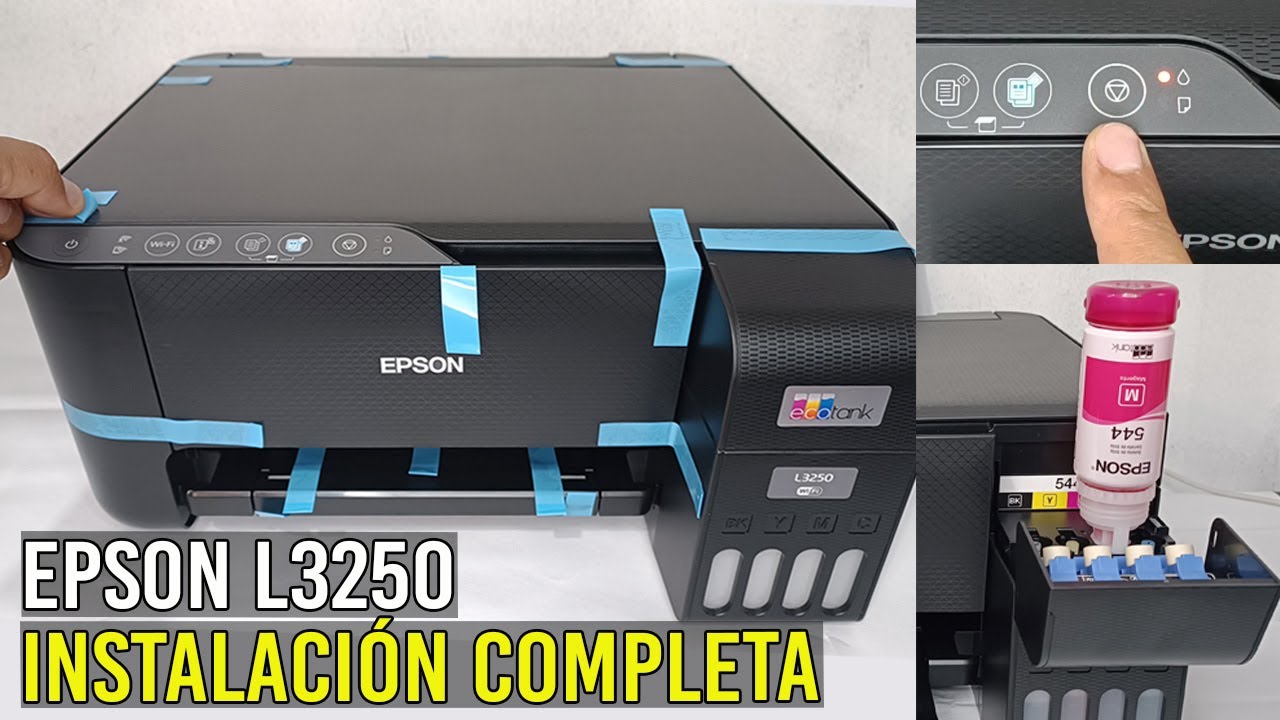
La Epson L3250 no imprime, no escanea o aparece como «Sin conexión» cuando la conectas al PC: lo más probable es que falte el controlador, el de Windows Update no le vale o la conexión (USB o wifi) se ha caído. Este artículo cubre el controlador en Windows 11 y Windows 10, los errores típicos de la L3250 (EcoTank) y los avisos de almohadillas. Datos comprobados en octubre de 2026.
Qué hace el controlador de la Epson L3250 en Windows
El controlador es el programa que traduce lo que Windows quiere imprimir al lenguaje de la impresora. Sin él, la L3250 puede aparecer en Configuración pero no imprime, no escanea, queda como «Sin conexión» o directamente no aparece al conectarla.
Windows suele instalar uno genérico al enchufarla, pero la L3250 necesita el paquete de Epson para imprimir a calidad normal y para usar el escáner. Epson Smart Panel (móvil) y los instaladores de la web de soporte de Epson son las vías recomendadas por el fabricante para diagnosticar y dejar el controlador listo.
La L3250 es una EcoTank: la tinta va en depósitos y no en cartuchos. Como todas las de tinta, va acumulando tinta sobrante en unas almohadillas absorbentes; cuando se llenan, la impresora avisa y se detiene. Eso no lo arregla un controlador, pero conviene entenderlo al diagnosticar.
Por qué la Epson L3250 falla: lo que puede estar pasando
| Lo que ves | Causa probable | Dónde se arregla |
|---|---|---|
| La impresora no aparece al conectarla | Cable USB, wifi o el router fallan | «La Epson L3250 no aparece al conectarla: revisa el USB y la red» |
| Aparece como «Sin conexión» o dispositivo desconocido | El controlador no está bien instalado o falta | «Windows no reconoce la Epson L3250: instala o reinstala el controlador» |
| Imprime con líneas, sale mal el color o no escanea | Controlador desactualizado o cola de impresión atascada | «La Epson L3250 imprime con líneas o no escanea: actualiza el controlador o limpia la cola» |
| Se detiene con un aviso de almohadillas al final de su vida útil | Las almohadillas absorbentes están llenas (no es un fallo del controlador) | «La Epson L3250 se detiene con «almohadillas al final de su vida útil»» |
Comprueba qué le pasa a tu Epson L3250 antes de tocar nada
Antes de reinstalar nada, mira en qué estado la ve Windows y qué dice Epson: así sabes si el problema es de red, de controlador o de la propia impresora, y no pierdes tiempo con el arreglo que no toca.
El estado en Impresoras y escáneres
- Pulsa Win+I para abrir Configuración.
- Entra en Bluetooth y dispositivos (Windows 11) o Dispositivos > Impresoras y escáneres (Windows 10).
- Busca «Epson L3250» en la lista.
Si sale «Sin conexión», el problema suele ser de red o de USB. Si sale «Lista» pero no imprime, apunta a un controlador que falla. Si no sale, ve a «La Epson L3250 no aparece al conectarla».
El Administrador de dispositivos y su triángulo amarillo
- Pulsa Win+X y elige Administrador de dispositivos. También vale
devmgmt.mscen Win+R. - Abre Colas de impresión y Impresoras.
Si la L3250 aparece con un triángulo amarillo, entra en Propiedades > General > Estado del dispositivo. Un Código 28 significa que el controlador no está instalado; un Código 43 significa que Windows lo detectó como defectuoso. Ambos casos van a «Windows no reconoce la Epson L3250».
Epson Smart Panel y la web de Epson para el diagnóstico del fabricante
- Abre Epson Smart Panel en el móvil (con la L3250 encendida) o entra en la web de soporte de Epson.
- Escribe «L3250», elige tu versión de Windows y revisa la pestaña de Soporte.
Epson Smart Panel confirma si la impresora está conectada a la red y, en muchos casos, reinstala el controlador desde el móvil. Si Smart Panel no la ve, el problema está en la red, no en el controlador.
La Epson L3250 no aparece al conectarla: revisa el USB y la red
Esto es para cuando la acabas de enchufar (USB) o de conectar a la wifi y Windows no la ve. Es la causa más habitual y se resuelve sin tocar el controlador.
Comprueba el cable o la red wifi
- Cambia el cable USB por otro que sepas que funciona y prueba otro puerto USB del PC.
- Si la conectas por wifi, confirma que el PC y la L3250 están en la misma red (mismo nombre y misma banda 2,4/5 GHz).
- Apaga el router, espera diez segundos y vuelve a encenderlo.
- En Configuración > Red e Internet > Wi-Fi, pulsa Administrar redes conocidas, elige tu red y pulsa Dejar de recordar; conéctate de nuevo escribiendo la contraseña.
Quita la impresora y vuelve a agregarla
- Pulsa Win+I y entra en la ruta de arriba.
- Selecciona la L3250 y pulsa Quitar dispositivo.
- Pulsa Agregar dispositivo y deja que Windows la busque.
Windows no reconoce la Epson L3250: instala o reinstala el controlador
Este caso es cuando la L3250 sale como dispositivo desconocido, con el triángulo amarillo en el Administrador de dispositivos, o Windows la ve pero no imprime. La causa más probable es un controlador que falta o está dañado.
Deja que Windows Update instale el controlador
- Pulsa Win+I y entra en Windows Update.
- Pulsa Buscar actualizaciones y espera a que termine.
- Pulsa Opciones avanzadas y abre Actualizaciones opcionales (Windows 11) o Ver actualizaciones opcionales (Windows 10).
- Marca la actualización de controladores de la L3250, pulsa Descargar e instalar y reinicia.
Descarga el controlador desde la web de soporte de Epson
- Entra en la web de soporte de Epson, escribe «L3250» y elige tu versión de Windows (10 u 11) y el paquete combinado (controlador + escáner).
- Ejecuta el archivo descargado como administrador (clic derecho > Ejecutar como administrador) y sigue los pasos del instalador.
- Cuando pida cómo está conectada la impresora, elige USB o wifi según tu caso.
- Reinicia el PC.
La Epson L3250 imprime con líneas o no escanea: actualiza el controlador o limpia la cola
Si la L3250 aparece como «Lista» pero la impresión sale con líneas, faltan colores o el escáner no responde, el problema suele ser un controlador desactualizado o la cola de impresión atascada con trabajos viejos.
Limpia la cola de impresión
- Pulsa Win+R, escribe
services.mscy pulsa Aceptar. - Busca Cola de impresión (Print Spooler), clic derecho y Detener.
- Abre el Explorador de archivos y ve a
C:\Windows\System32\spool\PRINTERS. - Borra todos los archivos de esa carpeta (son los trabajos pendientes).
- Vuelve a services.msc, clic derecho en Cola de impresión y Iniciar.
- Prueba a imprimir de nuevo.
Actualiza el controlador y el firmware de la L3250
- En la web de soporte de Epson, baja la última versión del paquete combinado para tu Windows.
- Mira también si hay firmware de la L3250 y, si lo hay, bájalo y ejecútalo (se instala sobre la impresora, no sobre el PC).
- Ejecuta el instalador del controlador, sigue los pasos y reinicia.
La Epson L3250 se detiene con «almohadillas al final de su vida útil»
Este aviso sale en la propia impresora y en Epson Smart Panel: la tinta sobrante de las limpiezas ha llenado las almohadillas absorbentes y la impresora se bloquea para no derramar tinta. No es un fallo del controlador: por mucho que reinstales el driver, no se quita.
Qué hacer con el aviso de almohadillas
- Deja de imprimir y apaga la impresora.
- Abre Epson Smart Panel en el móvil: suele mostrar el porcentaje de uso de las almohadillas y el modelo exacto a sustituir.
- La L3250 no tiene caja de mantenimiento que cambie el usuario: hay que llevarlo al servicio técnico autorizado de Epson para cambiar las almohadillas.
- Tras el cambio, el técnico resetea el contador; intenta imprimir la página de prueba que trae la impresora.
Si nada arregla la Epson L3250: últimos recursos
Si ya has pasado por USB/red, Windows Update, la web de Epson, la cola y el aviso de almohadillas y nada encaja, queda la reinstalación limpia del controlador y comprobar el soporte del Windows que usas.
Desinstala por completo y vuelve a instalar el controlador
- Abre el Administrador de dispositivos (Win+X > Administrador de dispositivos).
- En Colas de impresión o Impresoras, clic derecho en la L3250 y Desinstalar dispositivo.
- Marca Eliminar el software de controlador y confirma.
- Ve a Configuración > Bluetooth y dispositivos > Impresoras y escáneres y quita también la L3250 desde ahí.
- Reinicia el PC.
- Vuelve a instalar el controlador desde la web de soporte de Epson como en «Descarga el controlador desde la web de soporte de Epson».
Comprueba el fin de soporte de Windows 10 si lo usas
Lo que ya has descartado del controlador de la Epson L3250
- USB y wifi revisados.
- Controlador probado desde Windows Update y desde la web de Epson.
- Cola de impresión limpiada.
- Aviso de almohadillas comprobado.
- Reinstalación limpia hecha.
Si tras todo esto la L3250 sigue sin imprimir, el problema no es el controlador: queda el servicio técnico autorizado de Epson para revisar la propia impresora.
Dudas sobre el controlador de la Epson L3250
¿Por qué Windows no instala el controlador de la Epson L3250 automáticamente?
Porque el genérico que ofrece Windows sirve solo para imprimir, no para escanear ni para la calidad completa de la EcoTank. Hay que bajarlo desde la web de soporte de Epson con el paquete combinado.
¿Cómo abro el Administrador de dispositivos en Windows 11?
Pulsa Win+X y elige Administrador de dispositivos, o escribe devmgmt.msc en Win+R. No está dentro de Configuración.
¿Dónde se actualizan los controladores en Windows 10?
En Configuración > Actualización y seguridad > Windows Update > Ver actualizaciones opcionales (dentro de Opciones avanzadas).
¿El aviso de almohadillas se puede quitar sin cambiar las piezas?
No de forma recomendable. Epson indica cambiarlas en el servicio técnico autorizado; la L3250 no tiene caja de mantenimiento que cambie el usuario.
¿Sirve el CD que trae la Epson L3250?
Funciona, pero suele llevar una versión antigua del controlador. Mejor bajar el último paquete desde la web de soporte de Epson.
Dudas sobre el controlador de la Epson L3250
1. Cómo instalar el driver de la Epson L3250 en Windows 10
Entra en la página oficial de Epson, busca L3250, elige Windows 10 (32 o 64 bits según tu equipo) y descarga el paquete combinado que incluye impresora y escáner. Después abre el archivo descargado y deja que el instalador de Epson conecte el equipo por USB o WiFi siguiendo los pasos en pantalla.
2. Dónde descargar gratis el driver del escáner de la Epson L3250
El driver del escáner viene dentro del paquete «Drivers and Utilities Combo Package» en la sección de soporte de epson.com para el modelo L3250. Bájalo sin coste desde ahí y, si solo quieres escanear, basta con ejecutar el instalador completo: también registra el componente de escaneo.
3. Cómo configurar la Epson L3250 por WiFi en Windows
Mantén pulsado el botón WiFi de la impresora hasta que parpadee, entra en Configuración de Windows > Red e Internet > WiFi y conéctate a la red que la propia Epson crea (SSID y contraseña están en la hoja incluida). Después, desde el instalador de Epson, elige «Conexión inalámbrica» y selecciona tu red doméstica para terminar el enlace.
4. Qué driver necesita la Epson L3250 para que funcione el escáner
El escáner usa Epson Scan 2, que se instala junto al paquete combinado de la L3250 o por separado desde la web de soporte de Epson. Si Windows 10 ya añadió un driver genérico y no escanea, desinstálalo en Administrador de dispositivos y vuelve a instalar Epson Scan 2 desde la página oficial.
5. Qué tipo de impresora es la Epson L3250
La Epson L3250 es una impresora multifunción de inyección de tinta con sistema de tanque recargable (EcoTank), que imprime, escanea y copia en color, con conexión WiFi y WiFi Direct. En Windows se reconoce como una sola impresora que agrupa esos servicios, así que con un único paquete de drivers queda lista para imprimir y escanear.
Fuentes
- EpsonEpson: EcoTank, Epson Smart Panel y las almohadillas de tinta — documentación oficialconsultado el 16/10/2026
- MicrosoftInstalar o actualizar el controlador (driver) de una impresora en Windows — documentación oficialconsultado el 16/10/2026