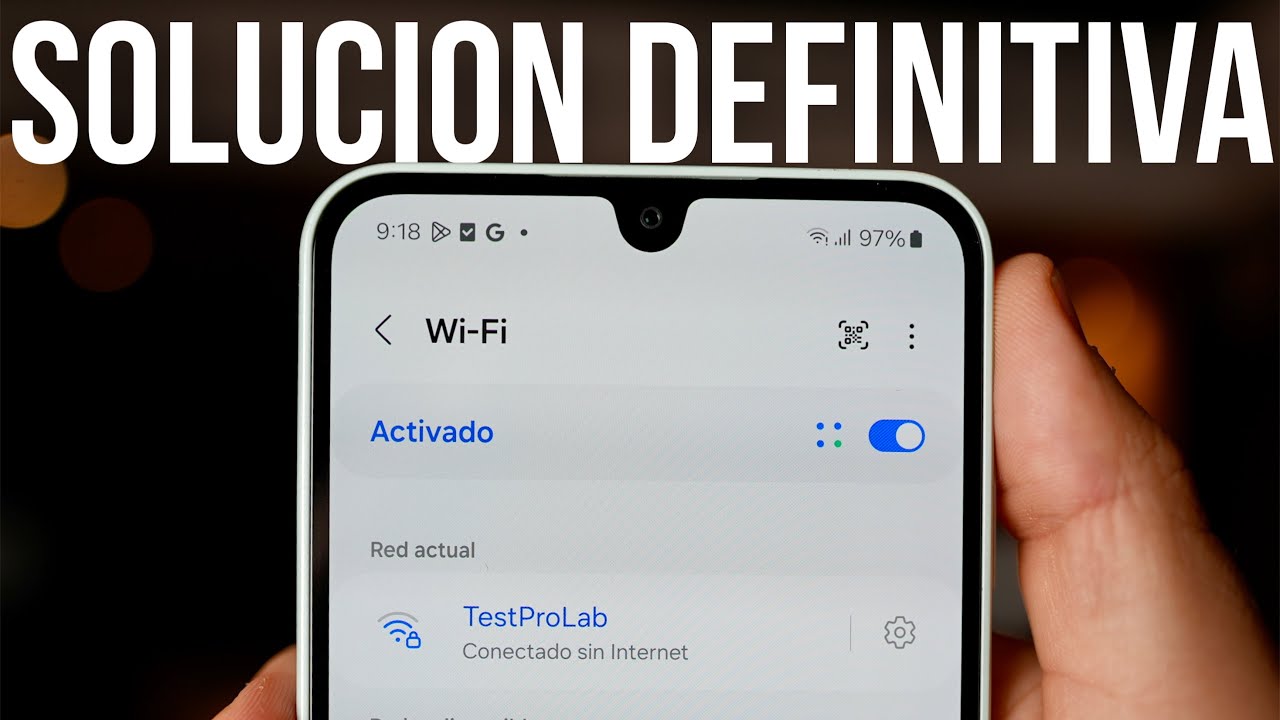
Si tu wifi aparece como conectado pero no puedes navegar, ni abrir la Microsoft Store ni entrar en páginas web, lo más probable es que el router no esté dando acceso a Internet a ese equipo. Antes de tocar nada, reinicia el router y el PC y prueba con otro dispositivo (el móvil, por ejemplo): si ninguno navega, el problema está en el router o en tu proveedor de Internet; si solo falla este PC, el arreglo va de menos a más: reiniciar, solucionador de red, olvidar la red, liberar la IP y, al final, restablecer la red o reinstalar el controlador del wifi. Esta guía vale para Windows 11 y Windows 10; en Windows 10 hay que tener en cuenta que ya no tiene soporte desde el 14/10/2025, así que conviene plantearse pasar a Windows 11 o, como mínimo, instalar las actualizaciones opcionales pendientes.
Qué significa «conectado, sin internet» en Windows
Cuando Windows muestra el mensaje «Conectado, sin internet» (en Windows 7 decía «Acceso limitado» o «Sin acceso a Internet») significa que el adaptador wifi se ha asociado bien con el router, pero el equipo no consigue tráfico hacia fuera. Por eso el icono de red indica el enlace con el router y, a la vez, la alerta de que no hay acceso a Internet: la Microsoft Store no descarga nada, el navegador queda cargando hasta fallar, y otras apps que necesitan red se quedan en blanco. El problema puede estar en el router, en el proveedor, en el servidor DNS que traduce los nombres de las webs, o en la configuración de red del propio PC; las secciones siguientes ayudan a distinguir cuál.
Por qué tu wifi dice conectado sin internet: lo que puede estar fallando
| Lo que ves | Causa probable | Dónde se arregla |
|---|---|---|
| Otros dispositivos tampoco tienen Internet | Proveedor o router sin salida a Internet | Aviso al proveedor; reinicio del router |
| Tras reiniciar, sigue igual y solo falla este PC | Fallo de DNS, proxy, IP o controlador en Windows | Reinicio del router y del PC |
La IP del PC es 169.254.x.x |
Windows no recibió dirección del router (DHCP) | Vacía DNS y renueva la IP |
| Sale el evento 1014 en el Visor de eventos | El DNS no resuelve nombres | Cambia el DNS a 8.8.8.8 y 8.8.4.4 |
| El wifi se apaga solo o va a ratos | Ahorro de energía apagando el adaptador | Quita el proxy y desactiva el ahorro de energía |
| El adaptador sale con triángulo amarillo o Código 10 | El controlador del wifi falló | Reinstala el controlador |
| Nada de lo anterior lo arregla | Configuración de red de Windows dañada | Restablece la red o revisa el hardware |
Comprueba si el fallo está en tu PC o en el router
Antes de tocar Windows, hay que saber dónde está el fallo. Si otros dispositivos (móvil con datos apagados y conectado al mismo wifi, otro PC, una Smart TV) tampoco navegan, el problema es del router o del proveedor; en ese caso, reiniciar el router y, si sigue, llamar al proveedor. Si solo este PC falla, el arreglo está en Windows y los pasos siguientes sirven. Para salir de esta parte con la causa clara, conviene mirar la IP del equipo y los eventos de DNS.
- Coge el móvil, quita los datos móviles y conéctate a la misma red wifi.
- Abre una página web. Si carga, el router tiene Internet y el fallo está en el PC.
- Si no carga, mira las luces del router: la de Internet debería estar fija; si parpadea en rojo o ámbar, hay corte del proveedor.
- Si solo falla el PC, pasa a mirar la IP y los eventos en las dos subsecciones siguientes.
Mira el estado de la conexión y la IP con ipconfig
Abre la Terminal como administrador: clic derecho en el botón de Inicio y elige Terminal (administrador) en Windows 11 (en Windows 10, Windows PowerShell (administrador)). Escribe ipconfig /all y pulsa Intro.
ipconfig /allApunta la Puerta de enlace predeterminada y la IPv4 del adaptador wifi. Si la IPv4 empieza por 169.254., el equipo no recibió dirección del router: hay un problema de DHCP (el servicio del router que reparte direcciones). Si empieza por 192.168., la conexión con el router está bien y el fallo será de DNS, de proxy o del proveedor. La salida exacta depende del adaptador; en general verás la sección del adaptador wifi con esos dos valores bien diferenciados.
Revisa el Visor de eventos si la web no carga
Filtra por el identificador 1014 con origen «DNS Client Events». Si aparece el mensaje «Se agotó el tiempo de espera para resolver un nombre DNS», Windows no consigue preguntar al servidor DNS y el navegador no encuentra la web; eso encaja con un fallo del proveedor o con un DNS mal configurado, y se arregla cambiando el DNS (más abajo).
Reinicia el router y el PC, y olvida la red wifi
Este es el primer arreglo, sin riesgo, y sirve para descartar lo más habitual: un perfil wifi guardado que se ha quedado obsoleto o un router que se ha colgado. Si después de hacerlo el wifi sigue «conectado sin internet», ya sabes que el fallo es más profundo y toca seguir con las siguientes partes.
Apaga y enciende el router y el PC
- Apaga el PC desde el menú de Inicio.
- Desenchufa el router de la corriente y espera 30 segundos.
- Vuelve a enchufarlo y espera a que las luces queden estables (suelen tardar 1–2 minutos).
- Enciende el PC y prueba a navegar.
Ejecuta el solucionador de red de Windows
En Windows 10:
Pulsa Ejecutar en Red e Internet, deja que termine y aplica lo que proponga (suele ser restablecer el adaptador o cambiar ajustes). Es seguro y no borra nada.
Olvida la red y vuelve a conectarte con la contraseña
En Windows 10:
- Selecciona la red, pulsa olvidar y confírmalo.
- Vuelve a la lista de redes wifi, elige la tuya y conéctate escribiendo la contraseña de nuevo.
Si la IP es 169.254.x.x: vacía DNS y renueva la IP
Si en el paso de ipconfig /all la IPv4 empezaba por 169.254., Windows no recibió dirección del router. Liberando la IP y pidiendo una nueva se suele recuperar la conexión. Estos comandos también sirven cuando la navegación va y viene sin motivo.
Consola como administrador: ipconfig y netsh
Abre Terminal (administrador) como antes y ejecuta, en este orden, esperando a que cada uno termine:
ipconfig /release
ipconfig /renew
ipconfig /flushdns
netsh winsock reset
netsh int ip reset
Después, reinicia el PC. Si tras el reinicio ipconfig /all vuelve a mostrar una 169.254.x.x, el router no está repartiendo direcciones (DHCP) y el fallo es del router o de su configuración, no de Windows.
192.168.x.x, está arreglado. Si sigue en 169.254.x.x o sin navegar, hay que tocar el router o llamar al proveedor.El wifi se apaga solo o no navega a ratos: adaptador y DNS
Cuando el icono se pone «conectado sin internet» de vez en cuando, o el wifi se cae solo al rato, suelen estar detrás dos cosas: un proxy que alguien marcó a mano y el ahorro de energía de Windows apagando el adaptador. Y si en el Visor de eventos salió el evento 1014, casi siempre es un DNS que falla.
Quita el proxy manual y desactiva el ahorro de energía del adaptador
En Windows 11:
Desactiva «Detectar la configuración automáticamente» solo si ves un proxy marcado a mano; si no, déjalo activo. En Windows 10 ve a Panel de control > Opciones de Internet > Conexiones > Configuración de LAN y desmarca «Usar un servidor proxy para la LAN» si está activo.
Después, abre el Administrador de dispositivos con Win+X > Administrador de dispositivos, despliega Adaptadores de red, clic derecho en tu adaptador wifi > Propiedades > pestaña Administración de energía, y desmarca «Permitir que el equipo apague este dispositivo para ahorrar energía».
Cambia el DNS a 8.8.8.8 y 8.8.4.4 si hay evento 1014
Clic derecho en tu adaptador wifi > Propiedades > Protocolo de Internet versión 4 (TCP/IPv4) > Propiedades. Marca «Usar las siguientes direcciones de servidor DNS» y escribe 8.8.8.8 como preferido y 8.8.4.4 como alternativo. Acepta, cierra y reinicia.
El wifi se conecta y desconecta o no aparece: reinstala el controlador
Si el adaptador wifi se desconecta solo, no muestra redes o el icono de red tiene un triángulo amarillo, el problema suele ser el controlador. Antes de desinstalarlo, conviene tener a mano el driver del fabricante por si Windows no encuentra uno compatible al reiniciar.
Actualiza el adaptador desde el Administrador de dispositivos
Clic derecho en tu adaptador wifi > Actualizar controlador > «Buscar controladores en mi equipo» y luego «Elegir de una lista de controladores disponibles en mi equipo». Si el adaptador sale con un triángulo amarillo, abre Propiedades > General > Estado del dispositivo; si pone «Este dispositivo no se puede iniciar. (Código 10)», el controlador falló y toca reinstalarlo.
Desinstala el adaptador y deja que Windows lo reinstale
En el mismo lugar, clic derecho en el adaptador > Desinstalar dispositivo, marca «Eliminar el software de controlador» si aparece, y reinicia. Al arrancar, Windows detecta el adaptador y vuelve a instalar un driver genérico. Si vuelve a salir con Código 10, descarga el driver desde la web oficial del fabricante del PC (HP, Lenovo, Dell, Asus, Acer…) o del adaptador (Intel, Realtek, MediaTek, Qualcomm) y evita webs de DLL sueltas o de terceros.
Si nada funciona: restablece la red y comprueba el hardware
Cuando ya has pasado por todo lo anterior y sigue igual, queda el restablecimiento de red de Windows, que deja la configuración como recién instalada, y la revisión del hardware. Si tras restablecer tampoco, el problema casi seguro está fuera del PC.
Restablecimiento de red en Windows 11 y Windows 10
En Windows 11:
En Windows 10:
Tras pulsar Restablecer ahora, el PC se reinicia solo.
Si el adaptador desaparece del Administrador de dispositivos
Mira el interruptor físico del portátil o la combinación de teclas Fn+F2 (u otra tecla con el icono de antena): a veces está apagado sin darse cuenta. Si sigue sin aparecer, prueba con un adaptador USB wifi: si con él navega bien, el adaptador interno del PC está averiado y el de Windows no puede arreglarlo. Si tampoco funciona con el USB, el problema está en el router o en el proveedor, y conviene revisarlo desde otro dispositivo antes de llamar al soporte.
Lo que ya has descartado del «conectado sin internet»
- Reinicio del router y del PC.
- Solucionador de red de Windows.
- Olvidar la red y volver a conectar con la contraseña.
- IP del PC (
169.254.x.xo192.168.x.x) conipconfig /all. - Evento 1014 en el Visor de eventos.
- Proxy manual y ahorro de energía del adaptador.
- DNS cambiado a 8.8.8.8 y 8.8.4.4.
- Controlador del adaptador actualizado o reinstalado.
- Restablecimiento de red.
Si después de todo esto el wifi sigue diciendo «conectado sin internet», el siguiente paso es llamar al proveedor: lo más probable es que el fallo esté en el router o en la línea, no en Windows.
Dudas sobre el «wifi conectado sin internet» en Windows
¿Por qué mi PC dice conectado pero no tengo Internet?
Porque el adaptador wifi está asociado al router, pero no hay salida a Internet desde ese router. Suele deberse a un fallo del proveedor, a una IP no asignada (169.254.x.x) o a un DNS que no responde.
¿Cómo sé si el problema es de mi PC o del router?
Conecta otro dispositivo (móvil con datos apagados) a la misma red. Si tampoco navega, el fallo es del router o del proveedor; si navega, el problema está en tu PC.
¿Qué hago si la IP es 169.254.x.x?
Liberar y renovar la IP desde la Terminal como administrador: ipconfig /release, ipconfig /renew, ipconfig /flushdns, netsh winsock reset y netsh int ip reset. Si vuelve a quedar en 169.254.x.x, el router no está dando direcciones (DHCP).
¿Restablecer la red borra mis archivos?
No, pero sí borra las redes wifi guardadas y las VPN. Por eso conviene tener a mano las contraseñas de las redes que uses.
¿Tiene arreglo si el adaptador wifi desaparece del Administrador de dispositivos?
Primero hay que revisar el interruptor físico o la tecla Fn+Wi-Fi del portátil. Si sigue sin aparecer, prueba con un adaptador USB wifi: si con él navega, el adaptador interno está averiado.
Dudas sobre el wifi conectado sin internet en Windows
1. Por qué mi celular dice conectado sin internet
Suele pasar porque el router no tiene conexión a internet aunque el Wi-Fi del teléfono sí esté enlazado a la señal. Reiniciar el router y, si sigue, comprobar con otro dispositivo si la red navega ayuda a saber si el fallo es del móvil o del operador.
2. Qué hacer cuando dice conectado a wifi sin conexión a internet en mi celular
Apaga y enciende el Wi-Fi del móvil, olvida la red y vuelve a escribir la contraseña. Si persiste, reinicia el router y, si aún así no navega, prueba con los datos móviles para descartar que sea un fallo del operador.
3. Por qué aparece conectado a WiFi sin conexión a internet
Porque el equipo se asocia al router, pero el router no llega a Internet (caída del operador, cable de fibra suelto o IP mal asignada). Comprueba si otros dispositivos navegan y reinicia el router antes de tocar nada en el PC.
4. Mi tablet se conecta a wifi pero dice sin acceso a internet
Lo habitual es un problema de IP o de DNS, no de señal. Entra en los ajustes de la red Wi-Fi, pon la IP en automática y, si sigue, olvida la red y vuelve a conectarte con la contraseña.
5. Por qué mi celular no agarra wifi y los demás sí (iPhone)
Si el resto de equipos sí se conecta a esa red, el problema está en el iPhone: red olvidada, DNS mal guardada o un error de software. Restablece los ajustes de red (Ajustes > General > Transferir o restablecer iPhone > Restablecer > Restablecer ajustes de red).
6. En el celular me aparece wifi inhabilitado
Normalmente está apagado por el modo avión, por un interruptor en los ajustes rápidos o por un fallo puntual del sistema. Desactiva el modo avión, enciende el Wi-Fi desde los ajustes rápidos y, si no responde, reinicia el teléfono.
7. Por qué no se activa mi wifi en mi celular Samsung
En Samsung suele deberse al interruptor en gris por un error del sistema o a un problema con el chip Wi-Fi tras una actualización. Reinicia el móvil, entra en Ajustes > Mantenimiento del dispositivo y, si sigue en gris, restablece los ajustes de red.
8. Conectado a WiFi sin conexión a internet Android
El teléfono está enlazado al router, pero el router no tiene salida a Internet o le ha asignado una IP inválida. Olvida la red, reinicia el router y, si persiste, prueba con otra red o con los datos móviles para acotar el origen.
Fuentes
- MicrosoftEn Windows 10, me dice que el WIFI está conectado sin internet …consultado el 16/10/2026
- Microsoft«Sin Internet» o «Conectado, sin Internet» — documentación oficialconsultado el 16/10/2026
- MicrosoftWi-Fi conectado sin internet, conexión limitada o que se corta — documentación oficialconsultado el 16/10/2026