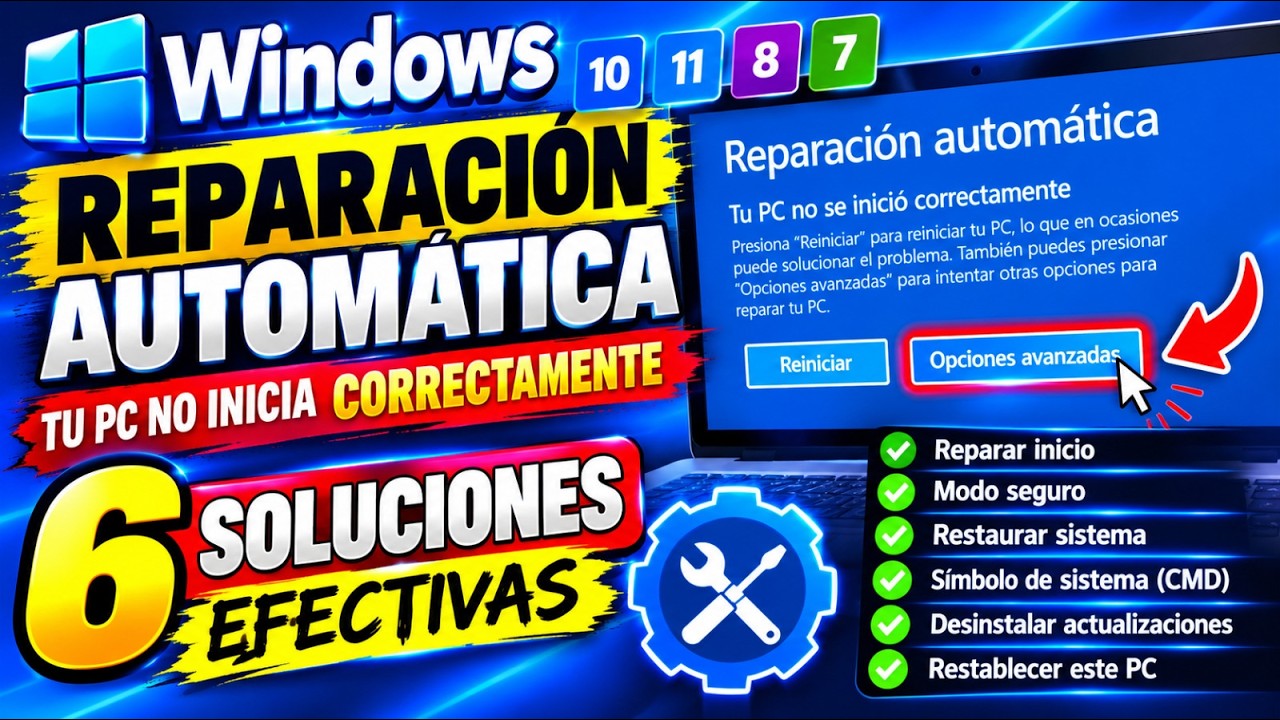
Cuando Windows 10 no consigue arrancar con normalidad, muestra una pantalla azul con el título Solucionar problemas y debajo el botón Opciones avanzadas. Es el Entorno de recuperación de Windows (WinRE), la misma pantalla a la que se llega tras dos o tres apagados forzados durante el inicio. Desde ahí se repara el arranque, se abre el Símbolo del sistema o se vuelve a una versión anterior. En este artículo se toma ese significado: la pantalla azul de recuperación que aparece cuando el equipo no arranca, no el pantallazo azul (BSOD) con código de detención. La guía aplica a Windows 10; ten en cuenta que esta versión ya no recibe soporte normal desde el 14/10/2025, así que conviene tener copia de seguridad antes de tocar nada.
Qué es la pantalla azul de recuperación en Windows 10
El Entorno de recuperación de Windows es un mini-Windows independiente del disco duro que se carga solo cuando el sistema principal falla al arrancar. Aparece cuando hay reinicios forzados seguidos, cuando la Reparación automática no puede seguir o cuando una actualización deja el inicio roto. Desde la pantalla azul se accede a Solucionar problemas y, dentro, a Opciones avanzadas, donde están la reparación de inicio, el Símbolo del sistema, el Modo seguro y la posibilidad de volver a un punto de restauración. Antes de cualquier cambio, conecta un USB o disco externo para guardar los archivos importantes: Windows 10 ya no tiene soporte normal desde el 14/10/2025, y una copia previa evita disgustos si la reparación no sale bien.
Por qué se entra y qué se ve en cada caso
| Lo que se ve | Causa más probable | Dónde se arregla |
|---|---|---|
| El equipo se reinicia una y otra vez y entra solo en la pantalla azul | Inicio de Windows dañado o un controlador nuevo que impide arrancar | El equipo entra en bucle y no sale del inicio |
| Mensaje «Debe habilitar protección del sistema en esta unidad» al intentar restaurar | La protección del sistema está apagada en esa unidad y no hay punto válido | «Debe habilitar protección del sistema en esta unidad» |
| Pantallazo azul con «Tu PC tuvo un problema y debe reiniciarse» y un código STOP | Error de kernel por hardware, controlador o archivo del sistema | Sale el mensaje «Tu PC tuvo un problema y debe reiniciarse» con código |
| Las opciones de la pantalla azul no solucionan nada y el equipo sigue igual | Daño grave del sistema o del disco que la reparación no puede arreglar | Ninguna opción de la pantalla azul soluciona el problema |
Comprueba qué falló antes de elegir una opción
Antes de pulsar Opciones avanzadas a ciegas, conviene saber qué pasó. Si tienes otro PC a mano, exporta el Visor de eventos desde el equipo sano abriendo eventvwr.msc y copiando la carpeta Registros de Windows > Sistema. Si no, abre el propio Visor de eventos desde la pantalla azul. Busca el evento 1001 (BugCheck): si lo encuentras, hubo un pantallazo azul previo y ahí está el código de detención que lo causó. Si solo hay 41 (Kernel-Power), el equipo se apagó de golpe (corte de luz, botón mantenido o pantallazo sin registro). Mira también el último cambio instalado: un KB o un controlador nuevo justo antes del fallo suele ser la causa. Por último, confirma con winver (Win+R) que estás en Windows 10: si lo es, recuerda que ya no recibe soporte normal, así que un KB pendiente es el sospechoso más probable.
El Visor de eventos: el evento 1001 y el 41
El evento 1001 (BugCheck) del registro Sistema indica que el equipo se reinició tras un pantallazo azul y guarda el código de comprobación de errores y la ruta del volcado (normalmente C:\Windows\MEMORY.DMP o la carpeta Minidump). Si este evento aparece sin una actualización previa, suele apuntar a un problema de hardware (RAM, disco, temperatura). Si aparece justo después de instalar un KB o un controlador, el culpable casi siempre es ese cambio. El evento 41 (Kernel-Power) solo significa «el sistema se reinició sin apagarse correctamente»: por sí mismo no dice la causa; hay que mirar si lo precede un 1001 o errores de disco o de WHEA.
Para verlos desde la propia pantalla azul: Opciones avanzadas > Visor de eventos.
El último cambio en el equipo
El cambio más reciente es la causa más frecuente. Para verlo, abre Configuración > Actualización y seguridad > Windows Update > Ver historial de actualizaciones y apunta el último KB instalado. Para programas y controladores, abre Configuración > Aplicaciones > Aplicaciones y características y ordena por Fecha de instalación. Si el fallo empezó justo después de instalar un KB, el camino es «desinstalar la última actualización»; si fue tras instalar un programa nuevo o un controlador, el camino es «desinstalar el último controlador» desde Opciones avanzadas > Desinstalar actualizaciones en la propia pantalla azul.
Si Windows 10 ya no tiene soporte
Windows 10 22H2 dejó de recibir soporte normal el 14/10/2025. Eso significa que cualquier fallo nuevo en un equipo con Windows 10 suele venir de un KB pendiente que ya no se publica de forma habitual, o de un controlador sin actualizar. Comprobarlo es fácil: pulsa Win+R, escribe winver y mira que diga «Windows 10». Reinstalar actualizaciones «para arreglarlo» no sirve si ya no están vigentes; lo que toca es desinstalar el último KB problemático y plantearse migrar a Windows 11 o reinstalar limpio.
El equipo entra en bucle y no sale del inicio
Si al encender el equipo se ve el logo de Windows y, tras unos segundos, vuelve a salir la pantalla azul de recuperación una y otra vez, el inicio está dañado. Lo primero es dejar que la Reparación automática intente arreglarlo. Si no basta, desde Símbolo del sistema se ejecutan tres comandos que reparan disco, archivos del sistema e imagen de Windows, en ese orden.
Reparación de inicio automática
- En la pantalla azul elige Solucionar problemas.
- Pulsa Opciones avanzadas.
- Elige Reparación de inicio.
- Espera a que termine (puede tardar varios minutos) y reinicia cuando lo pida.
notepad.exe para copiar lo importante a un USB, como se explica en «Copia de seguridad con el Bloc de notas desde la pantalla azul».Reparar el disco y los archivos desde el Símbolo del sistema
Abre Opciones avanzadas > Símbolo del sistema. Si vas a usar comandos que tocan el sistema, elige la opción con red. Ejecuta los tres comandos en este orden, uno cada vez, y espera a que termine cada uno antes de escribir el siguiente:
chkdsk C: /f /rsfc /scannowDISM /Online /Cleanup-Image /RestoreHealthLos dos primeros se pueden ejecutar sin permisos especiales dentro del entorno de recuperación. El tercero (DISM) pide que la consola esté abierta como administrador y conexión a Internet, porque descarga los archivos buenos desde Windows Update; tarda entre 10 y 30 minutos y puede quedarse quieta en el 62 % o en el 84 %: hay que esperar, no cancelar.
sfc /scannow dice «La protección de recursos de Windows no encontró ninguna infracción de integridad» y DISM termina con «La operación de restauración se ha completado correctamente», reinicia y comprueba si Windows arranca.«Debe habilitar protección del sistema en esta unidad»
Al elegir Restaurar sistema desde Opciones avanzadas, puede salir este aviso: la Protección del sistema está apagada en la unidad donde estaba Windows y, por tanto, no hay puntos de restauración disponibles. La solución es encender esa protección desde el Símbolo del sistema y volver a intentarlo.
Activar la protección desde el símbolo del sistema
Desde Opciones avanzadas > Símbolo del sistema (como administrador), ejecuta:
enable computersystemprotection /enableSi prefieres la variante clásica por PowerShell:
Enable-ComputerRestore -Drive "C:\"Después, asegúrate de que la unidad C: tenga al menos un 10–15 % de espacio libre (la Protección del sistema lo necesita para guardar puntos). Vuelve a Solucionar problemas > Opciones avanzadas > Restaurar sistema y elige un punto anterior al problema.
Si sigue sin aparecer ningún punto de restauración
Significa que nunca se creó ninguno o que se borraron. Restaurar sistema ya no es una opción. El siguiente paso es la reinstalación reparando archivos con los mismos chkdsk, sfc y DISM del apartado anterior. Si aun así no arranca, queda la reinstalación con medios de instalación de Windows 10, con copia de seguridad previa.
Sale el mensaje «Tu PC tuvo un problema y debe reiniciarse» con código
Antes de la pantalla azul de recuperación puede verse un pantallazo azul (BSOD) con el texto «Tu PC tuvo un problema y debe reiniciarse», un código STOP hexadecimal (por ejemplo 0x00000050, 0x0000007E, 0x00000124) y, a veces, el nombre de un archivo .sys. Cada código apunta a un componente distinto (memoria, disco, controlador). La estrategia es apuntar el código y el archivo y consultar la ficha correspondiente.
Apuntar el código y el módulo
El pantallazo muestra, en la parte inferior, un código como STOP: 0x00000050 seguido de un nombre de parámetro y, si Windows lo tiene, el archivo que disparó el fallo (win32kbase.sys, ntfs.sys, nvlddmkm.sys…). Con ambos datos ya se puede buscar la guía de ese código (los más habituales: 0x00000050, 0x0000007E, 0x000000EF, 0x00000124, 0x00000133).
.sys que aparecía.Entrar en Modo seguro desde la pantalla azul
- Opciones avanzadas > Configuración de inicio.
- Pulsa Reiniciar.
- Tras el reinicio, pulsa la tecla 4 (Modo seguro) o 5 (Modo seguro con funciones de red). F8 ya no funciona en Windows 10.
Una vez dentro, abre el Administrador de dispositivos (devmgmt.msc o clic derecho en Inicio). Busca dispositivos con un triángulo amarillo (!): el dispositivo problemático es ese. Haz clic derecho, Propiedades y mira la pestaña General > Estado del dispositivo; desinstálalo con Desinstalar el dispositivo y marca Eliminar el software de controlador si aparece la opción.
Diagnosticar RAM y disco desde la pantalla azul
Desde Opciones avanzadas > Símbolo del sistema puedes lanzar el Diagnóstico de memoria de Windows para que compruebe la RAM en el siguiente reinicio. Es una herramienta de Windows pensada para fallos de hardware o teclado; cae dentro del conjunto de comandos que se ejecutan en la consola.
mdsched.exeEl resultado se ve después en el Visor de eventos, origen MemoryDiagnostics-Results. Si el código de pantallazo cambia en cada reinicio y los fallos también pasan en Modo seguro, el problema suele estar en la RAM, en el disco o en la temperatura (ventilador, pasta térmica). Una prueba adicional es dejar el equipo en Modo seguro un rato: si ahí no falla, casi seguro es un controlador o un programa; si también falla, apunta a hardware.
mdsched no detecta errores, el problema no es la RAM. Si detecta errores, hay que cambiar el módulo afectado.Ninguna opción de la pantalla azul soluciona el problema
Si tras probar reparación de inicio, sfc, DISM, restauración del sistema y desinstalación del último KB o controlador el equipo sigue sin arrancar, queda la copia de seguridad y la reinstalación. Conviene hacer la copia primero con el truco del Bloc de notas, y solo después, reinstalar.
Copia de seguridad con el Bloc de notas desde la pantalla azul
- Opciones avanzadas > Símbolo del sistema.
- Escribe
notepad.exey pulsa Enter. - En el Bloc de notas, abre Archivo > Abrir (se abrirá una versión reducida del Explorador de archivos).
- Conecta un USB o disco externo, navega hasta tus carpetas (
C:\Users\tu_usuario\Documentos, etc.), selecciónalas, clic derecho y elige Enviar a la unidad externa.
No hay barra de progreso: el equipo puede parecer congelado mientras copia, sobre todo con archivos grandes; se «descongelará» al terminar.
Reinstalación con medios de instalación
- Descarga la ISO de Windows 10 desde la web oficial de Microsoft y crea un USB booteable con la Herramienta de creación de medios.
- Arranca el PC desde el USB (normalmente con F12 en el menú de arranque; en HP suele ser F9, en Lenovo F12; confirma en la pantalla de inicio).
- Elige Instalar Windows y, cuando pregunte, Conservar mis archivos si la opción está disponible.
- Sigue los pasos; Windows 10 se reactiva solo con la misma licencia que tenía el equipo (la digital está guardada en la placa o en la cuenta Microsoft).
Lo que ya has descartado de la pantalla azul de recuperación
- Bucle de reinicios: Reparación de inicio +
chkdsk,sfcyDISM. - Mensaje «Debe habilitar protección del sistema en esta unidad»: encender protección con
enable computersystemprotection /enable. - Pantallazo azul con código: apuntar el código y entrar en Modo seguro desde Configuración de inicio.
- Comandos que arreglan archivos del sistema:
sfc /scannow,DISM /Online /Cleanup-Image /RestoreHealthychkdsk C: /f /r. - Cuando la reparación no basta: copia con Bloc de notas + reinstalación con USB de instalación de Windows 10.
Datos comprobados en octubre de 2026.
Dudas sobre la pantalla azul de recuperación en Windows 10
1. Qué es la pantalla azul en Windows 10
Es un error grave del sistema que Windows muestra en una pantalla azul con un código y un mensaje. Casi siempre indica que algo falló en un controlador, en un archivo del sistema o en un componente de hardware, y el equipo se apaga o reinicia para evitar daños mayores.
2. Cómo usar el símbolo del sistema para arreglar la pantalla azul en Windows 10
Abre el Símbolo del sistema como administrador desde la pantalla de recuperación (Solucionar problemas > Opciones avanzadas) y ejecuta sfc /scannow, que revisa los archivos del sistema y repara los dañados. Si no alcanza, repite con DISM /Online /Cleanup-Image /RestoreHealth para reparar la imagen de Windows antes de volver a SFC.
3. Qué cambia en la pantalla azul al pasar a Windows 11
En Windows 11 la pantalla azul mantiene el mismo objetivo (mostrar el código de error y permitir el reinicio), pero añade una versión con fondo negro pensada para minimizar reinicios inesperados tras fallos de drivers. Los códigos que verás (por ejemplo, MEMORY_MANAGEMENT, KERNEL_DATA_INPAGE_ERROR o IRQL_NOT_LESS_OR_EQUAL) son los mismos y significan lo mismo que en Windows 10.
4. Qué hacer si Windows 10 no arranca y solo aparece la pantalla azul
Fuerza tres apagones seguidos (botón de encendido unos segundos hasta que se apague) y al cuarto arranque entra en Reparación automática. Desde allí abre Opciones avanzadas, elige Restaurar sistema a un punto anterior o Inicio seguro para descartar drivers y reinicia para confirmar si el fallo está en software o en hardware.
5. Cómo se arregla una pantalla azul en Windows
Anota el código (por ejemplo, 0x0000007E) y búscalo junto a tus últimos cambios. Lo más efectivo suele ser actualizar o reinstalar el controlador del dispositivo mencionado, pasar sfc /scannow y dism, comprobar la RAM con la herramienta Diagnóstico de memoria de Windows y revisar el disco con chkdsk, descartando sobrecalentamiento o hardware defectuoso.
6. Existen pantallas azules falsas en Windows 10
Hay scams que muestran una pantalla azul falsa en el navegador o como popup del sistema pidiendo llamar a un número o instalar un optimizador. Si la falsa sale solo en el navegador ciérralo sin llamar; si sale a pantalla completa pulsa Ctrl+Alt+Supr para abrir el Administrador de tareas, cierra el proceso del navegador y luego pasa antimalware con Malicious Software Removal Tool.
Fuentes
- DellErrores de pantalla azul (BSOD) y problemas de código de …consultado el 16/10/2026
- MicrosoftWindows 10 * Pantalla azul Recovery Your pc/device needs to be …consultado el 16/10/2026
- MicrosoftPantalla azul (reinicios inesperados y códigos de detención) sin saber el código — documentación oficialconsultado el 16/10/2026