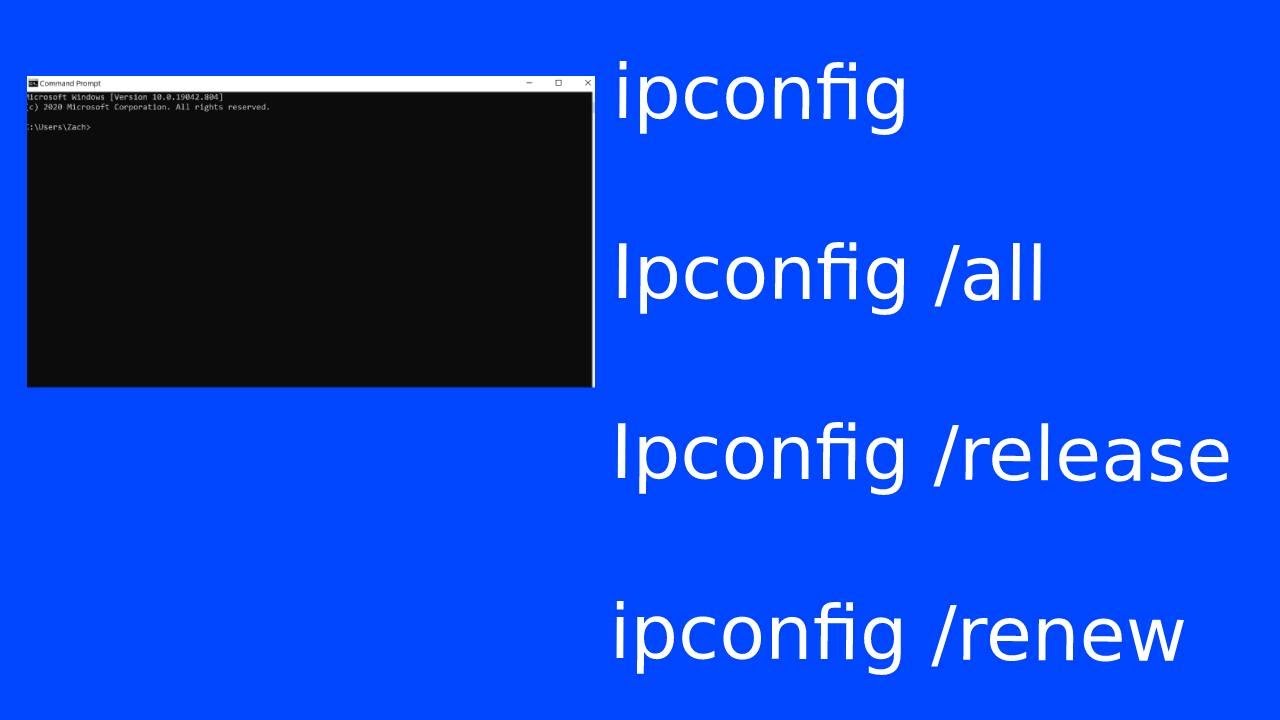
Cuando el PC no navega, o navega «raro» (no carga algunas páginas, la wifi marca "Sin Internet" con cable conectado o el icono aparece tachado), el primer paso en la consola es ipconfig. Este comando muestra la configuración TCP/IP de cada adaptador (la IP local, la máscara, la puerta de enlace y los servidores DNS) y permite renovarla cuando el router la ha cambiado. Vale para Windows 11 y Windows 10 con la misma forma de usarlo. Aquí va de lo más probable (renovar IP y vaciar la caché DNS) a lo más drástico (restablecer la red).
Qué es ipconfig y para qué sirve en Windows
ipconfig es el comando de la consola de Windows que muestra la configuración de red TCP/IP del momento: la dirección IP local, la máscara de subred y la puerta de enlace predeterminada de cada adaptador (Ethernet y wifi). Con parámetros (/all, /release, /renew, /flushdns…) también renueva la IP que entrega el router (DHCP) y vacía la caché de resolución DNS, dos arreglos típicos cuando una página no carga o la conexión va y viene.
Se escribe en el Símbolo del sistema o en Terminal, con la misma sintaxis en Windows 11 y Windows 10 (y en Windows Server). Para un diagnóstico básico no hace falta abrir la consola como administrador; para algunos parámetros como /release o /renew a veces sí, según la configuración.
Errores y problemas de red donde ipconfig ayuda (y dónde no)
- Ethernet sin conexión o «Red no identificada»: cable conectado pero el icono aparece tachado.
- Wifi "Sin Internet" o "Conectado, sin Internet": el equipo se une a la red pero no sale a Internet.
- IP que no renueva tras cambiar el router o el rango de DHCP.
- Caché DNS que bloquea páginas: una web cambió de IP y el PC insiste en la antigua.
- Proxy mal configurado o capa Winsock rota: la red se conecta pero el navegador falla.
- Adaptador deshabilitado o «Medios desconectados»: el comando lo mostrará, pero el arreglo va por Conexiones de red (
ncpa.cpl), no poripconfig. - Cable roto, puerto del router sin luz, adaptador que no aparece: no hay comando que arregle un fallo físico.
Lo que ves con ipconfig y lo que significa
| Lo que ves en la consola | Qué significa | Dónde se arregla |
|---|---|---|
IPv4: 169.254.x.x |
El equipo no recibió IP del router (APIPA). Problema de DHCP, cable o adaptador. | Renovar la IP y vaciar la caché DNS con ipconfig |
Puerta de enlace predeterminada: ... vacía |
El adaptador no tiene ruta al router. | Renovar la IP y vaciar la caché DNS con ipconfig |
Medios desconectados |
Cable soltado, wifi apagado o adaptador deshabilitado. | El adaptador no se ve o sale en gris: la causa no es ipconfig |
Adaptador de Ethernet o Adaptador de Wi-Fi con IP, máscara y puerta |
Todo en orden a nivel TCP/IP. Si sigues sin navegar, el fallo está en DNS, Winsock o proxy. | Si ipconfig muestra IP pero sigues sin navegar: netsh antes que reset |
| Varios adaptadores listados (uno con IP, otro "Medios desconectados") | Solo el adaptador con IP es el que está en uso; el otro está apagado. | Comprueba la IP y el adaptador que falla |
Abre la consola y escribe ipconfig: dos formas rápidas
Ruta para situarse (solo para tener una referencia, no se abre nada raro):
- Pulsa Win+R, escribe
cmdy pulsaAceptar. Se abre el Símbolo del sistema. - Como alternativa, clic derecho en el botón de Inicio (Win+X) y elige Terminal (Windows 11) o Windows PowerShell (Windows 10). Cualquiera de las dos sirve para escribir
ipconfig. - Escribe
ipconfigy pulsa Enter.
ipconfig básico no hace falta ser administrador. Los netsh que aparecen en pasos siguientes sí: ahí se abre Terminal (administrador) desde el menú Win+X.192.168.x.x o 10.x.x.x, la consola está bien abierta.Comprueba la IP y el adaptador que falla
Antes de tocar nada, mira qué adaptador tiene IP válida y cuál está vacío o en "Medios desconectados". Ese es el que falla.
Dónde se escribe: Símbolo del sistema o Terminal (sin permisos de administrador).
ipconfigSalida esperada (lo que verás si todo va bien por DHCP):
Adaptador de Ethernet:

   Sufijo DNS específico para la conexión. :
   Dirección IPv4. . . . . . . . . . . . . : 192.168.1.100
   Máscara de subred . . . . . . . . . . . : 255.255.255.0
   Puerta de enlace predeterminada . . . . . : 192.168.1.1

Adaptador de Wi-Fi:

   Estado de medios. . . . . . . . . . . . : medios desconectados
Cada adaptador sale en su bloque (Ethernet y Wi-Fi por separado). El que tenga IPv4 del rango del router (192.168.x.x, 10.x.x.x) es el activo; el que diga "Medios desconectados" está fuera de combate.
192.168.1.1). Si la IPv4 empieza por 169.254, el equipo no tiene IP real y hay que renovarla.ipconfig /all: la ficha completa para encontrar la causa
Si ipconfig a secas no aclara qué pasa, /all añade lo que importa para encontrar el culpable: dirección física (MAC), si DHCP está habilitado, servidor DHCP, servidores DNS y si la IP es automática o fija.
Dónde se escribe: Símbolo del sistema o Terminal.
ipconfig /allSalida esperada (fragmento típico):
Adaptador de Ethernet:

   Descripción . . . . . . . . . . . . . . : Realtek PCIe GbE Family Controller
   Dirección física. . . . . . . . . . . . : 50-EB-F6-12-34-56
   DHCP habilitado . . . . . . . . . . . . : sí
   Servidor DHCP . . . . . . . . . . . . . : 192.168.1.1
   Servidores DNS . . . . . . . . . . . . . : 1.1.1.1, 8.8.8.8
Qué mirar en cada campo:
- Descripción: identifica el adaptador (Realtek, Intel, Qualcomm). Útil para buscar el controlador en la web del fabricante del PC o de la placa.
- DHCP habilitado: sí y Servidor DHCP con IP del router: la IP llega por DHCP (lo normal en casa). Si dice no, la IP es fija: revisar que la puerta de enlace y la máscara coincidan con el router.
- Servidores DNS: si aparecen los del proveedor o públicos (1.1.1.1, 8.8.8.8), el DNS está bien encaminado; si está vacío o tiene uno raro, ahí puede estar el fallo.
Renovar la IP y vaciar la caché DNS con ipconfig
Es el arreglo más común cuando la conexión va y viene, tras cambiar el router, o cuando ipconfig mostraba 169.254.x.x. Tres comandos, en este orden, en la consola normal (no hace falta administrador para los tres):
Dónde se escribe: Símbolo del sistema o Terminal.
ipconfig /release
ipconfig /renew
ipconfig /flushdns
Qué hace cada uno:
ipconfig /release: libera la IP actual del adaptador (el equipo se queda sin IP unos segundos).ipconfig /renew: pide una nueva IP al router (DHCP). Si todo va bien, aparece una IPv4 del rango del router.ipconfig /flushdns: vacía la caché local de DNS, así el navegador y el sistema vuelven a preguntar al servidor DNS por las páginas.
release el equipo pierde la conexión unos segundos. Es normal y se recupera con renew.renew debe aparecer una IPv4 del rango del router (no 169.254.x.x) y una puerta de enlace. Tras flushdns el comando termina sin errores.El adaptador no se ve o sale en gris: la causa no es ipconfig
Si ipconfig solo lista "Medios desconectados" o el adaptador no sale, el problema es físico o el adaptador está deshabilitado. Aquí no hay comando que arregle nada: hay que ir a Conexiones de red.
Ruta para abrir Conexiones de red:
También se abre directamente con Win+R y ncpa.cpl.
- Pulsa Win+R, escribe
ncpa.cply pulsaAceptar. - Si el adaptador sale en gris, clic derecho sobre él y elige Habilitar.
- Si no aparece ninguno: reinicia el PC y comprueba el cable Ethernet en otro puerto del router, o el interruptor físico de wifi del portátil (suele estar en un lateral o como tecla
Fn). - Si después de habilitarlo
ipconfigsigue mostrando "Medios desconectados", abre Administrador de dispositivos (Win+X > Administrador de dispositivos) y mira si el adaptador tiene un triángulo amarillo.
ipconfig muestra una IPv4 del rango del router.Si ipconfig muestra IP pero sigues sin navegar: netsh antes que reset
Si ipconfig da IP, máscara y puerta de enlace correctas pero el navegador no carga páginas, el problema suele estar en la capa Winsock (cómo Windows enruta las peticiones) o en el proxy. Antes de restablecer toda la red, prueba a resetear esas dos partes con netsh.
Dónde se escribe: Terminal o PowerShell como administrador (clic derecho en Inicio > Terminal (administrador) en Windows 11; Windows PowerShell (administrador) en Windows 10).
netsh winsock reset
netsh int ip reset- Cierra el navegador y cualquier programa que use la red.
- Escribe
netsh winsock resety pulsa Enter. - Escribe
netsh int ip resety pulsa Enter. - Reinicia el PC.
Tras el reinicio, abre de nuevo la consola normal y ejecuta ipconfig /flushdns para limpiar la caché DNS que pudiera tener restos antiguos.
netsh int ip reset borra la configuración TCP/IP; si tienes IP fija, anota los valores antes. Si usas VPN, puede pedir reconfigurar.Cuando ipconfig no basta: restablecimiento de red de Windows
Si ipconfig y netsh no han arreglado nada y el adaptador sigue sin comportarse, Windows trae un restablecimiento de red que reinstala los adaptadores y reinicia los componentes de red. Es el paso antes de tocar el controlador o de reinstalar.
En Windows 11:
En Windows 10:
- Abre Configuración (Win+I) y sigue la ruta de tu versión.
- Pulsa Restablecer ahora y confirma.
- Espera a que Windows reinicie los adaptadores y la configuración.
- El PC se reiniciará automáticamente.
Lo que ya has descartado con ipconfig y siguientes pasos
ipconfigsolo: descarta adaptador mal y te dice si hay IP válida o169.254.x.x.ipconfig /all: añade MAC, DHCP, DNS e identifica el adaptador para buscar el controlador.ipconfig /release+ipconfig /renew: arreglan la causa más común (DHCP que no renovó o IP duplicada).ipconfig /flushdns: limpia la caché DNS cuando una página no carga por IP antigua.netsh winsock reset+netsh int ip reset: reparan Winsock y TCP/IP cuando lo anterior no basta.- Restablecimiento de red de Windows: reinstala los adaptadores; borra redes guardadas y VPN.
Si tras todo esto sigues igual, queda fuera del alcance de los comandos: adaptador de red con triángulo amarillo y Código 10 ("Este dispositivo no se puede iniciar"), Código 43 ("Windows ha detenido este dispositivo porque ha notificado problemas") o Código 56 ("Windows sigue configurando la configuración de clase para este dispositivo") en el Administrador de dispositivos > Propiedades > General > Estado del dispositivo; router que no da Internet a ningún dispositivo de la casa; o fallo del hardware del PC. Datos comprobados en octubre de 2026.
Dudas sobre ipconfig en Windows
¿Qué hace ipconfig /release y /renew exactamente?
ipconfig /release le dice al adaptador que devuelva la IP al router. ipconfig /renew le pide una nueva. Si el equipo tenía una 169.254.x.x, con renew debería conseguir una IP real del router.
¿Necesito abrir la consola como administrador para ipconfig?
Para ipconfig, ipconfig /all e ipconfig /flushdns no hace falta. Para netsh winsock reset y netsh int ip reset sí: ábrela con clic derecho en Inicio > Terminal (administrador).
¿Qué significa que ipconfig muestre 169.254.x.x?
Que el equipo no recibió dirección IP del router. Suele ser problema de DHCP, cable o adaptador deshabilitado. Empieza por ipconfig /release y ipconfig /renew, y si no funciona revisa el cable y que el adaptador esté activo en ncpa.cpl.
¿Borra datos el restablecimiento de red de Windows?
Sí: borra las redes wifi guardadas y las VPN. Ten las contraseñas a mano antes de usarlo.
¿Sirve ipconfig para arreglar el wifi que va lento?
Puede ayudar si el equipo tenía IP 169.254.x.x o DNS antiguo. Si la señal llega floja, el problema es de cobertura o de canal del router, y ipconfig no lo arregla.
Fuentes
- MicrosoftEthernet (cable de red) sin conexión o sin internet — documentación oficialconsultado el 16/10/2026
- MicrosoftVer la IP y la configuración de red — documentación oficialconsultado el 16/10/2026
- MicrosoftGet-NetIPConfiguration (PowerShell) — documentación oficialconsultado el 16/10/2026
- MicrosoftCódigo 1 del Administrador de dispositivos (CM_PROB_NOT_CONFIGURED) — documentación oficialconsultado el 16/10/2026
- MicrosoftCódigo 34 del Administrador de dispositivos (CM_PROB_NO_SOFTCONFIG) — documentación oficialconsultado el 16/10/2026