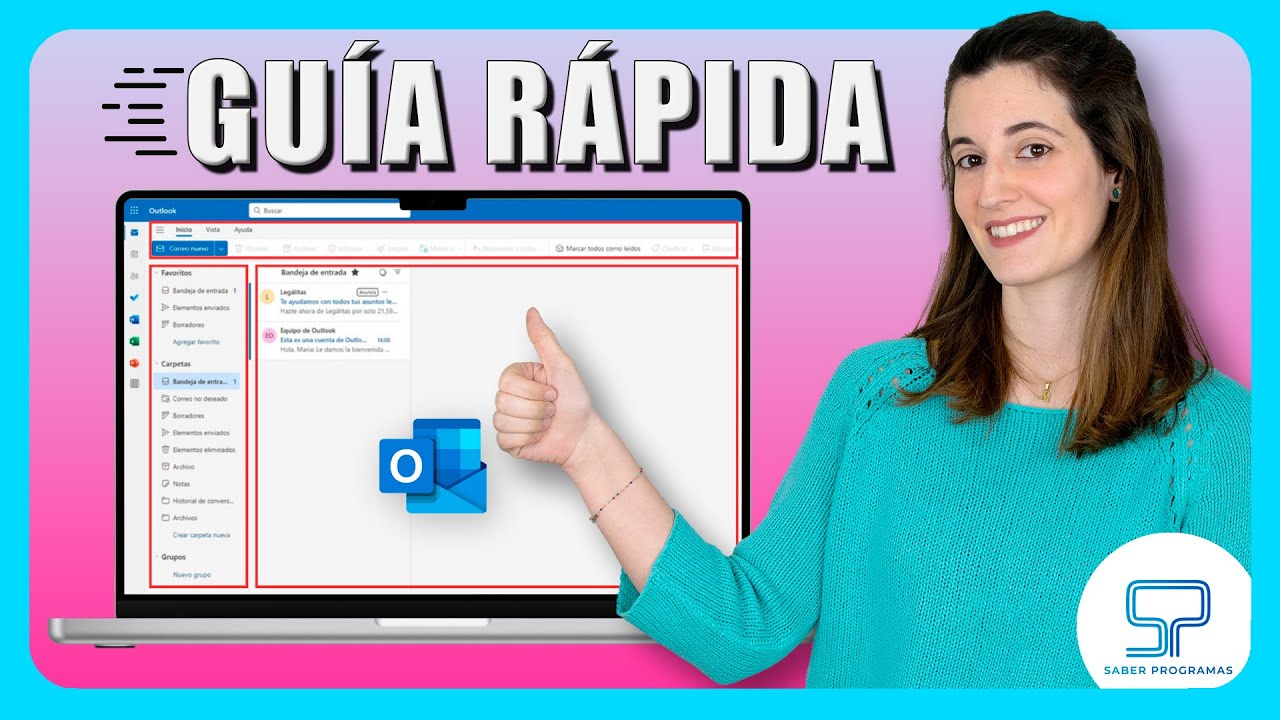
Quien busca "hotmail de microsoft" suele querer una de estas dos cosas: entrar a su correo Hotmail o arreglar un error que le impide hacerlo. Desde hace tiempo Hotmail se llama Outlook.com, pero el correo y la contraseña son los mismos y se siguen aceptando direcciones @hotmail.com, @msn.com y @live.com. Lo más probable es que el lector ya tenga creada la cuenta y solo necesite la URL correcta para entrar, o la ayuda de Microsoft para recuperar la contraseña o desbloquearla. Esta guía aplica a Windows 10 (sin soporte desde el 14 de octubre de 2025, salvo pagos ESU) y a Windows 11 en sus versiones con soporte.
Qué es Hotmail hoy y qué cuenta usa para entrar
Hotmail dejó de existir como servicio independiente: ahora es Outlook.com, y se entra con la misma cuenta Microsoft que ya tenías cuando eras de Hotmail. La contraseña de Hotmail y la de Outlook.com son la misma, y la misma que usas para OneDrive, Xbox o Microsoft 365 si los usas.
Para abrir el correo se usa la URL de inicio de sesión de Outlook.com. También se puede entrar desde la app Outlook que ya viene con Windows 11, o desde la app clásica si vienes de versiones anteriores. Las direcciones tipo tunombre@hotmail.com, tunombre@msn.com y tunombre@live.com siguen funcionando igual.
Desde febrero de 2025 Microsoft mantiene la sesión abierta salvo que la cierres expresamente o uses una ventana privada. En equipos propios es lo más cómodo; en equipos compartidos conviene cerrar sesión al terminar.
Lo que ves al intentar entrar y la causa más probable
| Lo que se ve en la pantalla | Causa más probable | Dónde se arregla |
|---|---|---|
| "Credenciales incorrectas" o "no se reconoce la cuenta" | No recuerdas la contraseña o el usuario | No recuerda el usuario o la contraseña |
| "Cuenta bloqueada temporalmente" tras actividad rara | Bloqueo por actividad inusual (inicios desde sitios raros o muchos fallos) | La cuenta aparece bloqueada por actividad inusual |
| Pide un código extra al cambiar de país o de dispositivo | Aviso de "viaje" o "dispositivo nuevo" | Pide verificación extra al cambiar de país o de dispositivo |
| Una página que parece Hotmail pero tiene el nombre mal escrito o un dominio raro | Phishing (suplantación) | Comprueba que es Hotmail/Outlook.com y no una estafa |
| La cuenta antigua no entra y la cuenta podría estar "eliminada" | Cuenta de Hotmail sin usar más de 2 años | Hotmail antiguo: cómo entrar sin perder la cuenta |
| Outlook.com no carga o muestra error en el navegador | Navegador no compatible, caché sucia o sesión rota | Outlook.com no carga o da error en el navegador |
Comprueba que es Hotmail/Outlook.com y no una estafa
Antes de tocar nada, asegúrate de que la página en la que estás escribiendo tu contraseña es de verdad de Microsoft. Es la causa de muchos problemas de inicio de sesión en Hotmail: el lector recibe un correo que dice "tu cuenta se va a cerrar, actualiza a la versión 2026" y al hacer clic aterriza en una web clonada que se queda con sus datos.
La URL oficial para entrar a Outlook.com es go.microsoft.com/fwlink/?linkid=2185828. No entres desde enlaces de correos: escribe la dirección a mano o usa un marcador que ya tuvieras. Los correos legítimos de Microsoft usan dominios microsoft.com; los de phishing suelen tener el nombre mal escrito (por ejemplo, "micros0ft" o "hotmial").
Para confirmar que el servicio no tiene una caída general, revisa la página de estado del servicio Outlook.com. Si ahí aparece un aviso en verde para "Outlook.com", el servicio está bien y el problema es tuyo (cuenta o navegador).
Si recibiste un correo sospechoso pidiendo "actualizar Hotmail a la versión 2026" o parecido:
- No hagas clic en sus enlaces.
- Entra al correo, selecciona el mensaje y usa Reportar > Phishing (o Notificar como phishing). Outlook lo manda a Microsoft para que lo analice.
- Borra el mensaje una vez reportado.
microsoft.com con el candado, estás en el sitio bueno. Si llegaste desde un enlace de un correo y la dirección tiene el nombre mal escrito, ciérrala y entra desde go.microsoft.com/fwlink/?linkid=2185828.No recuerda el usuario o la contraseña
Es la causa más común: "no entra mi cuenta de Hotmail" casi siempre es la contraseña, y a veces también el propio correo (sobre todo si hace años que no se usa). Microsoft tiene un solucionador de recuperación específico para este caso, y suele devolver la cuenta si tienes el teléfono o correo alternativo asociados.
Lo primero que conviene probar es ir a la página ¿No puede iniciar sesión?, escribir la dirección de Hotmail u Outlook y seguir el asistente: te pedirá un correo alternativo o un número de teléfono, te enviará un código, y al validarlo te dejará poner una contraseña nueva. El solucionador general de problemas de inicio de sesión sirve si ni siquiera recuerdas qué dirección era.
Si la cuenta lleva más de 2 años sin iniciarse, Microsoft puede haberla eliminado por inactividad. Merece la pena intentar el recuperador igualmente, porque el sistema a veces la conserva y te la devuelve; pero si el propio formulario dice que no existe, la única salida es crear una cuenta nueva desde signup.live.com.
Antes de tocar nada, descarta lo evidente
- Mira la barra del título: debe decir Iniciar sesión en Outlook (o Sign in to Outlook) y la URL tiene que empezar por
https://login.live.comohttps://outlook.live.com. - Comprueba que Bloq Mayús no esté activado al escribir la contraseña (las contraseñas distinguen mayúsculas de minúsculas).
- Abre una ventana privada/incógnita del navegador y prueba ahí. Si entra, el problema es de caché o extensiones.
- Borra las cookies del sitio (
outlook.comylive.com) o prueba con otro navegador compatible (la lista oficial está en Exploradores admitidos para Outlook en la Web y Outlook.com). - Comprueba que la fecha y la hora del equipo son correctas: una fecha atrasada puede hacer que Microsoft rechace la sesión como si fuese un ataque.
Recupera la cuenta con el solucionador de Microsoft
- Abre ¿No puede iniciar sesión en su cuenta Microsoft? en el navegador.
- Escribe la dirección de Hotmail (
tunombre@hotmail.com,@msn.como@live.com) y pulsa Siguiente. - Elige Recibir código por el teléfono o por el correo alternativo que tengas asociado y pulsa Enviar código.
- Escribe el código recibido y crea una contraseña nueva (mínimo 8 caracteres, mezcla mayúsculas, minúsculas, números y símbolos).
- Entra otra vez desde Outlook.com con la nueva contraseña.
Si tienes verificación en dos pasos activada, te pedirá además una segunda prueba desde la app Microsoft Authenticator o por SMS. Ten el móvil a mano mientras lo haces.
La cuenta aparece bloqueada por actividad inusual
Microsoft bloquea temporalmente el inicio de sesión cuando detecta algo raro: muchos intentos fallidos, un patrón de viaje imposible o un inicio desde una IP marcada como sospechosa. El propio correo avisa con un "Hemos bloqueado tu cuenta" y te lleva a un formulario de desbloqueo.
Para desbloquearla, Microsoft tiene una página dedicada, Desbloquear mi cuenta de Outlook.com. Te pide verificar con el teléfono o el correo alternativo y, en algunos casos, cambiar la contraseña directamente desde el formulario.
Aprovecha también para revisar las sesiones activas en activity.microsoft.com: ahí ves desde qué países y dispositivos está abierta tu cuenta. Si hay alguna sesión que no reconoces, ciérrala desde "Cerrar sesión" en esa misma página. Por último, deja activada la verificación en dos pasos en la página de seguridad de la cuenta Microsoft para que la próxima vez no baste con la contraseña.
- Ve a account.microsoft.com e inicia sesión con un código de verificación si te lo pide.
- Entra en Privacidad > Actividad de inicio de sesión o abre directamente activity.microsoft.com.
- Revisa los inicios de sesión recientes y los dispositivos conectados. Si ves uno que no es tuyo, pulsa Cerrar sesión o ¿No reconoces esta actividad?.
- Entra en Seguridad y activa Verificación en dos pasos (también llamada "comprobación en dos pasos" o 2FA).
- Cambia la contraseña desde Seguridad > Cambiar mi contraseña por una nueva y que no hayas usado en otros sitios.
Pide verificación extra al cambiar de país o de dispositivo
Si al entrar desde otro país o desde un dispositivo nuevo Outlook te pide un código que no esperabas, no es un ataque: es el sistema de seguridad de Microsoft avisando de que "esto no se parece a tu patrón normal". Se resuelve aprobando el viaje o el dispositivo desde el formulario que Microsoft te envía.
Para que el inicio desde otro país no se confunda con un acceso sospechoso, Microsoft tiene la guía How to access Outlook.com when traveling. Lo principal es tener a mano el móvil con Microsoft Authenticator, o un número de teléfono alternativo con cobertura, para poder aprobar el segundo paso. Si ya has recibido un correo de "actividad de inicio de sesión no habitual" con un enlace de "¿Era usted?" o "Revisar actividad", ábrelo desde el mismo dispositivo desde el que intentas entrar y responde.
- Inicia el proceso de viaje o dispositivo nuevo desde account.microsoft.com/security.
- Comprueba que el número de teléfono y el correo alternativo siguen siendo tuyos y están accesibles.
- Si usas la app Microsoft Authenticator, acepta la notificación del intento de inicio desde el dispositivo nuevo.
- Aprueba el viaje o el dispositivo en el correo que Microsoft te envió ("Revisar actividad de inicio de sesión").
- Entra otra vez a Outlook: si todo está aprobado, la siguiente vez no te pedirá código extra.
Outlook.com no carga o da error en el navegador
Otra causa habitual de "no puedo entrar a Hotmail" no es la cuenta, es el navegador: una versión vieja, una caché llena o una VPN están detrás de la mayoría de casos en los que la página se queda en blanco o muestra un error.
Lo primero es comprobar que el navegador es de los compatibles con Outlook en la Web: Microsoft Edge (la versión que trae Windows 11), Chrome o Firefox en sus últimas versiones. Safari también vale en Mac. Internet Explorer ya no sirve ni para Hotmail ni para Outlook.
Tras esto, limpia caché y cookies del sitio, prueba en ventana privada para descartar extensiones, y desactiva temporalmente la VPN o el proxy si usas uno: desde otro país, una VPN puede ser la causa de que Microsoft pida verificación o, directamente, bloquee la carga de la web.
Si Outlook se abrió desde la app de Windows y se queda colgada o no responde, se repara desde el propio Windows: Configuración > Aplicaciones > Aplicaciones instaladas > Microsoft Outlook > Opciones avanzadas, y ahí Reparar primero y, si sigue, Restablecer. En Windows 10 la ruta es similar: Configuración > Aplicaciones > Aplicaciones y características > Microsoft Outlook > Opciones avanzadas.
- Pulsa Win+I para abrir Configuración.
- Ve a Aplicaciones > Aplicaciones instaladas y busca Microsoft Outlook en la lista.
- Pulsa los tres puntos > Opciones avanzadas.
- Pulsa Reparar y espera a que termine. Vuelve a entrar en Outlook.
- Si sigue igual, vuelve a la misma pantalla y pulsa Restablecer. La app vuelve a su estado inicial sin tocar tu cuenta.
Hotmail antiguo: cómo entrar sin perder la cuenta
Si tienes una dirección @hotmail.com, @msn.com o @live.com de hace años, sigue funcionando igual: entras con el mismo correo y la misma contraseña de siempre, solo que ahora la página de inicio es Outlook.com. La migración fue solo de marca y de interfaz, no de cuentas.
Para volver a una cuenta antigua de Hotmail, Microsoft tiene la guía Volver a una cuenta antigua de Hotmail. Al abrir Outlook.com, pulsa Iniciar sesión arriba a la derecha, escribe tu dirección (incluido @hotmail.com) y la contraseña. Si sigues sin poder entrar, pasa por el solucionador de recuperación antes de dar por perdida la cuenta: Microsoft a veces conserva cuentas inactivas más de 2 años.
- Abre Outlook.com en el navegador.
- Pulsa Iniciar sesión.
- Escribe la dirección completa de Hotmail (por ejemplo,
maria.gomez@hotmail.com). - Escribe la contraseña que usabas y pulsa Iniciar sesión.
- Si falla, pulsa ¿No puede iniciar sesión? y sigue el asistente de recuperación.
Cierra sesión y protege la cuenta cuando ya entras
Una vez solucionado el problema, conviene cerrar sesión en los dispositivos donde ya no uses el correo y dejar la cuenta con verificación en dos pasos. Desde febrero de 2025, Microsoft mantiene la sesión abierta salvo que la cierres; en equipos propios es lo más cómodo, pero en equipos de trabajo, bibliotecas o el PC de un familiar conviene cerrar siempre.
Para cerrar sesión en el equipo actual, haz clic en la foto de perfil arriba a la derecha y elige Cerrar sesión (la guía de cerrar sesión manualmente lo explica paso a paso). En equipos compartidos, mejor abrir en ventana privada para no dejar rastro.
Para forzar el cierre de sesión en todos los dispositivos a la vez (por ejemplo, si se te ha perdido el portátil), Microsoft tiene la guía Cerrar sesión en todas partes. Y para proteger el inicio de sesión, activa la verificación en dos pasos desde la página de seguridad de la cuenta Microsoft.
- Pulsa Win+I y abre Configuración.
- Entra en Cuentas > Tu información.
- Pulsa Opciones de inicio de sesión.
- Activa la verificación en dos pasos y elige cómo quieres recibir el segundo código: app Microsoft Authenticator, clave de seguridad o SMS.
- Pulsa Guardar y confirma desde el método elegido.
Lo que ya has descartado del problema con Hotmail
- La cuenta puede estar bloqueada por actividad inusual y se desbloquea desde el formulario de Microsoft y revisando activity.microsoft.com.
- El correo "actualiza Hotmail a 2026" o similar es phishing: entras siempre por la URL oficial y se reporta desde el propio Outlook.
- Si Outlook.com no carga o da error en el navegador, suele ser navegador no compatible, caché sucia o VPN; se repara o se restablece la app desde Configuración > Aplicaciones.
- Si la cuenta de Hotmail es antigua, sigue funcionando en outlook.com con el mismo correo y contraseña; solo puede haberse eliminado por más de 2 años sin entrar.
- Con la cuenta ya dentro, conviene cerrar sesión en equipos compartidos y dejar activada la verificación en dos pasos.
Si después de todo esto sigues sin entrar, en Soporte técnico Outlook.com tienes el resto de opciones de ayuda, incluida la comunidad de Outlook.com para problemas concretos.
Dudas sobre iniciar sesión en Hotmail (Outlook.com)
1. ¿Cómo se inicia sesión en Hotmail?
Entra en outlook.live.com desde el navegador y escribe tu dirección de Hotmail y la contraseña. Si Hotmail fue absorbido por Outlook, la misma cuenta sigue funcionando en outlook.com o en la app Outlook de Windows 10 y Windows 11.
2. ¿Cuál es la dirección web para entrar a Hotmail?
Hotmail ya no existe como página propia: la entrada oficial es outlook.live.com, aunque outlook.com y live.com también cargan la misma bandeja de entrada con tu cuenta de siempre.
3. ¿Cómo se hace el login en Hotmail?
Abre outlook.live.com, escribe tu dirección completa (la que termine en @hotmail.com) y la contraseña; si la activaste, completa el doble factor con el código que llega a tu móvil o a la app Authenticator.
4. ¿Se puede usar Hotmail en español?
Sí, basta con iniciar sesión y abrir Configuración (el icono de la tuerca) > Idioma para elegir Español (España) o Español (Latinoamérica); la interfaz, el corrector y los avisos pasarán a ese idioma al instante.
5. ¿Qué diferencia hay entre Outlook y Hotmail?
Outlook es el servicio de correo actual de Microsoft y Hotmail es solo la marca antigua de las direcciones @hotmail.com, que hoy se gestionan dentro de Outlook sin perder los mensajes ni los contactos.
6. ¿Cómo se entra a Hotmail con el botón Continuar?
Tras escribir tu correo y la contraseña en outlook.live.com, pulsa el botón Siguiente y luego Iniciar sesión; si tu cuenta tiene verificación en dos pasos, te pedirá un código antes de abrir la bandeja.
7. ¿Qué hago si no puedo entrar a Hotmail y me aparece el botón Continuar?
Prueba primero desde otro navegador o red, porque muchas veces es un bloqueo temporal de sesión; si sigue fallando, restablece la contraseña en account.live.com con el teléfono o correo de recuperación.
8. ¿Cómo se entra al correo de Hotmail?
La forma más rápida es escribir outlook.live.com en el navegador, iniciar sesión con tu dirección @hotmail.com y la contraseña; en Windows 10 y 11 también puedes anclar la app Correo o Outlook al menú Inicio para entrar con un clic.
Fuentes
- MicrosoftOutlook Log In | Microsoft 365consultado el 16/10/2026
- MicrosoftCómo iniciar sesión en Hotmail – Microsoft Supportconsultado el 16/10/2026
- MicrosoftCuenta local o cuenta Microsoft — documentación oficialconsultado el 16/10/2026
- Microsoft: Abre Microsoft Copilot o Microsoft 365 Copilot. Abrir o cerrar Windows Search. Si Copilot no está disponible, se abrirá Configuración para que pueda elegir qué hace la clave — documentación oficialconsultado el 16/10/2026
- MicrosoftContenido de tema ampliado (característica opcional de Windows) — documentación oficialconsultado el 16/10/2026