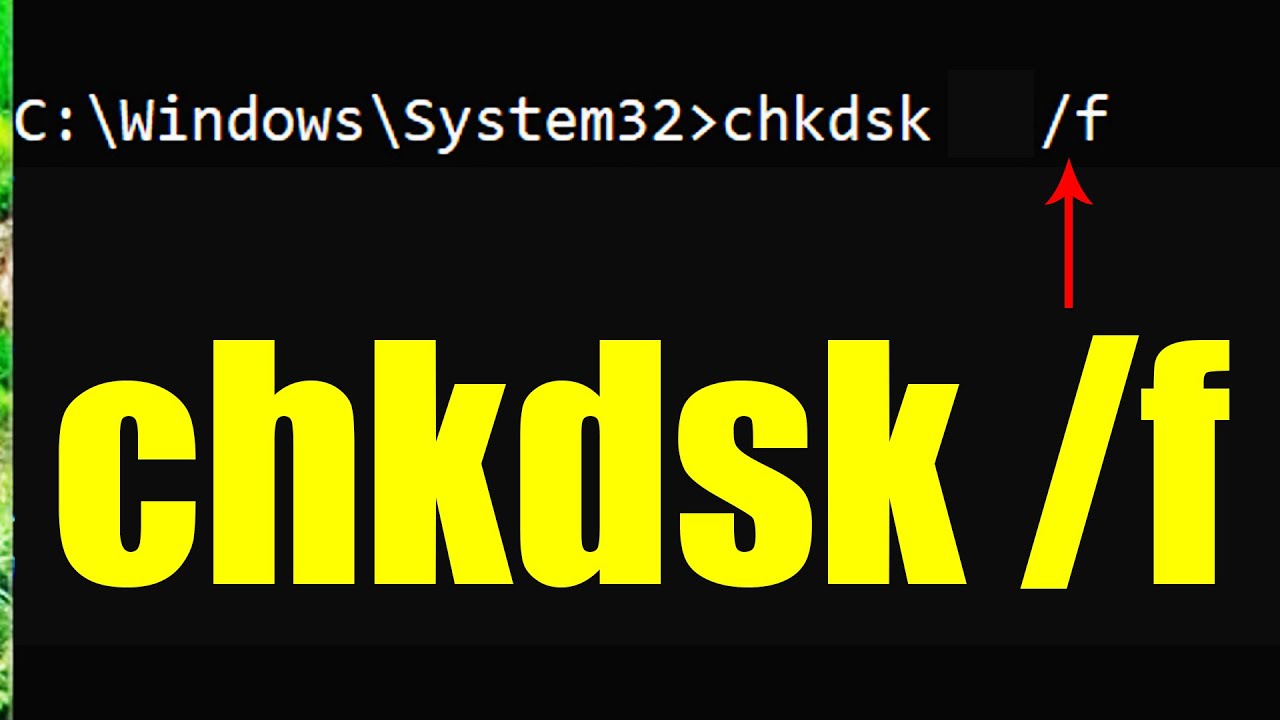
Si al ejecutar chkdsk D: Windows te devuelve un mensaje raro, no encuentra errores o el disco se vuelve RAW, esta guía te lleva de la mano. chkdsk es la herramienta del sistema que revisa el sistema de archivos y los metadatos de una unidad y, con los modificadores adecuados, repara lo que encuentra. Vale para Windows 11 y Windows 10, y D: solo es un ejemplo: sirve cualquier letra de unidad o punto de montaje.
Qué hace chkdsk D: y cuándo conviene usarlo
chkdsk D: revisa el sistema de archivos y sus metadatos en la unidad D: en busca de errores lógicos (entradas dañadas, punteros rotos) y físicos (sectores defectuosos). Sin parámetros, solo informa del estado del volumen. Con /f repara errores del sistema de archivos; con /r además busca sectores defectuosos e intenta recuperar la información legible (incluye /f, así que es más completo pero tarda horas en discos grandes). El parámetro /scan, solo en NTFS, hace un análisis en línea sin necesidad de desmontar la unidad. D: puede sustituirse por cualquier letra de unidad o punto de montaje. El comando necesita permisos de administrador y no funciona sobre unidades de red redirigidas.
Lo que ves al ejecutar chkdsk D: y su causa probable
| Lo que ves | Causa probable | Dónde se arregla |
|---|---|---|
| «CHKDSK no está disponible para unidades RAW» | Windows no reconoce el sistema de archivos de D: (formato a medias, tabla de particiones dañada, malware o disco que falla). | «CHKDSK no está disponible para unidades RAW»: recupera o formatea |
| «Chkdsk cannot run because the volume is in use…» | Es la unidad del sistema (C:) o hay archivos abiertos. | «No se puede ejecutar porque el volumen está en uso»: prográmalo para el reinicio |
| Termina pronto sin tocar nada | No se usó /f o el volumen está marcado como dirty. |
Errores lógicos en D: repara con chkdsk /f y /r |
| Tarda horas y reporta «errores encontrados y corregidos» | Errores lógicos del sistema de archivos reparados. | Errores lógicos en D: repara con chkdsk /f y /r |
Tras /r aparecen «sectores defectuosos» |
Daño físico del disco. | Si el disco D: falla de verdad: SMART en mal estado, ruidos o muchos sectores defectuosos |
Antes de tocar nada: confirma si el disco falla de verdad
Antes de ejecutar chkdsk D: /r, conviene distinguir si el problema es lógico (el sistema de archivos tiene errores pero el disco está sano) o físico (el disco se está muriendo). En un disco que falla físicamente, cada lectura y cada escritura pueden empeorarlo, y /r trabaja precisamente sobre los sectores dañados. La regla de oro: primero copia de seguridad; después, las comprobaciones técnicas que siguen.
El estado SMART del disco D:
En Windows 10, abre la herramienta del fabricante del disco desde su web oficial (SeaTools, CrystalDiskInfo, Data Lifeguard o la equivalente). También puedes ir a Administración de discos (diskmgmt.msc), clic derecho en D: > Propiedades y revisar la pestaña de estado.
Pasos:
- Descarga la herramienta de diagnóstico del fabricante del disco (no de webs de terceros).
- Ejecuta el análisis SMART o de estado.
- Si el resultado es «Mal» o «Failed», el disco tiene daño físico: no sigas con
/ry ve a «Si el disco D: falla de verdad».
Si D: es RAW o pide formatear
Pasos:
- Abre Explorador de archivos y comprueba si D: aparece con letra y se puede abrir.
- Si Explorador pide formatearla o la columna Sistema de archivos en Administración de discos dice RAW, confirma la primera fila de la tabla: ve a «CHKDSK no está disponible para unidades RAW».
El Visor de eventos: el resultado de chkdsk
Pasos:
- Pulsa Win+R, escribe
eventvwr.mscy pulsa Enter. - Expande Registros de Windows, haz clic en Aplicación y aplica el filtro por origen
Wininit. - Abre los resultados y lee el mensaje del evento: ahí aparece qué encontró y qué arregló
chkdsk.
«CHKDSK no está disponible para unidades RAW»: recupera o formatea
Esto significa que Windows no reconoce el sistema de archivos de D: y, sin un sistema de archivos válido, chkdsk no puede revisarlo. Las causas más habituales son un formato a medias, la tabla de particiones dañada, un malware que tocó el sector de arranque o un disco que empieza a fallar.
Si los datos importan: copia o recupera antes de formatear
Pasos:
- Apaga cualquier programa que intente escribir en D: para no empeorar el daño.
- Prueba a sacar el disco y conectarlo a otro PC como secundario para copiar lo que se pueda leer.
- Si no puedes, instala un programa como Recuva o TestDisk desde su web oficial y úsalo sobre D:.
- Si el disco hace ruidos extraños, no sigas: apágalo y llévalo a un servicio profesional de recuperación.
Cuando los datos no importan: formatea D: desde Administración de discos
Pasos:
- Pulsa Win+R, escribe
diskmgmt.mscy pulsa Enter. - Localiza la partición RAW con letra D:, clic derecho y elige Formatear.
- Elige NTFS o exFAT según tu caso y una etiqueta de volumen.
- Tras el formateo, ya puedes ejecutar
chkdsk D: /fpara revisar el sistema de archivos nuevo.
chkdsk D: /f.«No se puede ejecutar porque el volumen está en uso»: prográmalo para el reinicio
El mensaje «Chkdsk cannot run because the volume is in use by another process» aparece cuando la unidad es C: o cuando hay archivos abiertos en D:. Para ello hay que programar la comprobación para el siguiente reinicio o forzar el bit de dirty del volumen.
Acepta la programación S/N y reinicia
Pasos:
- Desde Símbolo del sistema o Terminal como administrador, escribe
chkdsk C: /fy pulsa Enter. - Cuando pregunte «¿Desea programar la comprobación para el próximo reinicio?», pulsa S y Enter.
- Cierra la consola y reinicia el equipo.
- Deja que termine: no apagues el equipo ni lo desconectes mientras veas el progreso.
Wininit y confirma que aparece un resultado de chkdsk sin errores pendientes.Forzar la programación con chkntfs o fsutil
chkntfs /c D:fsutil dirty set D:Se escriben en Símbolo del sistema o Terminal como administrador. El primero programa la verificación al reiniciar; el segundo marca el volumen como dirty para que se revise en el siguiente arranque.
Wininit debe aparecer un resultado de chkdsk para D:.Errores lógicos en D: repara con chkdsk /f y /r
Si D: confirmado está sano según SMART y solo tiene el sistema de archivos dañado, la reparación va con /f y, si hay síntomas de sectores dañados, con /r. Tras copiar lo importante, se pasa a la reparación.
Escaneo rápido sin desmontar: chkdsk D: /scan
chkdsk D: /scanSolo NTFS, se ejecuta con Windows abierto en Símbolo del sistema o Terminal como administrador. La salida habitual es «Windows has scanned the file system and found no problems» o una lista de problemas pendientes que /f arregla.
Reparación real: chkdsk D: /f (y, si hace falta, /r)
chkdsk D: /f/f corrige errores lógicos del sistema de archivos. Si SMART está bien y hay síntomas de sectores dañados, añade /r; en D: se ejecuta al instante; en C: programa para el reinicio. /r incluye /f y busca sectores defectuosos: en discos grandes puede tardar horas.Códigos de salida: 0 sin errores, 1 errores encontrados y corregidos, 3 no se pudo comprobar o arreglar.
Wininit no quedan problemas pendientes, está resuelto.Si el disco D: falla de verdad: SMART en mal estado, ruidos o muchos sectores defectuosos
Cuando SMART marca «Mal» o «Failed», el disco hace ruidos o /r encuentra muchos sectores defectuosos, el problema es físico. Aquí chkdsk /r puede empeorarlo, así que el arreglo es otro.
Deja de usarlo y haz copia de seguridad inmediata
Pasos:
- Cierra programas que escriban en D:.
- Copia lo importante a otro disco o a la nube lo antes posible.
- Apaga el equipo si vas a tardar en sacar los datos: sigue usando el disco lo convierte en pérdida de más datos.
Sustituye el disco y recupera la partición
Pasos:
- Sustituye el disco D: por uno nuevo.
- Abre Administración de discos (
diskmgmt.msc), crea la partición en el espacio no asignado, asígnale la letra D: y formatea en NTFS. - Copia la copia de seguridad a la nueva D:.
- No ejecutes
/rsobre el disco viejo; llévalo a reciclarlo.
Si nada de esto arregla D:: los últimos recursos
Si chkdsk no resuelve o el error vuelve tras varias pasadas, conviene reparar los archivos de Windows y, como último paso, restablecer o reinstalar Windows.
Repara los archivos de Windows con DISM y SFC
DISM /Online /Cleanup-Image /RestoreHealthsfc /scannowSe ejecutan en Símbolo del sistema o Terminal como administrador, primero DISM y después SFC. Un sistema dañado puede reescribir errores en la unidad.
Restablece o reinstala Windows conservando tus archivos
Pasos:
- Abre Configuración con Win+I.
- Ve a la ruta correspondiente y pulsa Restablecer este PC.
- Elige «Mantener mis archivos» y sigue el asistente.
- Si el problema sigue, crea un medio de instalación oficial de Microsoft desde la web de Microsoft y reinstala Windows desde él.
Lo que ya has descartado sobre chkdsk D:
- Unidad RAW: recuperación de datos o formateo desde Administración de discos.
- Volumen en uso: programación al reinicio con S o con
chkntfs /c D:yfsutil dirty set D:. - Errores lógicos:
chkdsk D: /scanpara revisar ychkdsk D: /fpara reparar, con/rsi hay sectores dañados. - Daño físico: copia de seguridad y sustitución del disco.
- Sistema dañado:
DISMysfc /scannow, y restablecer o reinstalar Windows como último paso. - Regla de oro ante un disco que falla: copia de seguridad antes de cualquier
/r.
Fuentes
- DellHow to Run CHKDSK in Windows to Check and Fix Disk Errorsconsultado el 16/10/2026
- Microsoftchkdsk (comando de la consola) — documentación oficialconsultado el 16/10/2026