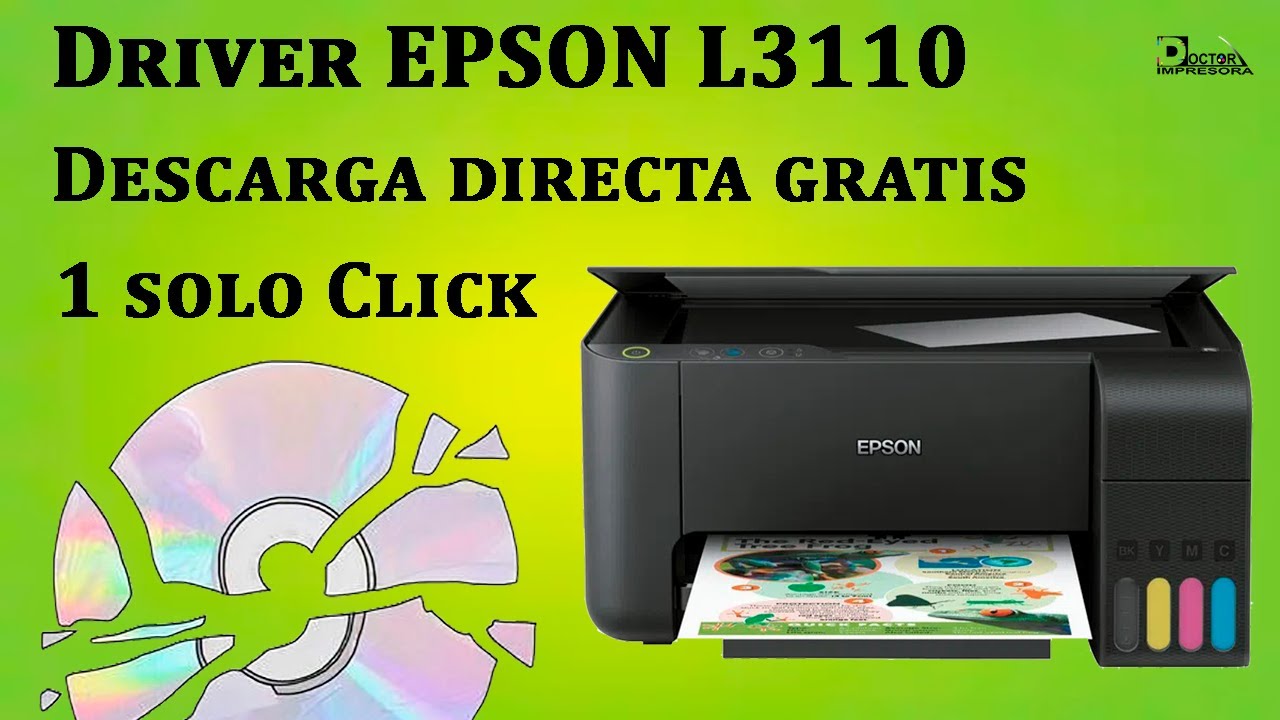
Cuando conectas la Epson L3110 por USB y Windows no la reconoce, no imprime o la deja como «dispositivo desconocido», lo más probable es que esté usando el driver genérico que Windows carga al vuelo y no el de Epson. La solución rápida es descargar el driver desde la web oficial de Epson y reinstalarlo; antes conviene revisar el cable USB y el servicio Cola de impresión. Esta guía vale para Windows 11 y Windows 10.
Qué hace la Epson L3110 y qué necesita Windows para usarla
La Epson L3110 es una impresora de la gama EcoTank, que se distingue por tener un tanque de tinta recargable en lugar de cartuchos. Se conecta al PC por cable USB y se controla desde el driver que instala Windows o, si lo prefieres, desde la app móvil Epson Smart Panel. Cuando enchufas la L3110, Windows la detecta, le asigna un controlador y crea una cola de impresión; ese es el momento en el que algo puede fallar. La ruta para llegar a ella cambia entre versiones: en Windows 11 está en Configuración > Bluetooth y dispositivos > Impresoras y escáneres, y en Windows 10 en Configuración > Dispositivos > Impresoras y escáneres. También se abre con ms-settings:printers en Win+R.
Por qué la Epson L3110 no instala o no aparece: causas y dónde se arregla
| Lo que ves | Causa más probable | Dónde se arregla |
|---|---|---|
| Windows no reconoce la L3110 al enchufarla por USB | Cable USB dañado, solo de carga o puerto sin energía | Prueba otro cable y otro puerto USB del PC |
| La L3110 aparece como impresora genérica y no imprime bien | Windows cargó un driver genérico en lugar del de Epson | Windows detecta la L3110 pero no imprime: reinstala el driver de Epson |
| Los trabajos se quedan en la cola y no salen | El servicio Cola de impresión está parado o en error | La impresión se queda en cola o no sale |
| La L3110 sale con un triángulo amarillo y Código 28 | Falta el driver de Epson o el actual está roto | Quita el driver genérico y deja solo el de Epson |
Comprueba si Windows detecta la Epson L3110 y por qué falla
Antes de tocar nada, confirma qué está pasando en tu equipo. Abre Configuración > Bluetooth y dispositivos > Impresoras y escáneres (en Windows 10: Configuración > Dispositivos > Impresoras y escáneres) y mira si la L3110 aparece en la lista: si está, anota si tiene un aviso de «sin conexión» o «error». Después abre el Administrador de dispositivos con clic derecho en el botón Inicio (Win+X) o con devmgmt.msc en Win+R, despliega Colas de impresión y Impresoras, y busca la L3110 con un triángulo amarillo; ese triángulo indica que Windows la detecta pero el driver falla.
El Administrador de dispositivos: el Código 28 y el problema de instalación
- Despliega
ImpresorasoColas de impresión. - Doble clic sobre
Epson L3110para abrirPropiedades. - Entra en la pestaña
Generaly miraEstado del dispositivo.
Si ves el mensaje Los controladores de este dispositivo no están instalados. (Código 28), ve a la parte de reinstalar el driver de Epson. Si la L3110 no aparece en el Administrador de dispositivos, el problema es de cable, puerto o energía, no de driver.
El servicio Cola de impresión: sc query spooler
Abre Terminal o Símbolo del sistema como administrador (clic derecho en Inicio > Terminal (Administrador) en Windows 11; en Windows 10, Windows PowerShell (Administrador)) y ejecuta sc query spooler.
sc query spoolerNOMBRE_SERVICIO: spooler
TIPO : 10 WIN32_OWN_PROCESS
ESTADO : 4 RUNNING
(STOPPABLE, PAUSABLE, ACCEPTS_SHUTDOWN)
...Si ESTADO no es RUNNING, el servicio está parado o en error y los trabajos no salen: ve a La impresión se queda en cola o no sale. Si está RUNNING, el servicio funciona y la cola no es el problema.
Windows detecta la L3110 pero no imprime: reinstala el driver de Epson
Cuando Windows reconoce la L3110 pero la impresión sale mal, sale muy lenta o directamente no responde, casi siempre es porque cargó el driver genérico y no el oficial de Epson, que es el que sabe gestionar el tanque de tinta y los cabezales. La solución es quitarlo y poner solo el de Epson desde su web.
Descarga el driver de la L3110 desde la web de Epson
- Entra en la página de soporte de Epson y busca
L3110. - Elige el driver para Windows 11 o Windows 10 según el equipo (se ve con
winver). - Pulsa
Descargary ejecuta el archivo; sigue los pasos del instalador. - Alternativa: instala
Epson Smart Paneldesde Microsoft Store para configurar la impresora desde el móvil.
Configuración > Bluetooth y dispositivos > Impresoras y escáneres la L3110 sale como Epson L3110 Series. Si sigue como genérica, pasa al siguiente H3.Quita el driver genérico y deja solo el de Epson
- Abre
Panel de control > Dispositivos e impresoraso, en Configuración, ve a la L3110 y pulsaQuitar. - Confirma en
Sípara desinstalar el dispositivo. - Ejecuta el instalador descargado de la web de Epson y reinicia el PC.
- Vuelve a
Configuración > Bluetooth y dispositivos > Impresoras y escáneres, selecciona la L3110 y abrePropiedades de la impresora > Imprimir página de prueba.
Nada de lo anterior funciona.La Epson L3110 no aparece al conectarla por USB: cable, puerto y energía
Si al enchufar la L3110 por USB Windows no dice nada y la L3110 no sale en Impresoras y escáneres, el problema suele estar en el cable (dañado o solo de carga), en el puerto (sin energía o en un hub) o en la propia impresora apagada. Estos casos se arreglan antes de tocar drivers.
Prueba otro cable y otro puerto USB del PC
- Apaga la L3110 con su botón y enciéndela de nuevo; espera a que termine el ruido de arranque.
- Cambia el cable USB por uno que sea de datos (los que vienen con discos duros externos o móviles sirven); un cable solo de carga no transmite datos.
- Conecta el cable directo al PC, sin hubs ni adaptadores intermedios.
- Si sigue sin aparecer, prueba otro puerto USB del PC, preferentemente uno trasero de torre o uno directo en el portátil.
Comprueba que Windows la ve en el Administrador de dispositivos
Dispositivo desconocido o Otros dispositivos con triángulo amarillo. Ábrelo con clic derecho en Inicio > Administrador de dispositivos y mira en Otros dispositivos o Colas de impresión. Si la ves con Código 28, vuelve a Quita el driver genérico y deja solo el de Epson.La impresión se queda en cola o no sale: el servicio Cola de impresión y «Usar impresora sin conexión»
Cuando el trabajo se queda en la cola y la L3110 no se mueve, lo habitual es que el servicio Cola de impresión esté parado o que Windows tenga marcada la opción Usar impresora sin conexión. Cualquiera de las dos cosas se arregla en minutos.
Reinicia el servicio Cola de impresión con net stop/start
net stop spoolernet start spooler- Abre
Terminal (Administrador)conWin+X > Terminal (Administrador)(en Windows 10:Windows PowerShell (Administrador)). - Escribe
net stop spoolery pulsa Enter; debe responderEl servicio de Cola de impresión está finalizando.y luegoEl servicio de Cola de impresión se ha detenido.. - Escribe
net start spoolery pulsa Enter; debe responderEl servicio de Cola de impresión se está iniciando.y luegoEl servicio de Cola de impresión se ha iniciado..
Borra los documentos atascados en la cola
- En
Configuración > Bluetooth y dispositivos > Impresoras y escáneres(oDispositivosen Windows 10), pulsa sobre la L3110 y eligeAbrir cola de impresión. - En el menú
Impresora, desmarcaUsar impresora sin conexiónyPausar impresiónsi están marcadas. - Vuelve al menú
Impresoray eligeCancelar todos los documentos. - Si los trabajos no se borran, reinicia el servicio Cola de impresión como en el H3 anterior y vuelve a abrir la cola.
Nada de lo anterior funciona.Nada de lo anterior funciona: restaura drivers y reinstala Windows sin perder archivos
Si ya reinstalaste el driver de Epson y la L3110 sigue con Código 28, desaparece al poco o la cola no responde, queda un último recurso: usar el solucionador de Windows, volver a un punto de restauración y, como paso final, reinstalar Windows sobre el mismo equipo conservando los archivos.
Solucionador de problemas de impresión y punto de restauración
- Abre
Configuración > Sistema > Solucionar problemas > Otros solucionadoresy pulsaEjecutarenImpresora. - Antes de tocar nada más, abre
sysdm.cplcon Win+R, entra en la pestañaProtección del sistemay pulsaCrearpara hacer un punto de restauración. - Si la L3110 funcionó antes, usa
Restaurar sistemadesde el mismo cuadro para volver al punto en el que todo iba bien.
Epson L3110 Series y responde a una página de prueba. Si sigue igual, pasa al siguiente H3.Reinstalación en su lugar sobre Windows 11 o Windows 10
- Crea un USB de instalación con la Herramienta de creación de medios en otro PC.
- Arranca el PC desde el USB (tecla de menú de arranque: F12, F11, F8 o Esc según el fabricante; compruébalo en la web del fabricante).
- Elige
Instalar ahora,No tengo clave de productosi el equipo ya tenía Windows activado, y en el tipo de instalación escogeConservar archivos y aplicaciones. - Al terminar, descarga otra vez el driver de la L3110 desde
epson.es/es_ES/supporte instálalo.
Lo que ya has descartado de la Epson L3110 en Windows
- Driver: el genérico de Windows no vale; usa el oficial de Epson desde epson.es/es_ES/support.
- Cable y puerto: probar otro cable USB de datos y otro puerto directo del PC suele resolver las «L3110 no aparece».
- Cola de impresión: si la cola se atasca, reinicia el servicio
spoolerconnet stop spoolerynet start spooler. - Soporte adicional: drivers del PC o del fabricante en su web oficial, ayuda de Windows en support.microsoft.com/es-es/windows.
Siguiente paso: si tras reinstalar el driver la L3110 sigue con Código 28, vuelve a la parte de reinstalación en su lugar o consulta el servicio técnico de Epson. Datos comprobados en octubre de 2026.
Dudas sobre la instalación de la Epson L3110 en Windows
- ¿Qué driver usa la Epson L3110 en Windows 11 y Windows 10?
- ¿Por qué la Epson L3110 aparece como dispositivo desconocido con Código 28?
- ¿Cómo se reinicia el servicio Cola de impresión cuando la L3110 no imprime?
- ¿La Epson L3110 se puede instalar sin descargar el driver de Epson?
- ¿Cómo se imprime una página de prueba desde la Epson L3110 en Windows?
Dudas sobre la instalación de la Epson L3110 en Windows
1. ¿Cómo instalo la Epson L3110 en el PC sin usar el CD de drivers?
Descarga el paquete combinado de driver y escáner desde la página oficial de soporte de la L3110, ejecútalo como administrador y conecta la impresora por USB cuando el instalador lo pida. Si Windows la detecta antes, cancela el asistente y deja que termine el de la web de Epson para evitar conflictos.
2. ¿Se puede instalar la Epson L3110 gratis y de forma segura?
Sí, bajando el driver desde la sección de soporte de Epson para tu modelo concreto: el archivo es gratuito y libre de añadidos. Evita webs de terceros y mucho más los «cracks» o activadores, porque suelen instalar software no deseado y no solucionan nada.
3. ¿Qué controlador necesita la Epson L3110 en Windows?
El paquete «Drivers and Utilities Combo Package» de Epson, que incluye el de impresión, el del escáner y Epson ScanSmart en un solo instalador. Es el que mejor cubre las tres funciones (imprimir, escanear y copiar) sin que falte ningún componente.
4. ¿Cómo instalo el driver de la Epson L3110 en Windows 10?
Entra en la página de soporte de Epson, busca «L3110», descarga el combo de Windows 10 de 32 o 64 bits según tu sistema y ejecútalo. Reinicia el PC al terminar y, si Windows la pide, reinicia también el spooler desde services.msc.
5. ¿Cómo escaneo desde la Epson L3110?
Instala Epson Scan (incluido en el combo de Epson) y abre el programa; puedes escanear desde el cristal o el ADF, elegir PDF o JPEG y guardar donde quieras. Si el escáner no aparece, revisa en Administrador de dispositivos que el «EPSON Scanner» esté sin triángulo amarillo.
6. ¿Qué tipo de impresora es la Epson L3110?
Es una multifunción EcoTank de inyección de tinta con sistema de tanques recargables, pensada para imprimir mucho con un coste por página muy bajo. Incluye impresión a color, escáner de cama plana y copiadora, pero no tiene Wi-Fi ni ADF: la conexión al PC es por USB.
7. ¿Dónde encuentro drivers y soporte oficiales para la Epson L3110?
En la página epson.com/support, buscando el modelo «L3110»: ahí están los drivers para cada versión de Windows, los manuales en PDF y las preguntas frecuentes del fabricante. Desde el mismo sitio se pueden abrir incidencias y descargar utilidades como Epson ScanSmart o el resetter de tinta.
Fuentes
- EpsonEpson: EcoTank, Epson Smart Panel y las almohadillas de tinta — documentación oficialconsultado el 16/10/2026
- MicrosoftCódigo 28 del Administrador de dispositivos (CM_PROB_FAILED_INSTALL (Fallo de instalación)) — documentación oficialconsultado el 16/10/2026
- MicrosoftConfiguración > Dispositivos > Impresoras y escáneres — documentación oficialconsultado el 16/10/2026
- MicrosoftCarpeta Windows.old — documentación oficialconsultado el 16/10/2026
- MicrosoftCrear un USB de instalación de Windows — documentación oficialconsultado el 16/10/2026