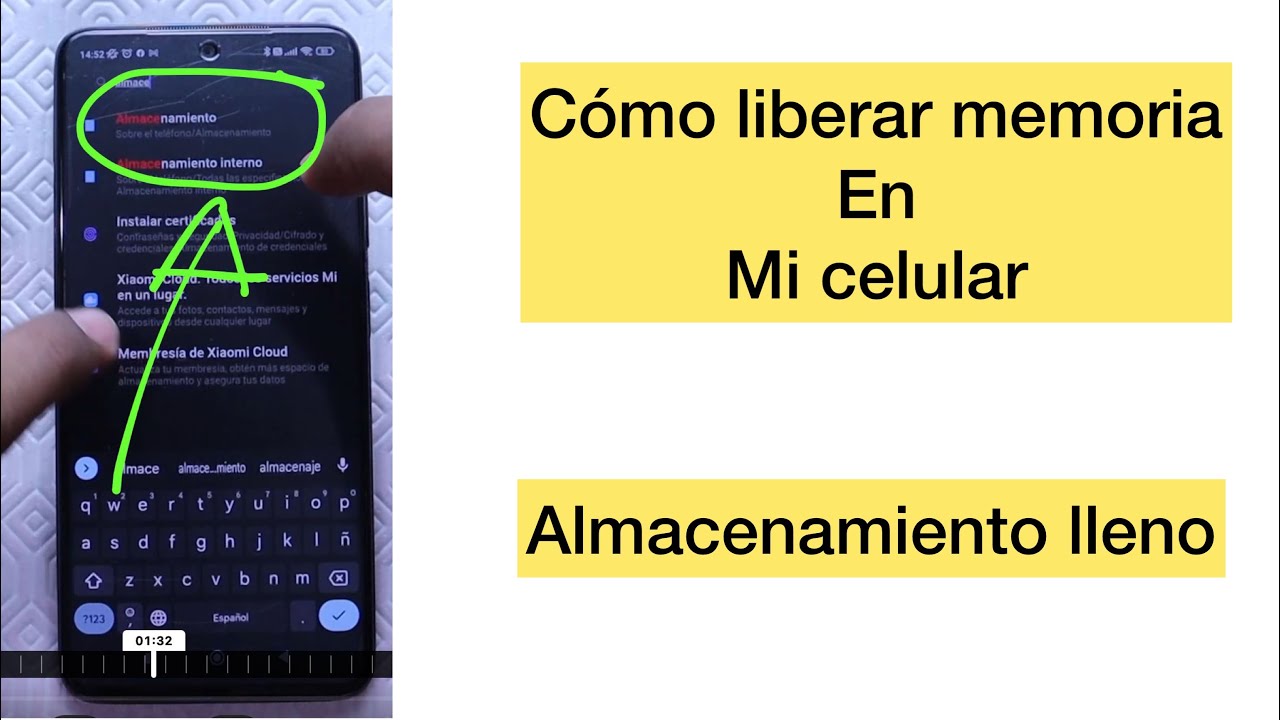
Cuando el equipo avisa "el equipo tiene poca memoria" o la columna Memoria del Administrador de tareas está casi al 100 %, el PC no tiene RAM suficiente para todo lo que tiene abierto o algún proceso está malgastándola. Casi siempre se arregla cerrando pestañas y programas sobrantes, ajustando la paginación y revisando que no haya una fuga de memoria. Vale para Windows 11 y Windows 10 (Windows 10 ya no tiene soporte desde el 14/10/2025, solo parches de seguridad con ESU para particulares hasta el 13/10/2026).
Qué significa "memoria llena" en Windows
La columna Memoria del Administrador de tareas roza el 100 %, los programas se cierran sin motivo o sale el aviso "el equipo tiene poca memoria". Windows reparte entre los procesos dos recursos: la RAM física (los módulos instalados en la placa) y el archivo de paginación (pagefile.sys) en el disco, que actúa como ampliación cuando la RAM se agota. Si uno de los dos falta o está mal configurado, el sistema avisa y recorta procesos para no caer.
Por qué la memoria se llena: lo que ves, la causa y dónde se arregla
| Lo que se ve | Causa más probable | Dónde se arregla |
|---|---|---|
| Memoria casi llena con pocos programas abiertos | Fuga de memoria de un proceso | Un proceso se come la RAM: busca la fuga de memoria |
| Muchas pestañas del navegador o apps abiertas a la vez | Demasiados procesos compitiendo | Demasiados procesos abiertos: cierra lo que no uses |
| Se llena con un uso normal y no basta con cerrar | Falta RAM instalada para lo que haces | Falta RAM para lo que haces: amplía la memoria o baja el uso |
| Memoria llena incluso con todo cerrado | Archivo de paginación desactivado o muy pequeño | El archivo de paginación está desactivado o es muy pequeño |
| Sigue llenándose y el equipo se vuelve inestable | Módulo de RAM defectuoso o Windows dañado | Si todo lo anterior no basta: comprueba la RAM y repara Windows |
Comprueba qué proceso se está comiendo la RAM
Ábrelo con Ctrl+Mayús+Esc, ve a la pestaña Procesos y pulsa el encabezado Memoria para ordenar de mayor a menor. Lo que se mantenga por encima de unos pocos cientos de MB sin una razón clara es el principal sospechoso: pestañas del navegador, apps basadas en Electron (Slack, Discord, Spotify, VS Code) o servicios de telemetría de algunas utilidades. Si al cerrar ese proceso la columna Memoria baja, esa es la causa. Anota su nombre (por ejemplo, chrome.exe, svchost.exe con un servicio concreto) porque lo usarás en los pasos siguientes.
svchost.exe aparece varias veces. Cada una es un grupo de servicios; para saber cuál dentro del grupo, abre Ctrl+Mayús+Esc > Detalles > clic derecho sobre la fila > Ir a servicio(s).Confirma la causa con Monitor de recursos y winver
Monitor de recursos (Win+R, escribe resmon y pulsa Aceptar) abre una vista detallada: en la pestaña Memoria verás el juego de trabajo (working set) real de cada proceso, que es la RAM que tiene reservada en ese momento. Una fuga se nota porque esa cifra sube sin parar aunque el programa esté en segundo plano. Después abre winver para confirmar la edición (Home o Pro) y la RAM utilizable que ve Windows; si la cifra es mucho menor que la instalada, falta RAM o la placa no la aprovecha entera.
Demasiados procesos abiertos: cierra lo que no uses
Si al abrir el Administrador de tareas ves decenas de procesos consumiendo RAM a la vez, lo más rápido es reducir el ruido antes de buscar otra causa.
Cierra pestañas y apps que no necesites
Los navegadores modernos usan mucha memoria por pestaña, y las apps que reproducen vídeo o sonido todavía más.
- En el navegador, deja solo las pestañas que estés usando y cierra el resto (en Edge y Chrome, Ctrl+Mayús+Tab muestra todas las pestañas abiertas).
- Cierra las apps que no estés usando, sobre todo si son de Electron (Slack, Discord, Spotify, VS Code, Teams).
- En el Administrador de tareas (Ctrl+Mayús+Esc), pestaña Procesos, selecciona lo que no necesites y pulsa Finalizar tarea.
Quita programas del inicio de Windows
Quitar del inicio lo que no necesitas al arrancar reduce de forma estable la RAM ocupada desde el encendido.
- Abre Win+R, escribe
ms-settings:startupappsy pulsa Aceptar. - Desactiva los programas que no necesites al encender el PC (clientes de nubes, Spotify, Discord, Steam, etc.).
En Windows 10 también está en el Administrador de tareas (Ctrl+Mayús+Esc), pestaña Inicio.
ms-settings:startupapps) verás los programas que quedan habilitados; la columna Memoria en reposo se nota más baja que antes.Un proceso se come la RAM: busca la fuga de memoria
Si al cerrar y volver a abrir un proceso la RAM se llena igual, ese programa tiene una fuga: no libera la memoria que ya no usa.
Identifica el proceso y reinícialo
- En el Administrador de tareas, ordena Procesos por Memoria y observa el que más crece aunque no lo estés usando.
- Selecciónalo y pulsa Finalizar tarea. Vuelve a abrirlo.
- Si la RAM vuelve a llenarse, ábrelo y déjalo en segundo plano, y abre el Visor de eventos (Win+R,
eventvwr.msc) > Registros de Windows > Aplicación para ver avisos del programa.
Actualiza o reinstala el programa que fuga
- Ve a la web oficial del programa y descarga la última versión.
- Si sigue igual, desinstálalo desde
Configuración > Aplicaciones > Aplicaciones instaladas(en Windows 10, Aplicaciones y características). - Reinicia el PC.
Falta RAM para lo que haces: amplía la memoria o baja el uso
Si la columna Memoria se acerca al 100 % con un uso normal y cerrar pestañas no basta, el equipo tiene poca RAM para lo que le pides.
Comprueba cuánta RAM tienes y cuánta admite tu Windows
- Abre Win+R, escribe
ms-settings:abouty pulsa Aceptar. - Mira RAM instalada: en Windows 11 Home caben hasta 128 GB; Pro y Education, hasta 2 TB; Pro para estaciones de trabajo y Enterprise, hasta 6 TB. Windows 11 pide como mínimo 4 GB, pero con 8 GB o más va mucho más holgado.
En la consola, Win+R, winver, también confirma la edición.
Cambia el plan de energía y desactiva efectos
Un plan de alto rendimiento y menos efectos visuales reducen el consumo de fondo.
- Abre Win+R, escribe
powercfg.cply pulsa Aceptar. - Elige Alto rendimiento (o Máximo rendimiento en Windows 11 Pro si sale).
Para los efectos visuales:
En Rendimiento > Configuración, marca Ajustar para obtener el mejor rendimiento. En Windows 10 está en Propiedades del sistema > Opciones avanzadas > Rendimiento.
El archivo de paginación está desactivado o es muy pequeño: déjalo en manos de Windows
Cuando la RAM se agota, Windows usa pagefile.sys como memoria virtual; si está desactivado o es muy pequeño, el equipo avisa aunque la RAM esté medio libre.
Pon "Tamaño administrado por el sistema"
- Abre Win+R, escribe
sysdm.cply pulsa Aceptar. - Ve a Opciones avanzadas > Rendimiento > Configuración > pestaña Opciones avanzadas > Memoria virtual > Cambiar.
- Marca Administrar automáticamente el archivo de paginación para todas las unidades y pulsa Aceptar.
- Reinicia el equipo.
Comprueba pagefile.sys y hiberfil.sys en C:
En el Símbolo del sistema como administrador (Win+X > Terminal (Administrador) en Windows 11; en Windows 10, Windows PowerShell (Administrador)):
dir C:\pagefile.sys /a
dir C:\hiberfil.sys /a
Si hiberfil.sys ocupa mucho, lo desactivas con powercfg /h off (también desactiva el inicio rápido, un paso intermedio del apagado que acelera el arranque posterior).
powercfg /h off y reiniciar, hiberfil.sys desaparece y se nota algo más de espacio en C:.Si todo lo anterior no basta: comprueba la RAM y repara Windows
Cuando ya cerraste procesos, ajustaste la paginación y revisaste el inicio, y la memoria se sigue llenando con un uso normal, puede haber un módulo de RAM defectuoso o un problema de Windows.
Pasa el Diagnóstico de memoria de Windows (mdsched)
- Win+R, escribe
mdschedy pulsa Aceptar. - Elige Reiniciar ahora y comprobar si hay problemas.
- Tras el reinicio, mira el resultado en pantalla.
- Para más detalle, abre el Visor de eventos (
eventvwr.msc) > Registros de Windows > Sistema, filtra por el origen MemoryDiagnostics-Results y el identificador 1101.
sfc /scannow y reinstalación in situ
En Terminal como administrador (Win+X > Terminal (Administrador)):
sfc /scannowSi sigue:
DISM /Online /Cleanup-Image /RestoreHealthComo último recurso, la actualización in situ con la herramienta de Microsoft (descarga desde la web oficial de Microsoft la Media Creation Tool o el Installation Assistant según la versión) reinstala Windows sin perder programas ni archivos personales.
sfc /scannow dice La protección de recursos de Windows no detectó ninguna infracción de integridad; tras la actualización in situ, el aviso de poca memoria desaparece con el mismo uso.Lo que ya has descartado sobre "memoria llena"
- RAM revisada con mdsched, sin errores
- Archivo de paginación administrado por el sistema
- Programas de inicio al mínimo, solo lo necesario
- Proceso causante actualizado o reinstalado
- Plan de energía en alto rendimiento y efectos al mínimo
Si aún así se llena con un uso normal, lo siguiente es ampliar la RAM física del equipo.
Datos comprobados en octubre de 2026.
Fuentes
- MicrosoftMemoria RAM al 100 % o «el equipo tiene poca memoria» — documentación oficialconsultado el 16/10/2026
- MicrosoftCódigo 3 del Administrador de dispositivos (CM_PROB_OUT_OF_MEMORY (Falta de memoria)) — documentación oficialconsultado el 16/10/2026
- Microsofthiberfil.sys y pagefile.sys (archivos enormes en C:) — documentación oficialconsultado el 16/10/2026
- MicrosoftMemoria USB o disco externo no reconocido — documentación oficialconsultado el 16/10/2026
- MicrosoftIntegridad de memoria y controladores incompatibles — documentación oficialconsultado el 16/10/2026