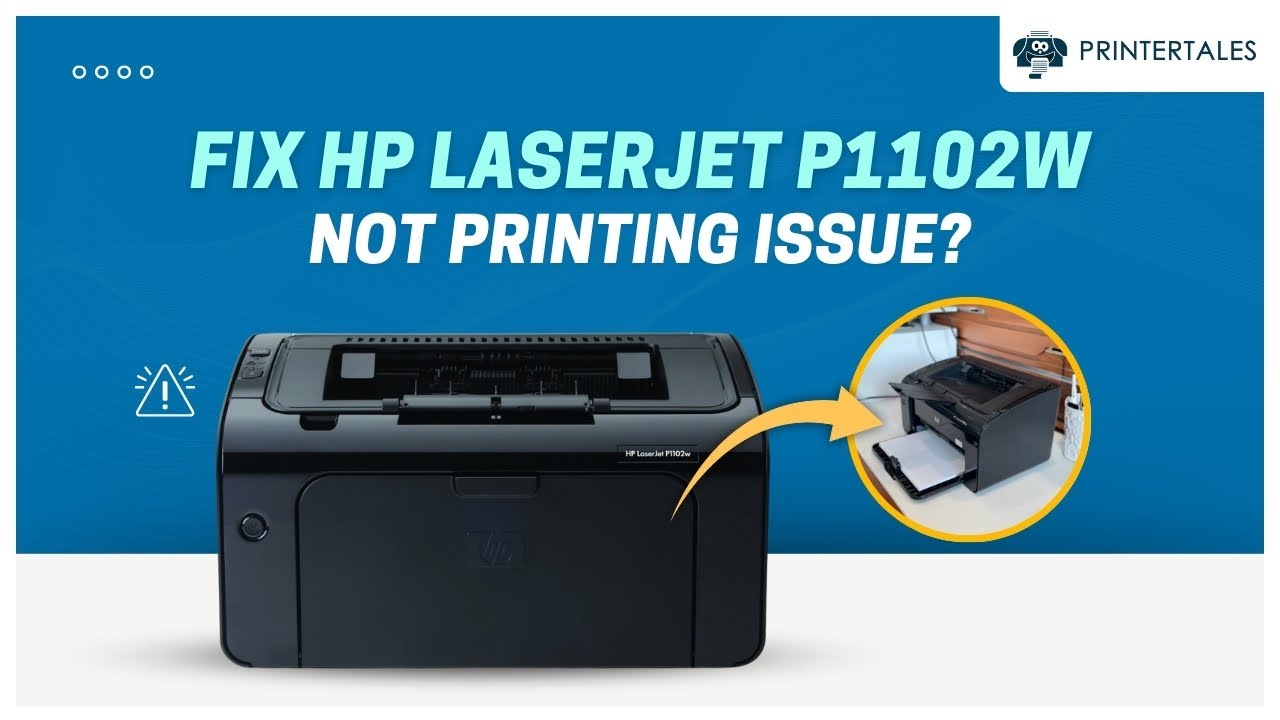
Si tu PC no reconoce la impresora HP LaserJet Pro 1102w, o la ves con un triángulo amarillo en el Administrador de dispositivos, lo más probable es que falte el driver de HP o que el que tiene Windows esté dañado. En la mayoría de casos se arregla descargando el paquete completo de la web de soporte de HP y reinstalándolo. Esta guía sirve para Windows 10 y Windows 11, en sus versiones Home y Pro.
Qué es el driver de la HP 1102w y por qué Windows lo necesita
La HP LaserJet Pro 1102w es una impresora láser monocromo que puede conectarse por USB o por wifi. Para que Windows la reconozca y la deje imprimir, necesita su driver: un pequeño programa que traduce lo que el PC quiere imprimir al lenguaje de la impresora. Sin ese driver, la 1102w no aparece en la lista de impresoras, o aparece sin poder imprimir. Cuando la usas por USB, hace falta el driver de impresión; cuando la usas por wifi, hace falta además el de red, que Windows no incluye de serie para este modelo. La descarga oficial desde la web de HP trae los dos.
Lo que ves con la HP 1102w y por qué pasa
| Lo que ves en tu PC | Causa probable | Dónde se arregla |
|---|---|---|
| La 1102w no aparece en Dispositivos e impresoras y al conectar el USB no suena Windows | Falta el driver o el cable USB está suelto o roto | El driver no está instalado: descarga el paquete de HP |
| La 1102w aparece con un triángulo amarillo y Código 43 en el Administrador de dispositivos | El driver que tiene Windows está dañado o es incompatible | La HP 1102w sale con Código 43: reinstala el driver |
| Imprime por USB pero no por wifi, o no aparece al buscar impresoras en red | Falta el driver de red o la 1102w no está unida a tu wifi | Imprime por USB pero no por wifi: instala el driver de red |
| Tras actualizar a una versión reciente de Windows 11, la 1102w deja de funcionar | HP puede haber dejado de publicar drivers firmados para ese modelo | El driver sigue fallando: repara los archivos de Windows |
Comprueba qué ve Windows de la HP 1102w
Antes de descargar nada, conviene mirar cómo tiene Windows catalogada la impresora. Esa mirada, hecha en el Administrador de dispositivos y en el Visor de eventos, te dice cuál de las cuatro causas de la tabla anterior es la tuya y, por tanto, qué parte de esta guía te toca seguir. Si la 1102w sale con un triángulo amarillo, abre sus Propiedades y fíjate en el Estado del dispositivo: ese texto es la pista que te lleva al arreglo correcto.
El Administrador de dispositivos y el Código 43
- Pulsa Win+X y elige Administrador de dispositivos. También puedes pulsar Win+R, escribir
devmgmt.mscy aceptar. - Despliega la categoría Colas de impresión y, si no ves nada ahí, Controladoras de bus serie universal.
- Si la 1102w aparece con un triángulo amarillo, haz doble clic sobre ella y abre la pestaña General.
- Mira el campo Estado del dispositivo. Si dice «Windows ha detenido este dispositivo porque ha notificado problemas (Código 43)», el driver está dañado y te toca la parte «La HP 1102w sale con Código 43: reinstala el driver». Si dice «No se pudo cargar el driver para este dispositivo», el driver está ausente y te toca «El driver no está instalado: descarga el paquete de HP».
El Visor de eventos: el ID 410 de PrintSpooler
- Pulsa Win+R, escribe
eventvwr.mscy acepta. - En el panel izquierdo despliega Registros de aplicaciones y servicios, luego Microsoft, luego Windows, luego PrintService y haz clic en Operativo.
- Ordena por fecha y busca los eventos con nivel Error o Advertencia que coincidan con el momento en que conectaste la 1102w.
- Si ves eventos con origen PrintService e ID 410, 803 o 805, el servicio de cola de impresión no ha conseguido cargar el driver; eso confirma que la causa es el driver y te lleva a reinstalarlo.
El driver no está instalado: descarga el paquete de HP
Esto es para cuando la 1102w no aparece en la lista de impresoras o sale como «Dispositivo desconocido» al conectarla por USB. Windows trae un driver genérico de impresión, pero no el completo de la 1102w, así que hace falta el paquete oficial de HP. Es el primer arreglo y el que más veces resuelve.
Descarga el instalador desde la página de soporte de HP
- Abre el navegador y entra en la página de soporte de HP.
- Busca «HP LaserJet Pro 1102w» y selecciona tu modelo.
- En la sección de drivers, descarga el paquete HP LaserJet Pro P1100w Full Feature Software and Driver (o el nombre equivalente que HP publique para tu versión de Windows).
- Cuando termine la descarga, haz clic derecho sobre el archivo descargado y elige Ejecutar como administrador.
- Sigue los pasos del instalador. Cuando te lo pida, elige Conectar una nueva impresora y deja que el asistente configure la 1102w por USB o por wifi según prefieras.
- Reinicia el PC al terminar.
Comprueba que la cola de impresión la reconoce
En Windows 11 la ruta es Configuración > Bluetooth y dispositivos > Impresoras y escáneres; en Windows 10 es Inicio > Configuración > Dispositivos > Impresoras y escáneres. La 1102w debe aparecer como HP LaserJet Pro 1102w y, al imprimir una página de prueba, la hoja debe salir sin atascos en la cola de impresión.
La HP 1102w sale con Código 43: reinstala el driver
Esto es para cuando la 1102w aparece con un triángulo amarillo y el Estado del dispositivo dice «Windows ha detenido este dispositivo porque ha notificado problemas (Código 43)». Ese código significa que el driver que tiene Windows está roto o que no es compatible con esta versión de Windows. La solución es quitarlo del todo y volver a instalar el paquete oficial de HP.
Quita el driver desde el Administrador de dispositivos
- Abre el Administrador de dispositivos con Win+X > Administrador de dispositivos.
- Despliega Colas de impresión o Controladoras de bus serie universal y busca la entrada de la 1102w (o un Dispositivo desconocido con triángulo amarillo).
- Haz clic derecho sobre ella y elige Desinstalar dispositivo.
- Si aparece la casilla Eliminar el software de driver de este dispositivo, márcala y acepta.
- Desconecta el cable USB de la 1102w, espera unos segundos y reinicia el PC.
- Tras reiniciar, ejecuta otra vez el instalador de HP descargado en la parte anterior.
Limpia la cola y el driver con Print Spooler
- Pulsa Win+X y elige Terminal (Administrador) en Windows 11 o Windows PowerShell (Administrador) en Windows 10.
- Ejecuta, en este orden, los tres comandos siguientes, pulsando Enter tras cada uno:
net stop spooler
del /Q /F %windir%\System32\spool\PRINTERS\*
net start spooler- Desconecta y vuelve a conectar el cable USB de la 1102w.
- Ejecuta otra vez el instalador oficial de HP para la 1102w.
net start spooler no debe aparecer ningún error. Si el servicio responde con «El servicio de cola de impresión se está iniciando» y luego «El servicio de cola de impresión se ha iniciado», la cola está limpia. Vuelve al Administrador de dispositivos: la 1102w ya no debe tener el Código 43 y la página de prueba debe imprimirse.Imprime por USB pero no por wifi: instala el driver de red
Esto es para cuando la 1102w imprime conectada por USB al PC, pero al llevarla a otra habitación y unirla a la red wifi no aparece al añadir una impresora en Windows. La 1102w lleva wifi propio, y ese segundo driver no entra con el paquete de impresión básico. Hay que unir la impresora a tu red y luego añadirla en Windows por su dirección IP.
Restablece la red wifi de la impresora
- Con la 1102w encendida, mantén pulsado el botón de wifi o el botón Cancelar (X) unos segundos, hasta que la luz de wifi parpadee.
- En el PC, abre la lista de redes wifi (clic en el icono de red en la barra de tareas) y conéctate a la red HP-Print-… que crea la propia impresora.
- Abre el navegador y entra en
192.168.223.1, que suele ser la dirección de la 1102w cuando está en su propia red. - Sigue el asistente web de la impresora para unirla a tu red wifi habitual y apunta la nueva IP que le asigne tu router.
192.168.223.1 no carga, mira la etiqueta bajo la impresora o imprime una página de configuración desde el menú de la propia 1102w para ver su IP actual.Añade la impresora por IP en Windows
- En Windows 11 ve a Configuración > Bluetooth y dispositivos > Impresoras y escáneres y pulsa Agregar dispositivo; en Windows 10 ve a Inicio > Configuración > Dispositivos > Impresoras y escáneres y pulsa Agregar una impresora o un escáner.
- Pulsa La impresora que quiero no está en la lista.
- Elige Agregar una impresora mediante una dirección IP o un nombre de host.
- En Tipo de dispositivo, elige TCP/IP.
- Escribe la IP de la 1102w que anotaste antes y sigue el asistente.
El driver sigue fallando: repara los archivos de Windows
Si tras reinstalar el driver de HP la 1102w sigue con Código 43 o no aparece, puede que los archivos del sistema que cargan los drivers estén dañados. Antes de reinstalar Windows, conviene intentar repararlos con las herramientas que trae el propio sistema.
DISM y SFC desde Terminal como administrador
- Pulsa Win+X y elige Terminal (Administrador) en Windows 11 o Símbolo del sistema (Administrador) en Windows 10.
- Escribe el primer comando y pulsa Enter; puede tardar varios minutos:
DISM /Online /Cleanup-Image /RestoreHealth- Cuando termine, escribe el segundo y pulsa Enter:
sfc /scannow- Si SFC repara algo, reinicia el PC y vuelve a ejecutar el instalador oficial de HP para la 1102w.
Actualización in situ de Windows
- Entra en support.microsoft.com y descarga la Herramienta de instalación de Windows 11 (o Windows 10 si es tu caso).
- Ejecútala y, cuando te lo pida, elige Conservar archivos y aplicaciones.
- Deja que reinstale el sistema sobre el actual, sin borrar nada.
- Al volver, ejecuta otra vez el instalador oficial de HP para la 1102w y comprueba que ya la reconoce.
Lo que ya has descartado de la HP 1102w
- Que el driver estuviera ausente: instalador oficial de HP.
- Que el driver estuviera dañado: reinstalación desde el Administrador de dispositivos y limpieza de la cola con Print Spooler.
- Que faltara el driver de red: añadir la 1102w por su dirección IP.
- Que los archivos del sistema estuvieran dañados: DISM, SFC y actualización in situ de Windows.
Si tras todos estos pasos la 1102w sigue sin imprimir, el fallo ya no es del driver: es de la propia impresora o del cable USB. Prueba con otro cable y, si sigue igual, comprueba la 1102w en otro PC para confirmar.
Dudas sobre el driver de la HP 1102w en Windows
1. Cómo instalar el driver de la HP LaserJet P1102w en Windows
Conecta la impresora por USB, abre Configuración > Bluetooth y dispositivos > Impresoras y escáneres y pulsa Agregar dispositivo. Si Windows no la detecta, descarga el paquete completo desde la página de soporte de HP (no de webs de terceros) y ejecuta el instalador como administrador; al terminar, reinicia el equipo y comprueba que aparece en Impresoras y escáneres.
2. Qué driver usa la HP LaserJet P1102 sin WiFi
La P1102 (sin w) solo se conecta por USB, así que el driver recomendado es el paquete HP LaserJet Pro P1102 Full Feature, que incluye el controlador, el monitor de estado y las utilidades. Bájalo de la sección de soporte de HP, elige Windows 10 u 11 según tu versión y ejecuta el .exe; Windows puede instalarlo solo por Plug and Play, pero el paquete completo evita el error de "dispositivo desconocido".
Fuentes
- HpHP LaserJet Pro P1102 Printer Software and Driver Downloadsconsultado el 14/10/2026
- MicrosoftWindows 11 can't install HP LaserJet P1102W Windows 10 driverconsultado el 14/10/2026
- MicrosoftERROR_BEGINNING_OF_MEDIA (error 1102, 0x44E) — documentación oficialconsultado el 14/10/2026