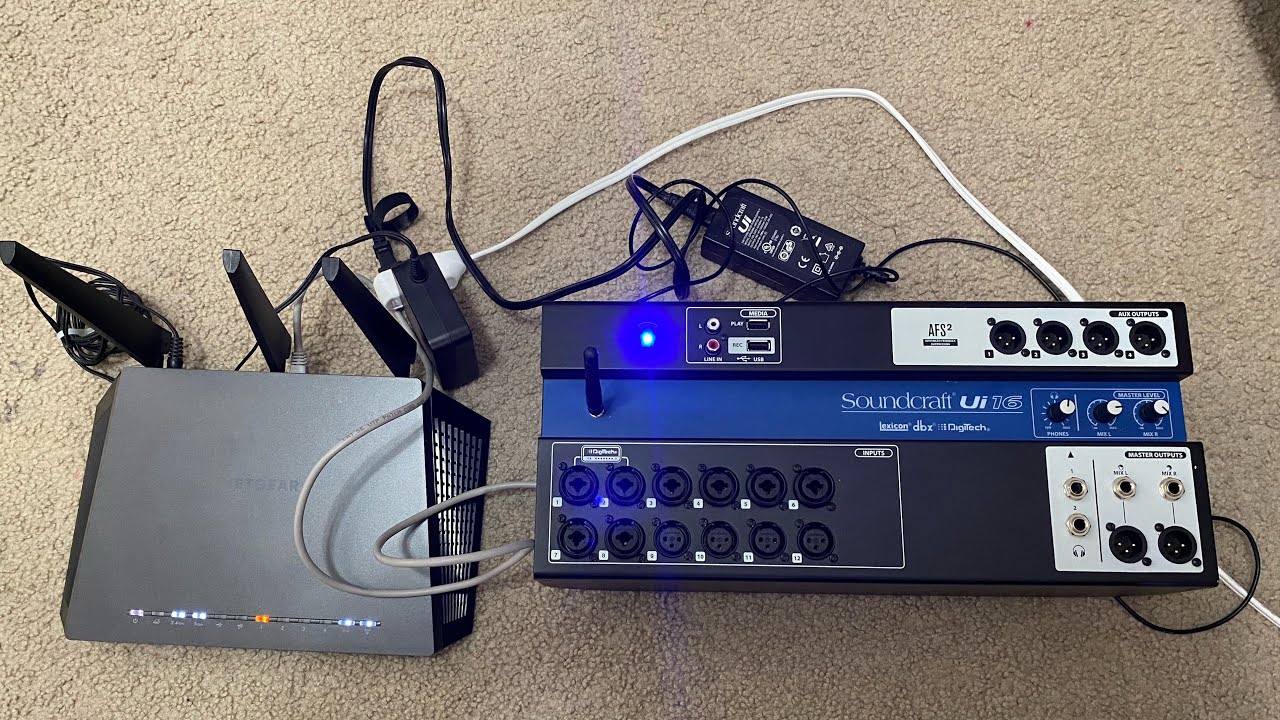
La Soundcraft Ui16 crea su propia red Wi-Fi para controlarla desde el navegador del PC o la tablet, sin instalar nada. Lo más probable es que la red "Soundcraft Ui16" no aparezca, que pida contraseña y no conecte, o que conecte pero la consola no cargue en el navegador. En todos esos casos, el camino más corto es activar el Wi-Fi del PC, entrar a esa red con la clave por defecto scuiwlan y abrir la dirección ui-mixer.io (o ui.io) en Chrome, Firefox o Safari. Esta guía vale para Windows 10 y Windows 11, en sus ediciones Home y Pro.
Qué hace el Wi-Fi de la Soundcraft Ui16 y por qué se controla desde el navegador
La Ui16 integra un punto de acceso Wi-Fi propio (un hotspot) al que se conecta el PC, la tablet o el móvil para manejar la mesa desde una interfaz HTML5 en el navegador, sin controladores extra ni app. Esa interfaz funciona en Chrome, Firefox y Safari, y se carga escribiendo una dirección web concreta, no con un programa.
La Ui16 también tiene un puerto RJ45 para cable de red. Conectada a un router externo, ese router reparte direcciones IP por DHCP (un protocolo que asigna IPs solas) y todo funciona a la primera. Si enchufas el cable directo del PC a la mesa, el puerto RJ45 de la Ui no reparte DHCP, así que ni el PC ni la mesa reciben IP automáticamente y la consola no carga. Por eso la conexión directa por cable suele ser la fuente de muchos fallos.
Lo que ves al intentar conectar la Ui16 y su causa probable
| Lo que ves | Causa más probable |
|---|---|
| No aparece la red "Soundcraft Ui16" en la lista de Wi-Fi | Wi-Fi del PC apagado o fuera de cobertura, o la mesa apagada |
| La red aparece pero pide contraseña y no conecta | Clave por defecto "scuiwlan" cambiada o escrita mal |
| Conecta a la red pero el navegador no abre la consola | El PC está conectado a otra Wi-Fi o la URL está mal escrita |
| Abre ui-mixer.io pero el control no responde | La mesa o el PC no tienen una IP válida en el mismo rango |
| Conexión por cable directo PC↔Ui16 sin router | El RJ45 no asigna IP: hay que poner IP fija a mano |
Comprueba la conexión Wi-Fi del PC antes de tocar la mesa
Antes de tocar la Ui16, confirma que el adaptador Wi-Fi del PC está encendido, que ve otras redes y que está dentro del alcance de la mesa. Si el adaptador falla, ningún ajuste de la Ui lo va a arreglar.
Activa el Wi-Fi y busca la red "Soundcraft Ui16"
En Windows 11:
En Windows 10:
- Abre Configuración con Win+I.
- Entra en Red e Internet y luego en Wi-Fi.
- Activa el Wi-Fi si está apagado y pulsa "Mostrar redes disponibles".
- Busca una llamada "Soundcraft Ui16" (también puede salir como "Soundcraft Ui12" o "Soundcraft Ui24R" según el modelo).
- Si no sale, acércate a la mesa y comprueba que está encendida: el logotipo y la pantalla deben estar iluminados.
Comprueba que el PC tiene IP válida con ipconfig
Abre la consola con Win+R, escribe cmd y pulsa Enter. En la ventana, ejecuta:
ipconfigLa red Wi-Fi conectada a la Ui debe mostrar una IP del rango 192.168.x.x o 10.10.2.x. Si sale una 169.254.x.x, el adaptador no recibió IP válida y la conexión con la mesa no funcionará hasta renovarla.
Conectar la Ui16 por Wi-Fi directo y abrir la consola
Este es el camino más habitual y el que mejor funciona: tres pasos (red, navegador, URL) y qué revisar si no carga. Es el método recomendado por Soundcraft y por el soporte HARMAN para la serie Ui.
Selecciona la red "Soundcraft Ui16" y entra la contraseña
- En la lista de redes Wi-Fi, elige "Soundcraft Ui16".
- Escribe la clave por defecto scuiwlan (todo en minúsculas, sin espacios) y pulsa "Conectar".
- Si la red ya se usó antes y se cambió la clave, usa la nueva.
Abre el navegador y entra en ui-mixer.io o ui.io
- Abre Chrome, Firefox o Safari.
- En la barra de direcciones escribe
ui-mixer.io(según versión de firmware) oui.ioy pulsa Enter. - Debe cargar la pantalla de selección de dispositivo, con un icono pequeño para móvil y uno grande para tablet/portátil/PC.
Si carga otra página o no carga nada, revisa la red
- Confirma que el PC sigue conectado a la red de la Ui y no se ha cambiado a otra (tu Wi-Fi de casa, por ejemplo).
- Desactiva y vuelve a activar el Wi-Fi del PC.
- Prueba con otro navegador (si usabas Chrome, prueba Firefox).
- Si sigue sin cargar, ejecuta
ipconfig /releaseyipconfig /renewen la consola y vuelve a abrir la URL.
Conectar por cable directo al PC cuando no hay router: IP fija a mano
El puerto RJ45 de la Ui16 no reparte DHCP, así que sin router hay que poner IP fija en el mismo rango que la mesa tanto en el adaptador Ethernet del PC como en la propia Ui. Esto se aplica solo cuando conectas el cable directamente del PC a la mesa; con un router por medio no hace falta.
Averigua la IP que espera la Ui16 en su menú o en la pegatina trasera
- Mira en el menú de la propia mesa (Utility o Network) qué IP tiene asignada. La más habitual es
192.168.0.12. - Algunos firmware usan
10.10.2.1para conexión directa; si la mesa muestra ese valor, anótalo. - Si no puedes ver el menú, mira la etiqueta trasera del fabricante.
Pon la IP fija en el adaptador Ethernet del PC con ncpa.cpl
Abre Conexiones de red:
- Pulsa Win+R, escribe
ncpa.cply pulsa Aceptar. - Clic derecho en el adaptador Ethernet (o en el adaptador Ethernet USB-C si usas uno) > Propiedades.
- Selecciona "Protocolo de Internet versión 4 (TCP/IPv4)" y pulsa Propiedades.
- Marca "Usar la siguiente dirección IP".
- Rellena: IP del mismo rango que la mesa (por ejemplo,
192.168.0.13si la mesa es192.168.0.12), máscara255.255.255.0y puerta de enlace la IP de la mesa. - Pulsa Aceptar y cierra las propiedades.
Comprueba que hay conexión con ipconfig y abre la consola en el navegador
- En la consola, ejecuta
ipconfigy comprueba que el adaptador Ethernet muestra la IP fija y la máscara correctas. - Abre el navegador y escribe la IP de la mesa en la barra de direcciones (por ejemplo,
http://192.168.0.12) para cargar la consola directamente.
Si el Wi-Fi se conecta pero no carga la consola o va lento
Cuando la red está bien pero la interfaz no responde, el problema suele estar en la pila de red de Windows (la configuración interna que gestiona TCP/IP y DNS), en un proxy manual o en el ahorro de energía que apaga el adaptador Wi-Fi. Estos pasos no tocan la mesa; solo la red del PC.
Restablece la pila de red con netsh y renueva la IP
Abre Terminal como administrador: clic derecho en Inicio > Terminal (Administrador) en Windows 11, o Windows PowerShell (Administrador) en Windows 10. Ejecuta uno por uno:
netsh winsock resetnetsh int ip resetipconfig /releaseipconfig /renewipconfig /flushdnsDespués, reinicia el PC y vuelve a conectarte a la red "Soundcraft Ui16".
Quita el proxy manual y revisa el ahorro de energía del adaptador Wi-Fi
Para el proxy, en Windows 11:
En Windows 10 o desde el Panel de control (vale para cualquier Windows):
Desactiva "Usar servidor proxy" y guarda los cambios.
Para el ahorro de energía del adaptador, abre el Administrador de dispositivos con Win+X > Administrador de dispositivos, expande "Adaptadores de red", clic derecho en el adaptador Wi-Fi > Propiedades > pestaña "Administración de energía" y desmarca "Permitir apagar este dispositivo para ahorrar energía".
Si nada funciona: reinicia la mesa, actualiza firmware o vuelve a la Wi-Fi
Últimos recursos cuando el Wi-Fi directo falla y la conexión por cable tampoco responde. Aquí ya se actúa sobre la propia Ui16.
Reinicia la Ui16 y olvida la red en el PC
- Apaga la mesa, espera 30 segundos y enciéndela de nuevo.
- En el PC, ve a Configuración > Wi-Fi > "Administrar redes conocidas" (Windows 11) o Configuración > Red e Internet > Wi-Fi > "Administrar redes conocidas" (Windows 10).
- Selecciona "Soundcraft Ui16" y pulsa "Olvidar".
- Vuelve a conectar introduciendo la clave por defecto scuiwlan.
Actualiza el firmware de la Ui16 desde la web de Soundcraft
- Entra en la página de producto Ui16 de soundcraft.com.
- Descarga el firmware más reciente (la v1.0.7548 está disponible en la sección de softwares).
- Sigue las notas de release del archivo para instalarlo en la mesa.
- Un firmware desactualizado puede dejar el hotspot sin responder aunque el hardware esté bien.
Prueba con otro dispositivo o conecta la mesa a un router externo
- Si con un móvil u otro PC la consola sí carga, el fallo está en el adaptador Wi-Fi del primer equipo.
- Si nada conecta, enchufa la Ui16 a un router externo por cable y úsala desde la Wi-Fi del router, que sí reparte DHCP y evita la IP fija manual.
Lo que ya has descartado sobre la Ui16 y su Wi-Fi
Cuatro cosas tienen que estar claras para que la Ui16 funcione por red: la red Wi-Fi correcta ("Soundcraft Ui16"), la clave por defecto scuiwlan (si no se cambió), el navegador abierto en ui-mixer.io o ui.io, y una IP válida (rango 192.168.x.x o 10.10.2.x) tanto en el PC como en la mesa cuando vas por cable directo. El controlador Multi-Channel USB Audio Driver de Soundcraft y la app de control en pantalla sirven para otras funciones (audio USB multicanal y escenas), no para la conexión Wi-Fi: no los confundas con la consola del navegador. Datos comprobados en octubre de 2026.
Dudas sobre la conexión Wi-Fi de la Soundcraft Ui16
1. ¿Cómo conectar la mesa Soundcraft Ui16 por Wi-Fi y qué hacer si no la detecta el móvil?
Enciende la Ui16, espera a que el punto Wi-Fi «Soundcraft Ui16» aparezca en la lista de redes del móvil u ordenador y conéctate con la clave impresa en la parte trasera de la mesa. Si no aparece, reinicia la mesa manteniendo pulsado el botón de encendido 5 segundos y desactiva los datos móviles del teléfono. Después abre la app Ui Mixer, entra como invitado con la IP 192.168.1.1 si la pide y comprueba que el LED Wi-Fi de la Ui16 está fijo y no parpadeando.
2. ¿Cómo conectar una Soundcraft Ui12 desde el móvil o el ordenador?
El Ui12 comparte el mismo sistema que el Ui16: búscalo como red Wi-Fi «Soundcraft Ui12», usa la clave de la etiqueta trasera y abre la app Ui Mixer. Si tu router tiene DHCP, el Ui12 también puede entrar en una red local y controlarse desde varios dispositivos a la vez. Cuando la mesa no responde, restablece los ajustes de red manteniendo pulsado el botón de menú durante 10 segundos con la mesa apagada y vuelve a empezar.
3. ¿Cómo grabar en multipista con la Soundcraft Ui16 y qué necesito para hacerlo?
Necesitas un iPad o un PC con la app Ui Mixer, ya que la grabación multipista de hasta 16 canales solo está disponible en esos clientes, no en los móviles Android. En la app entra en Ajustes → Multitrack, conecta una unidad USB a la Ui16 y dale a «Record» para grabar un WAV de 16 pistas o reproducir una sesión de Logic, Cubase o Reaper. Si la mesa no detecta la grabación multipista, confirma que el USB está formateado en FAT32 y que la versión de firmware es la 2.0 o posterior.
4. ¿Existe aplicación oficial de la Soundcraft Ui16 para Android y dónde se descarga?
Sí, la app oficial se llama Ui Mixer y está en Google Play; búscala con ese nombre, comprueba que el desarrollador sea «Soundcraft» y evítala si pide permisos raros. La app de Android controla la mezcla, pero no graba en multipista ni edita los preajustes; para eso hace falta la versión de Windows o la de iPad. Si tras instalarla la mesa no se ve, activa la ubicación y el Wi-Fi en el móvil y reinicia la Ui16 antes de volver a abrir la app.
5. ¿Dónde descargar el manual en PDF de la Soundcraft Ui16?
El manual oficial en PDF está en la página de soporte de Harman, dentro de la ficha «Ui16», junto al firmware y los planos de bloques. Búscalo en harman.com → Support → Professional → Soundcraft → Ui16 y elige el archivo bajo «Documentation» o «User Guide». El PDF pesa unos 2-3 MB y trae los esquemas de patching, la lista de efectos Lexicon y las direcciones IP predeterminadas; guárdalo en el móvil por si la mesa se queda sin red y necesitas restablecerla.
6. ¿Qué aplicación usa la Soundcraft Ui24R y en qué se diferencia con la Ui16?
La Ui24R también usa la app Ui Mixer, igual que la Ui16, pero añade un cliente de Windows que aprovecha sus 24 entradas para grabar multipista por USB y entrar como dispositivo Dante. Las dos comparten la conexión Wi-Fi directa y los preajustes, así que un preset guardado en una Ui16 se carga sin cambios en la Ui24R. Si la app se cierra sola, comprueba que el firmware esté actualizado desde harman.com, porque las versiones 3.x traían fallos de estabilidad con Android 14.
7. ¿Cómo entrar en la interfaz web de la Ui Mixer y qué pasa si no carga?
Conecta el móvil al Wi-Fi «Soundcraft UiX», abre el navegador y entra en 192.168.1.1; te pedirá usuario y contraseña, que de fábrica son «admin» y «admin», y desde ahí ves la mesa sin instalar la app. Si la página no carga, borra la caché del navegador, desactiva el proxy o la VPN y comprueba que el navegador acepta HTTP en puerto 80. Si sigue sin entrar, prueba desde el ordenador con Chrome o Firefox en lugar de Safari.
8. ¿Cómo descargar e instalar la app de la Soundcraft Ui12 en el PC?
La versión de PC de la Ui12 se llama «Ui Mixer» para Windows y se descarga gratis desde la página de Harman, no desde la Microsoft Store ni desde web de terceros. Después de descargarla, ejecuta el instalador como administrador (clic derecho → Ejecutar como administrador) y conecta el PC al Wi-Fi «Soundcraft Ui12». Si Windows SmartScreen la bloquea, pulsa «Más información» → «Ejecutar de todos modos» y evita versiones anteriores a la 2.4 si usas Windows 11, que daba cuelgues en arranque.
Fuentes
- MicrosoftWi-Fi conectado sin internet, conexión limitada o que se corta — documentación oficialconsultado el 16/10/2026