services.msc es la consola de servicios de Windows, la herramienta gráfica que lista y permite iniciar, detener o cambiar el tipo de arranque de cada servicio del sistema (Windows Update, BITS, Cola de impresión, etc.). Si escribes services.msc en Win+R y la ventana no abre, o un servicio vuelve solo a «Deshabilitado» tras reiniciar, lo más probable es que la asociación del tipo de archivo .msc esté rota o que un programa de terceros esté forzando el cambio. Vale para Windows 11 y Windows 10; los pasos cambian poco entre versiones, pero las rutas de Configuración se dan separadas cuando difieren.
Qué es services.msc y para qué sirve en Windows
services.msc es la consola de servicios de Windows, presente desde la primera versión de Windows NT en 1993 y todavía la forma más cómoda de gestionar los servicios desde una ventana. Un servicio es un programa que arranca en segundo plano y se queda escuchando: wuauserv (Windows Update), BITS (transferencias en segundo plano), Spooler (Cola de impresión) o Winmgmt (WMI) son ejemplos habituales.
Desde la consola puedes iniciar, pausar o detener un servicio desde la barra de herramientas o con clic derecho sobre él, y abrir sus Propiedades para cambiar el tipo de inicio (Automático, Manual, Deshabilitado), la cuenta con la que se ejecuta o las acciones ante un fallo. La cuenta Administrador local o de dominio permite ver y modificar cualquier servicio; una cuenta estándar solo los consulta.
Por qué services.msc no abre o un servicio vuelve a Deshabilitado
| Lo que se ve | Causa más probable | Dónde se arregla |
|---|---|---|
services.msc no abre desde Win+R ni desde Inicio, pero sí desde el botón Abrir servicios del Administrador de tareas |
Asociación del tipo .msc rota (otra app se ha quedado como predeterminada) |
services.msc no abre desde Win+R ni desde Inicio: repara el tipo .msc |
| Un servicio se pone en Automático, reinicias y vuelve a Deshabilitado | Un programa de terceros o malware está forzando el valor en cada arranque | Un servicio vuelve a Deshabilitado al reiniciar: arranca en limpio |
services.msc abre pero la lista queda vacía o tarda mucho en cargar |
Archivos del sistema dañados | services.msc abre pero no lista servicios o va muy lento: repara los archivos del sistema |
services.msc no abre en tu usuario pero sí al entrar en otra cuenta |
Perfil de usuario dañado | Crea un usuario local nuevo y prueba desde ahí |
Comprueba por qué services.msc falla antes de tocar nada
Antes de aplicar un arreglo conviene confirmar la causa. Estas tres comprobaciones, en este orden, dicen casi siempre qué está pasando sin tocar nada arriesgado.
La asociación del tipo .msc en Configuración
Si services.msc no abre desde Win+R ni desde Inicio pero sí desde el Administrador de tareas, mira primero la asociación del tipo de archivo. En Windows 11 y Windows 10 la ruta es la misma.
Localiza .msc en la lista y comprueba que esté asignado a Microsoft Management Console. Si aparece otra aplicación (un editor de texto, por ejemplo), ahí está la causa: Windows no sabe con qué abrir el archivo cuando escribes services.msc en Ejecutar.
Los servicios en busca de un reset externo
Cuando un servicio se queda en Deshabilitado sin motivo, hay que ver si algo lo cambia al iniciar Windows.
sc queryÁbrelo en Terminal o Símbolo del sistema como administrador (clic derecho en Inicio > Terminal (Administrador) en Windows 11; Windows PowerShell (Administrador) en Windows 10). Compara el STATE y los flags del servicio problemático con lo que muestra services.msc: si aquí está STOPPED pero en la consola aparece En ejecución, hay dos visiones distintas del mismo servicio y suele haber un segundo proceso forzándolo.
sc query wuauserv o sc query Spooler.El Visor de eventos para localizar el origen del fallo
El Visor de eventos guarda quién cambió cada servicio. Si tras reiniciar tu servicio vuelve a Deshabilitado, aquí verás qué cuenta o proceso lo tocó.
Filtra por origen Service Control Manager y revisa los eventos de los días en los que se produjo el cambio. Un evento con nivel Error indica qué cuenta reinició el servicio o que un proceso externo lo detuvo.
services.msc no abre desde Win+R ni desde Inicio: repara el tipo .msc
Esto le pasa al usuario que solo consigue abrir la consola desde el botón Abrir servicios del Administrador de tareas: Win+R, la búsqueda de Inicio y diskmgmt.msc fallan igual. La causa es casi siempre la asociación rota del tipo .msc, que la respuesta aceptada de David-M en Microsoft Q&A señala como primer punto a revisar.
Restablece la asociación de .msc a Microsoft Management Console
Reasignar la aplicación predeterminada suele bastar y no rompe nada. La ruta es idéntica en Windows 11 y Windows 10.
- Abre Configuración con Win+I.
- Ve a Aplicaciones > Aplicaciones predeterminadas > Elegir aplicaciones predeterminadas por tipo de archivo.
- Busca
.mscen la lista y selecciónalo. - Elige Microsoft Management Console como aplicación predeterminada.
- Cierra Configuración y reinicia el equipo.
- Pulsa Win+R, escribe
services.mscy pulsa Aceptar.
.msc no aparece en la lista o sigue sin cambiar, pasa al siguiente método.Si no cambia o no aparece .msc, restáuralo desde el registro
Si .msc no aparece en la lista o reasignarlo no surte efecto, hay que borrar la asociación para que Windows la rehaga al abrir de nuevo un .msc.
- Abre Terminal o Símbolo del sistema como administrador.
- Ejecuta:
reg delete "HKCU\Software\Microsoft\Windows\CurrentVersion\Explorer\FileExts\.msc\UserChoice" /f- Cierra sesión o reinicia.
- Pulsa Win+R, escribe
services.mscy pulsa Aceptar.
services.msc funciona desde Win+R. Si sigue igual, el problema no es la asociación: ve a la parte de archivos del sistema.Un servicio vuelve a Deshabilitado al reiniciar: arranca en limpio
Este escenario es el de la fuente #1: cambias un servicio a Automático, apagas o reinicias, y al volver está en Deshabilitado. El culpable casi nunca es Windows, sino un programa que se inicia con el sistema y restaura su valor.
Arranque limpio paso a paso
Un arranque limpio deja solo los servicios de Microsoft y los drivers esenciales, así que si el servicio se mantiene, el problema está en algo que se carga al inicio.
- Pulsa Win+R, escribe
msconfigy pulsa Aceptar. - En la pestaña Servicios, marca Ocultar todos los servicios de Microsoft.
- Pulsa Deshabilitar todo y luego Aceptar.
- Abre el Administrador de tareas con Ctrl+Mayús+Esc, ve a la pestaña Inicio y desactiva todos los programas que no sean de Microsoft.
- Reinicia y comprueba si el servicio se mantiene en Automático.
Vuelve a habilitar servicios hasta dar con el que reinicia el valor
Ahora hay que encontrar al culpable.
- Vuelve a
msconfig, pestaña Servicios, y activa la mitad de los que deshabilitaste (la mitad superior, por ejemplo). - Reinicia y comprueba si el servicio se vuelve a poner en Deshabilitado.
- Si sigue bien, repite con la otra mitad.
- Cuando un grupo haga que reaparezca el problema, divide ese grupo otra vez por la mitad y repite hasta dar con el servicio exacto.
- Haz lo mismo con los programas de Inicio del Administrador de tareas.
Lo que vuelve a poner tu servicio en Deshabilitado es el culpable. Suele ser un antivirus de terceros, una suite de copia de seguridad o un optimizador. Desinstálalo o desactívalo y vuelve a poner tu servicio en Automático.
services.msc abre pero no lista servicios o va muy lento: repara los archivos del sistema
Si la consola entra pero tarda minutos en cargar o se queda con la lista vacía, el problema está en los archivos del sistema. La misma respuesta de Carlo T. en la fuente #1 recomienda empezar por aquí antes de cualquier otra cosa.
DISM y SFC en orden desde Terminal como administrador
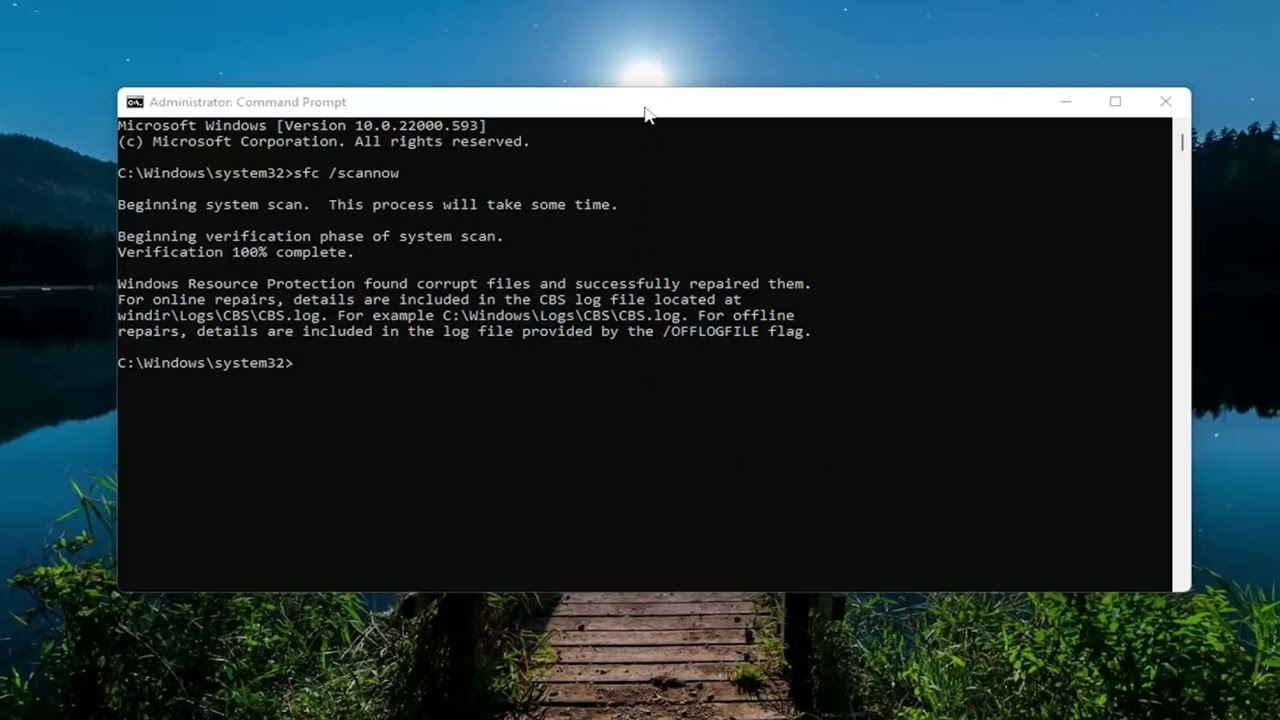
DISM repara la imagen de Windows desde la que SFC restaura los archivos del sistema. Primero DISM, después SFC.
- Abre Terminal como administrador (clic derecho en Inicio > Terminal (Administrador)).
- Ejecuta, uno por uno:
DISM /Online /Cleanup-Image /ScanHealthDISM /Online /Cleanup-Image /RestoreHealthsfc /scannow- Reinicia y abre
services.msccon Win+R.
services.msc carga la lista al instante.Si los archivos de Windows están muy dañados, haz una actualización de reparación
Si DISM o SFC no consiguen reparar (mensajes de «no se pudo reparar» o el problema vuelve), la actualización de reparación reinstala Windows encima del actual y conserva tus archivos y programas.
- Desde otro equipo que funcione, descarga la Media Creation Tool de la página oficial de Microsoft para Windows 10 o la herramienta equivalente de Windows 11.
- Ejecuta la herramienta en el PC afectado, elige Mejorar el equipo y sigue el asistente.
- Elige Conservar archivos personales y aplicaciones cuando te lo pida.
- Deja que termine y vuelve a abrir
services.msc.
Si nada de lo anterior abre services.msc con normalidad
Cuando ya se han recorrido las partes anteriores sin resultado, queda descartar el perfil de usuario o volver a un estado anterior conocido.
Crea un usuario local nuevo y prueba desde ahí
Una cuenta nueva confirma o descarta que tu perfil esté dañado sin tocar nada más.
- Ve a Configuración > Cuentas > Familia y otros usuarios > Agregar otro usuario a este equipo.
- Pulsa Sin datos de inicio de sesión de esta persona, Usuario local y completa nombre y contraseña.
- Cierra sesión y entra con la cuenta nueva.
- Pulsa Win+R, escribe
services.mscy comprueba si abre con normalidad.
services.msc funciona, el problema está en tu perfil. Puedes migrar tus datos al nuevo perfil o reparar el actual desde Configuración > Cuentas > Tu información.Restaurar el sistema a un punto anterior al fallo
La restauración del sistema vuelve a un punto anterior sin tocar archivos personales.
- Busca Recuperación en Inicio y ábrelo.
- Pulsa Abrir Restaurar sistema junto a Restaurar sistema.
- Elige un punto de restauración anterior al problema y sigue el asistente.
- Tras el rollback, abre
services.msc.
services.msc abre desde Win+R y desde Inicio. Si el problema reaparece días después, repite el proceso eligiendo un punto más antiguo.Lo que ya has descartado sobre services.msc en Windows
services.mscno convierte aplicaciones en servicios: para eso existen herramientas específicas como AlwaysUp.- No edita permisos ni descripciones de servicios: se hace con un editor de seguridad de servicios o directamente en el Registro.
- No gestiona los desencadenadores (trigger-start) de los servicios: hace falta Service Trigger Editor en versiones que los soporten.
- No monitoriza servicios desde la bandeja del sistema: hay utilidades como ServiceTray para eso.
- No sustituye al Visor de eventos: si necesitas saber quién cambió un servicio, ahí lo encuentras.
Datos comprobados en octubre de 2026. Windows 10 dejó de tener soporte el 14/10/2025 y solo recibe parches de seguridad para particulares hasta el 13/10/2026 dentro del programa ESU; en Windows 11 conviene tener instalada la versión 24H2 o posterior (la 26H2 está disponible desde el 29/09/2026) para seguir recibiendo actualizaciones de calidad.
Dudas sobre services.msc
- ¿Por qué
services.mscno abre con Win+R pero sí desde el Administrador de tareas? - ¿Cómo cambio el tipo de inicio de un servicio de Automático a Manual sin que vuelva a Deshabilitado?
- ¿Se puede abrir
services.mscdesde la Terminal o PowerShell? - ¿Qué servicios de Windows 11 y Windows 10 no conviene deshabilitar nunca?
- ¿
services.mscexiste en Windows 10 Home o hace falta Pro?
Dudas sobre services.msc
1. ¿Qué es services.msc en Windows 10?
Es la consola de servicios de Windows 10: una ventana donde aparecen todos los servicios del sistema (programas que se ejecutan en segundo plano) y desde la que puedes iniciarlos, detenerlos, reiniciarlos o cambiar si arrancan automáticamente con el equipo.
2. ¿Qué es services.msc en Windows 11?
En Windows 11 es exactamente lo mismo: la consola de Servicios, heredada de versiones anteriores. Se abre igual y muestra la misma lista de servicios, solo que ahora se integra con el diseño redondeado y los iconos del sistema actual.
3. ¿Cuál es el comando para abrir services.msc?
Pulsa Win+R, escribe services.msc y pulsa Enter. También funciona abrir el menú Inicio, escribir "services" y elegir la entrada "Servicios"; en ambos casos se abre la misma consola sin permisos de administrador para la mayoría de tareas.
4. ¿Se puede descargar services.msc?
No hace falta descargarla: services.msc ya viene con Windows, en la carpeta System32. Si al ejecutar el comando no se abre o falta el archivo, suele ser por archivos de sistema dañados, y se repara con sfc /scannow desde el Símbolo del sistema como administrador.
5. ¿Cómo abrir la consola de servicios en Windows?
Pulsa Win+R, escribe services.msc y acepta. Otras formas: buscar "Servicios" en el menú Inicio, o ejecutar services.msc desde el Símbolo del sistema o PowerShell, incluso con permisos de administrador para modificar servicios que lo requieran.
6. ¿Cómo abrir services.msc en Windows 7?
Pulsa Win+R, escribe services.msc y pulsa Enter; en Windows 7 también aparece en Panel de control > Herramientas administrativas > Servicios. Ten en cuenta que Windows 7 ya no recibe actualizaciones de seguridad desde enero de 2020.
7. ¿Por qué no se abre services.msc?
Lo más habitual es que falte o esté dañado el archivo services.msc de System32, o que el subapartado de servicios del Panel de control esté roto. Solución: abre el Símbolo del sistema como administrador y ejecuta sfc /scannow para reparar los archivos de sistema.
8. ¿Dónde está el archivo services.msc?
Se encuentra en C:\Windows\System32\services.msc. Es un complemento de la consola MMC de Windows, por eso no se puede ejecutar en otras carpetas y, si se borra, hay que repararlo con sfc /scannow en lugar de sustituirlo a mano.
Fuentes
- MicrosoftCan't open services unless I push it from task manager – Microsoft Q&Aconsultado el 17/10/2026
- MicrosoftServicios (services.msc) — documentación oficialconsultado el 17/10/2026
- MicrosoftTecla Windows: Abrir o cerrar el menú Inicio — documentación oficialconsultado el 17/10/2026