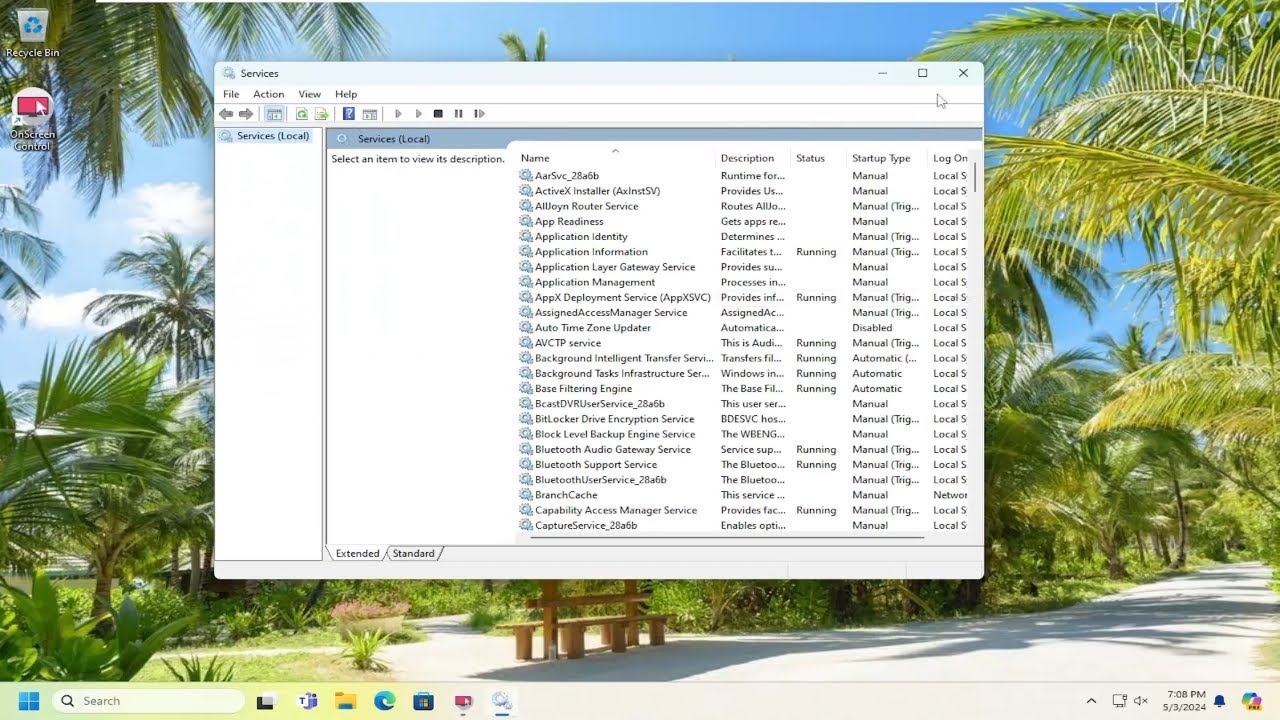
«services.msc Windows 10» es la consola de servicios: se abre con Win+R, escribiendo services.msc y Aceptar, y desde ahí se ve el estado y el tipo de inicio de cada servicio de Windows. Si al cambiar el tipo de inicio este vuelve a «Deshabilitado» al reiniciar, lo más probable es que un programa o un ajuste del sistema lo esté revirtiendo, y un arranque limpio lo localiza. Si la consola no abre o da «Acceso denegado», hay que abrirla como administrador.
Qué hace services.msc en Windows 10 y cuándo tocarla
services.msc abre la consola de servicios de Windows, donde se ven los servicios del sistema (wuauserv de Windows Update, BITS, Spooler de la Cola de impresión, etc.), su estado (En ejecución o Detenido) y su tipo de inicio (Automático, Manual o Deshabilitado). Cambiar el tipo de inicio arregla servicios que no arrancan, pero hacerlo sin saber qué hace cada uno puede romper dependencias y dejar partes del sistema sin funcionar. Windows 10 ya no tiene soporte desde el 14/10/2025, así que conviene tener el sistema al día antes de tocar nada.
Para ver el estado desde la línea de comandos, en Terminal (administrador):
sc query wuauservEl resultado muestra STATE (el estado) y START_TYPE (el tipo de inicio guardado en el Registro).
Por qué services.msc no deja cambiar el tipo de inicio en Windows 10
| Lo que ves | Causa probable | Dónde se arregla |
|---|---|---|
| El tipo de inicio vuelve a «Deshabilitado» tras reiniciar | Un programa, un ajuste o una directiva lo revierte al apagar el equipo | El servicio vuelve a Deshabilitado tras reiniciar: conflicto de inicio |
| «Acceso denegado» al cambiar el tipo de inicio o al detener el servicio | La cuenta que abre la consola no es administrador local | services.msc da "Acceso denegado" o no abre: permisos de administrador |
| El dispositivo sale con Código 32, 40 o 41 en el Administrador de dispositivos | El servicio se cambió o el controlador está mal instalado | El servicio sale con Código 32, 40 o 41 en el dispositivo: el controlador |
| Empezó tras instalar una actualización de Windows | Archivos del sistema dañados por la actualización | Una actualización de Windows 11 paró el servicio: repara el sistema |
Comprueba el estado real del servicio antes de tocar nada
Antes de cambiar nada hay que confirmar dos cosas: que el servicio no está parado por dependencias (otros servicios que necesita para arrancar) y que la cuenta que abre services.msc es administrador local. Si la cuenta es estándar, los cambios no se guardan y todo vuelve a su valor anterior al reiniciar.
Abrir services.msc y leer el estado y tipo de inicio
- Pulsa Win+R, escribe
services.mscy pulsa Aceptar. - Ordena la lista por la columna Nombre clicando en su encabezado.
- Haz doble clic sobre el servicio que te interesa (por ejemplo
wuauserv). - En la ventana que se abre mira los campos Estado (En ejecución o Detenido) y Tipo de inicio (Automático, Manual, Deshabilitado).
- Si quieres el valor real, abre
Terminalcomo administrador y ejecutasc query "nombre"; te devuelveSTATEySTART_TYPE.
STATE aparece como STOPPED y START_TYPE como DISABLED, el servicio está deshabilitado; si ves RUNNING, está arrancado y no hace falta tocarlo.Comprobar dependencias y servicios que dependen de este
- Abre
services.msc, haz doble clic en el servicio y ve a la pestaña Dependencias. - Mira el cuadro de arriba: lista los servicios que este necesita para arrancar.
- Mira el cuadro de abajo: lista los servicios que necesitan a este para arrancar.
- Si en el cuadro de arriba hay algún servicio Detenido, ese es el motivo por el que el tuyo tampoco arranca.
El servicio vuelve a Deshabilitado tras reiniciar: conflicto de inicio
Esto pasa cuando algo del sistema (un programa, una directiva o un ajuste) revierte el tipo de inicio cada vez que se apaga o se reinicia el equipo. La forma más rápida de encontrar al culpable es un arranque limpio: deshabilitas todos los programas de inicio y los servicios de terceros, y vas reactivando por mitades hasta dar con el que lo desactiva.
Arranque limpio para localizar qué lo desactiva
- Pulsa Win+R, escribe
msconfigy pulsa Aceptar. - En la pestaña Servicios marca la casilla Ocultar todos los servicios de Microsoft.
- Pulsa Deshabilitar todos, luego Aceptar y reinicia el equipo.
- Si tras reiniciar el tipo de inicio ya se queda en Automático, el culpable estaba entre los servicios de terceros. Vuelve a
msconfig> Servicios, marca la mitad y reinicia; repite hasta dar con el que lo desactiva. - Cuando lo encuentres, desinstala ese programa o déjalo deshabilitado si no lo necesitas.
- Vuelve a
msconfig, pulsa Habilitar todos y quita la marca de Ocultar todos los servicios de Microsoft para dejar el sistema como estaba.
Verificar con el Visor de eventos quién tocó el servicio
- Pulsa Win+R, escribe
eventvwr.mscy pulsa Aceptar. - En el panel izquierdo abre Registros de Windows y entra en Sistema.
- En el panel derecho pulsa Filtrar registro actual; en Orígenes del evento marca solo Service Control Manager y acepta.
- Busca los eventos con Id. 7042: registran cambios de tipo de inicio e indican qué cuenta los hizo.
- Si la cuenta que aparece no es la tuya, hay una directiva o un script del sistema revirtiendo el cambio.
SYSTEM o LOCAL SERVICE, es una directiva del sistema o un script y conviene revisar gpedit.msc (solo en Windows 10 Pro) o el Programador de tareas.services.msc da "Acceso denegado" o no abre: permisos de administrador
services.msc necesita permisos de administrador local para cambiar el tipo de inicio o detener un servicio; con una cuenta estándar la consola abre pero los cambios no se aplican. Si la abriste desde Win+R con tu usuario normal, ciérrala y vuelve a abrirla como administrador.
Abrir services.msc como administrador
- Cierra la consola de servicios si la tienes abierta.
- Pulsa Win+X y elige Terminal (Administrador) en Windows 11, o Windows PowerShell (Administrador) en Windows 10.
- Escribe
services.mscy pulsa Enter.
Otra forma es pulsar la tecla Inicio, escribir services.msc, hacer clic derecho sobre el resultado y elegir Ejecutar como administrador.
Configuración > Cuentas > Familia y otros usuarios (Windows 10) o Configuración > Cuentas > Otros usuarios (Windows 11).El servicio sale con Código 32, 40 o 41 en el dispositivo: el controlador
Cuando lo que falla es el dispositivo que ese servicio controla (audio, red, gráfica, etc.), services.msc no es el arreglo: hay que abrir el Administrador de dispositivos y mirar el código de error que sale en el dispositivo con triángulo amarillo. Cada código tiene una causa distinta y un arreglo distinto.
Identificar el código de error en el dispositivo afectado
- Pulsa Win+X y elige Administrador de dispositivos.
- Busca el dispositivo con el triángulo amarillo (es el que falla).
- Clic derecho sobre él > Propiedades > pestaña General.
- En Estado del dispositivo lee el código.
Solución según el código: reinstalar el controlador o activarlo de nuevo
- Código 32 (
CM_PROB_DISABLED_SERVICE): el servicio del controlador está en Deshabilitado. Abreservices.msc, pon el tipo de inicio del servicio en Automático, inicia el servicio y reinicia el PC. - Código 40 (
CM_PROB_DRIVER_SERVICE_KEY_INVALID): la clave del Registro del controlador está mal. En el Administrador de dispositivos, clic derecho sobre el dispositivo > Desinstalar el dispositivo, marca Eliminar el software de controlador y acepta; al reiniciar, Windows lo vuelve a detectar. - Código 41 (
CM_PROB_LEGACY_SERVICE_NO_DEVICES): el controlador se cargó pero Windows no encuentra el dispositivo. Desinstala igual que en el Código 40; si reaparece, descarga el controlador desde la web de soporte del fabricante del PC (HP, Lenovo, Dell, Asus…) e instálalo manualmente.
Una actualización de Windows 11 paró el servicio: repara el sistema
Cuando el problema empezó tras instalar una actualización, los archivos del sistema pueden haber quedado dañados y los servicios que dependen de ellos dejan de arrancar. La herramienta oficial para esto es DISM seguida de sfc /scannow; entre las dos reparan la imagen de Windows y los archivos protegidos del sistema.
DISM y SFC: reparar los archivos del sistema
Abre Terminal como administrador (Win+X > Terminal (Administrador)) y ejecuta, en este orden:
DISM /Online /Cleanup-Image /RestoreHealthEspera a que termine; puede tardar varios minutos. Cuando veas «La operación de restauración completó correctamente», ejecuta:
sfc /scannowAl terminar, reinicia el equipo.
Recursos de Windows Protection no encontró infracciones de integridad.sfc /scannow dice «no encontró infracciones de integridad», los archivos del sistema están bien; si dice «encontró archivos corruptos pero no pudo reparar algunos», repite el proceso una vez más y, si sigue, pasa a la reparación in situ.Reparación in situ sin perder programas
- Desde otro PC que funcione, entra en la web oficial de Microsoft y descarga la Media Creation Tool de Windows 10.
- Crea un USB o un ISO con la misma edición de Windows 10 que tienes instalada.
- Entra en Windows con tu usuario, inserta el USB o monta el ISO y ejecuta Setup.exe desde dentro de Windows (no desde el escritorio en limpio).
- Cuando te pregunte qué conservar, elige Conservar archivos y aplicaciones.
- Sigue los pasos y deja que reinicie solo. Tarda entre 30 minutos y 1 hora.
Si todo falla: restablecer Windows o revisar el estado de salud
Si nada de lo anterior ha funcionado, queda restablecer el PC conservando los archivos (quita los programas y deja los archivos) y comprobar el disco, que a veces es el origen de servicios que no arrancan o se corrompen al reiniciar.
Restablecer este PC conservando los archivos
En Windows 11:
En Windows 10:
- Abre la ruta correspondiente a tu versión.
- Pulsa Restablecer este PC y elige Conservar mis archivos.
- Elige Descarga en la nube (descarga Windows de nuevo) o Reinstalación local (usa los archivos del propio PC); la descarga en la nube es más fiable.
- Pulsa Siguiente y luego Restablecer. El PC se reinicia varias veces.
- Al volver al escritorio, Windows deja un archivo con la lista de las apps que quitó.
services.msc y comprueba que el servicio que fallaba ya está en su tipo de inicio correcto; si sigue fallando, el problema es de hardware (disco) y toca revisarlo.Comprobar el disco y la salud del sistema
Abre Terminal como administrador y ejecuta:
wmic diskdrive get statusPara revisar y reparar el sistema de archivos de cada unidad, ejecuta por cada letra (C:, D:, etc.):
chkdsk C: /f /rTe pedirá reiniciar para ejecutarlo en el siguiente arranque si la unidad es la del sistema.
wmic diskdrive get status devuelve OK y chkdsk no encuentra errores, el disco está sano; si chkdsk repara sectores o marca errores repetidos, conviene hacer copia de seguridad y cambiar el disco.Lo que ya tienes claro al llegar aquí
services.msces la consola de servicios de Windows 10; se abre con Win+R yservices.msc.- Si no deja cambiar el tipo de inicio, suele ser un conflicto de otro programa; un arranque limpio lo localiza.
- Si la consola abre en blanco o da «Acceso denegado», hay que abrirla como administrador desde Win+X o desde el buscador del menú Inicio.
- Si el dispositivo falla con Código 32, 40 o 41, el arreglo está en el Administrador de dispositivos, no en
services.msc. - Si todo empezó tras una actualización,
DISM,sfc /scannowo la reparación in situ suelen arreglarlo sin perder archivos. - Si nada funciona, restablecer el PC conservando los archivos y revisar el disco con
chkdskson los últimos pasos antes de cambiar hardware.
Dudas sobre services.msc en Windows 10
1. ¿Qué es services.msc en Windows 10?
Es la consola de servicios de Windows, un panel donde se ven y se gestionan los servicios del sistema (programas que arrancan en segundo plano, como el de audio o el de impresión). Sirve para detenerlos, reiniciarlos o cambiar cómo se inician cuando algo falla o va demasiado lento.
2. ¿Hasta cuándo tiene soporte extendido Windows 10?
Windows 10 dejó de recibir actualizaciones gratuitas el 14 de octubre de 2025. Microsoft ofrece un programa de actualizaciones de seguridad extendidas (ESU) que, según la edición, puede alargar la cobertura hasta octubre de 2026 u octubre de 2027, según el plan contratado.
3. ¿Cómo abrir services.msc en Windows 11?
Pulsa Win+R, escribe services.msc y pulsa Enter; también puedes entrar desde el menú Win+X, eligiendo Terminal (Administrador) y escribiendo el mismo comando. La consola es idéntica a la de Windows 10, solo cambia la ruta de entrada según el menú que tengas configurado.
4. ¿Merece la pena seguir usando Windows 10 en 2026?
El equipo sigue funcionando, pero Windows 10 ya no recibe actualizaciones de seguridad gratuitas, lo que deja el PC expuesto a nuevas vulnerabilidades con el tiempo. Si tu hardware no es compatible con Windows 11 y necesitas seguir con él, plantéate el plan ESU o instalar una distro Linux ligera como alternativa.
5. ¿Cuál es el comando exacto para abrir services.msc?
Abre la ventana Ejecutar con Win+R, escribe services.msc y pulsa Enter. Es el mismo comando válido en Windows 7, 10 y 11, y funciona pegado tal cual desde el Símbolo del sistema o PowerShell, con o sin permisos de administrador.
6. ¿Qué pasa cuando termina el soporte de Windows 10?
El equipo seguirá encendiéndose y usando tus programas, pero Microsoft dejará de publicar parches de seguridad, correcciones de errores y actualizaciones de características, así que con el tiempo будет más vulnerable. Tampoco tendrás soporte técnico oficial ni compatibilidad garantizada con software nuevo.
Fuentes
- MicrosoftWindows message center | Microsoft Learnconsultado el 16/10/2026
- MicrosoftServicios (services.msc) — documentación oficialconsultado el 16/10/2026
- MicrosoftCódigo 32 del Administrador de dispositivos (CM_PROB_DISABLED_SERVICE) — documentación oficialconsultado el 16/10/2026
- MicrosoftCódigo 40 del Administrador de dispositivos (CM_PROB_DRIVER_SERVICE_KEY_INVALID) — documentación oficialconsultado el 16/10/2026
- MicrosoftCódigo 41 del Administrador de dispositivos (CM_PROB_LEGACY_SERVICE_NO_DEVICES) — documentación oficialconsultado el 16/10/2026