Cuando OneDrive muestra el código 0x8004de40 no consigue hablar con los servidores de Microsoft: o no termina de iniciar sesión o se queda colgado al sincronizar, y a veces el error salta también al abrir Word o Excel conectados a una cuenta de Microsoft 365. Lo más probable es que sea un problema de red o de los protocolos TLS (los protocolos que cifran la conexión entre el programa y el servidor), no de tu cuenta. Lo primero que conviene probar es comprobar que OneDrive carga en el navegador y, si carga, activar TLS 1.2 y 1.3 en las opciones de Internet. Lo que sigue vale para Windows 10 y Windows 11.
Qué significa 0x8004de40 en OneDrive
El código 0x8004de40 es un HRESULT, un código numérico que usa Windows para identificar un fallo concreto: en este caso indica que OneDrive no ha podido abrir una conexión segura con los servidores de Microsoft. Aparece sobre todo al iniciar sesión en OneDrive o al sincronizar archivos, y también al abrir documentos de Office asociados a una cuenta de Microsoft 365. El aviso que lo acompaña suele ser:
La causa casi nunca es la cuenta en sí: normalmente están detrás la red, los protocolos TLS que negocian la conexión cifrada o un proxy que intercepta el tráfico.
Por qué OneDrive devuelve 0x8004de40: causas más habituales
Antes de tocar nada, mira la tabla: cada fila dice qué ve el lector y a qué parte del artículo tiene que ir para arreglarlo.
| Lo que ves | Causa probable | Dónde se arregla |
|---|---|---|
| La red Wi-Fi funciona en otras apps pero OneDrive no abre | DNS o adaptador de red en mal estado | Reinicia el router y vuelve a conectar a la red Wi-Fi / Restablece los adaptadores de red con netsh |
OneDrive carga en onedrive.live.com pero falla en el cliente |
TLS 1.2 está desactivado en Windows | TLS 1.2 está desactivado: actívalo en las opciones de Internet |
| El error solo aparece en la red de la oficina o con VPN | Proxy corporativo o firewall filtrando OneDrive | El proxy o el firewall de la empresa bloquean OneDrive |
| Cambiaste de equipo, de contraseña o el PC se salió del dominio | Credenciales o unión a Microsoft Entra desfasadas | Las credenciales o el equipo en el dominio están desfasados |
Confirma dónde está el bloqueo antes de tocar nada
Antes de aplicar ninguna solución, haz estas cuatro comprobaciones; cada una descarta un escenario y te lleva a la causa real.
Comprueba si OneDrive funciona en la nube
Abre el navegador y entra en onedrive.live.com con la misma cuenta que usas en el PC.
Pasos:
- Pulsa Win+R, escribe
https://onedrive.live.comy pulsa Enter. - Inicia sesión con la cuenta que usas en el cliente de OneDrive.
- Si los archivos se ven y se descargan, OneDrive en la nube funciona: el problema está en tu PC.
- Si ni siquiera carga, el fallo es de tu red o de tu cuenta, no de Windows.
Vacía la caché de red de Windows con ipconfig y netsh
Abrir el Símbolo del sistema como administrador: clic derecho en el botón Inicio y elige Terminal (Administrador) en Windows 11, o Windows PowerShell (Administrador) en Windows 10.
Escribe cada comando y pulsa Enter después de cada uno:
ipconfig /flushdns
ipconfig /release
ipconfig /renew
netsh winsock reset
Tras la última orden, cierra la ventana y reinicia el PC. Si al volver OneDrive sigue con el 0x8004de40, el bloqueo no es de DNS ni de Winsock, el catálogo de instrucciones de red de Windows.
Revisa si hay VPN o proxy activo
Windows 11:
Windows 10:
Si tienes una VPN encendida, apágala. En "Proxy" desactiva "Detectar la configuración automáticamente" y "Usar servidor proxy". Vuelve a abrir OneDrive y mira si entra.
Comprueba los protocolos TLS activos
Pulsa Win+R, escribe inetcpl.cpl y abre la pestaña Opciones avanzadas. Baja hasta el apartado "Seguridad" y comprueba que estén marcadas las casillas "Usar TLS 1.2" y, si aparece, "Usar TLS 1.3". Si no lo están, ese es el motivo.
OneDrive no llega a internet: arregla la conexión
Esta parte es para ti si OneDrive no abre y al comprobar onedrive.live.com la página tampoco carga. Lo más probable es que el DNS (el sistema que traduce los nombres de internet en direcciones numéricas) o el adaptador de red estén en mal estado. Empieza por lo que no rompe nada.
Reinicia el router y vuelve a conectar a la red Wi-Fi
Pasos:
- Apaga el router y desconecta el cable de corriente 30 segundos.
- Vuelve a enchufarlo y espera a que las luces indiquen que está listo.
- En el PC, abre Configuración > Red e Internet > Wi-Fi > Administrar redes conocidas y elige la red a la que te quieres conectar.
- Pulsa "Olvidar" y vuelve a añadirla escribiendo la contraseña.
- Abre OneDrive y comprueba si ya sincroniza.
Restablece los adaptadores de red con netsh
Abre el Símbolo del sistema como administrador y ejecuta, uno por uno:
netsh int ip reset
netsh advfirewall reset
Reinicia el PC y abre OneDrive.
TLS 1.2 está desactivado: actívalo en las opciones de Internet
Esta parte es para ti si en la comprobación de inetcpl.cpl viste que TLS 1.2 o 1.3 estaban desmarcados. OneDrive y Microsoft 365 necesitan TLS 1.2 para conectar; si no está marcado, la conexión se cae y aparece el error.
Marca TLS 1.2 y TLS 1.3 en Opciones de Internet
Pulsa Win+R, escribe inetcpl.cpl y abre la pestaña Opciones avanzadas. En el apartado "Seguridad" marca "Usar TLS 1.2" y, si la lista la muestra, "Usar TLS 1.3". Pulsa Aplicar, Aceptar y reinicia el PC. Abre OneDrive.
Ordena los cipher suites TLS 1.2 con PowerShell (Windows 10 Pro y Windows 11 Pro)
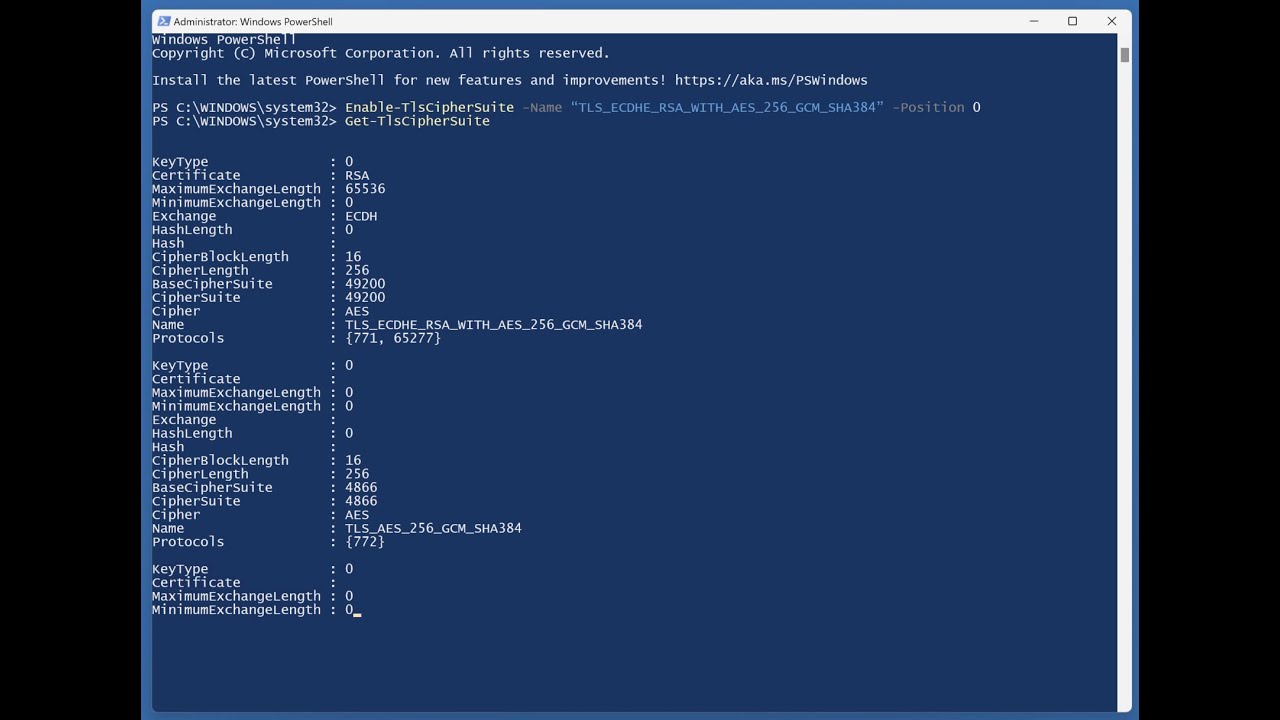
En Windows 10 y 11 Pro, PowerShell puede poner al principio de la lista los conjuntos de cifrado que acepta Azure Front Door, el servicio de Microsoft que recibe las conexiones de OneDrive. Abre PowerShell como administrador (clic derecho en Inicio > Terminal (Administrador)) y ejecuta cada cmdlet con su parámetro -Position 0:
Enable-TlsCipherSuite -Name "TLS_AES_256_GCM_SHA384" -Position 0
Enable-TlsCipherSuite -Name "TLS_AES_128_GCM_SHA256" -Position 0
Enable-TlsCipherSuite -Name "TLS_ECDHE_ECDSA_WITH_AES_256_GCM_SHA384" -Position 0
Enable-TlsCipherSuite -Name "TLS_ECDHE_RSA_WITH_AES_256_GCM_SHA384" -Position 0gpedit.msc), que solo traen Windows 10 Pro, Windows 11 Pro y las ediciones Enterprise. En Windows Home no está; usa la alternativa con el Registro o la herramienta Easy Fix que aparece más abajo.Activa TLS 1.1 y 1.2 en el Registro (Windows 7, 8 y Server antiguos)
Esta parte es para ti si tu PC lleva Windows 7, Windows 8 o un Windows Server antiguo.
Pasos:
- Pulsa Win+R, escribe
regedity acepta el aviso de control de cuentas. - Ve a
HKEY_LOCAL_MACHINE\SOFTWARE\Microsoft\Windows\CurrentVersion\Internet Settings\WinHttp. - Crea el valor DWORD
DefaultSecureProtocolsy asígnale el dato00000a00(activa TLS 1.1 y TLS 1.2). - Crea también el valor DWORD
DefaultDisabledProtocolscon el dato00000000. - Reinicia el PC.
El proxy o el firewall de la empresa bloquean OneDrive
Esta parte es para ti si el error solo aparece en la red de la oficina, en una red Wi-Fi de hotel o detrás de una VPN corporativa. OneDrive no admite proxies con autenticación y muchas redes filtran los dominios de Microsoft.
Desactiva el proxy un momento
Pasos:
- Abre el panel Proxy descrito arriba.
- Apaga "Detectar la configuración automáticamente".
- Apaga "Usar servidor proxy".
- Prueba OneDrive.
Añade excepciones en el firewall para los dominios de Microsoft
*.outlook.com*.sharepoint.com*.office.com*.lync.com
Pasos para cada dominio:
- Abre Seguridad de Windows > Firewall y protección de red > Configuración avanzada.
- Crea una regla de entrada y otra de salida para el dominio correspondiente.
- Deja el perfil en "Dominio", el protocolo en TCP y los puertos en 80 y 443.
- Permite la conexión y aplica.
Las credenciales o el equipo en el dominio están desfasados
Esta parte es para ti si cambiaste de contraseña hace poco, si tu PC se salió del dominio de la empresa o si inicias sesión con una cuenta profesional o educativa. A veces el cliente de OneDrive conserva credenciales viejas y no se actualiza.
Restablece OneDrive desde Ejecutar
Pasos:
- Cierra OneDrive desde el icono de la bandeja del sistema.
- Pulsa Win+R, escribe
%localappdata%\Microsoft\OneDrive\onedrive.exe /resety pulsa Enter. - Vuelve a iniciar sesión con tu cuenta.
Vuelve a registrar el equipo en Microsoft Entra (equipos unidos a Azure AD)
Abre el Símbolo del sistema como administrador y, conectado a la red de tu empresa, ejecuta:
dsregcmd /leaveReinicia el PC, vuelve a conectarte a la red corporativa y ejecuta después:
dsregcmd /joinAbre OneDrive y entra con tu cuenta.
El error 0x8004de40 no se va: últimas salidas
Si lo anterior no ha funcionado, queda reforzar la instalación y usar la herramienta oficial de soporte de Microsoft.
Reinstala OneDrive desde su web oficial
Desinstala OneDrive desde Configuración > Aplicaciones > Aplicaciones instaladas, reinicia el PC y descarga el instalador desde onedrive.live.com. Inicia sesión otra vez.
onedrive.live.com o Microsoft Store.Ejecuta el Asistente de soporte y recuperación de Microsoft
Otra vía: abre aka.ms/SaRA-office-365-sign-in en el navegador, descarga la herramienta y sigue los pasos para OneDrive. Aplica la reparación recomendada y reinicia.
Lo que ya has descartado del 0x8004de40
- Si
onedrive.live.comcarga y el cliente falla, el problema está en el PC. - Si TLS 1.2 y 1.3 están marcados y el cliente sigue fallando, el bloqueo es de red o de proxy.
- Si tras reinstalar OneDrive el error se mantiene, la causa está en el servicio o en la cuenta.
Siguiente paso: si nada de esto ha funcionado, abre un caso de soporte con el administrador de tu organización o, en cuentas personales, con el soporte de Microsoft 365 desde la propia página de OneDrive.
Aviso: los datos de este artículo están comprobados en octubre de 2026.
Dudas sobre el error 0x8004de40 en OneDrive
1. Qué significa el error 0x8004de40 de OneDrive en Windows 11 y cómo solucionarlo
Suele aparecer cuando OneDrive no puede iniciar sesión o sincronizar por un problema con la cuenta o con la red. Empieza cerrando sesión desde el icono de OneDrive en la bandeja del sistema, reiniciando el equipo y volviendo a iniciar sesión con tu cuenta de Microsoft. Si persiste, restablece OneDrive con Win+R y el comando %localappdata%\Microsoft\OneDrive\onedrive.exe /reset.
2. En qué se diferencia el error 0x8004de40 del 0x8004de80 en OneDrive
El 0x8004de40 apunta a un fallo de inicio de sesión o de conexión con los servidores de Microsoft. El 0x8004de80 suele indicar también un problema al validar la cuenta, a menudo tras cambios de contraseña, de token o de credenciales guardadas. Para ambos, cerrar sesión, reiniciar y volver a entrar con la cuenta suele desbloquear la sincronización.
3. Qué soluciones propone la gente en Reddit para el error 0x8004de40 de OneDrive
Las respuestas más repetidas son cerrar sesión y volver a entrar en OneDrive desde su icono en la bandeja del sistema y ejecutar el comando de restablecimiento con Win+R. También se menciona desmarcar "Iniciar OneDrive al iniciar sesión" en su configuración, reiniciar el equipo y, si sigue, reparar OneDrive desde Configuración → Aplicaciones en Windows 11.
4. Cómo arreglar el error 0x8004de80 al iniciar sesión en OneDrive
Este código indica que OneDrive no consigue validar tu sesión con Microsoft. Empieza cerrando sesión en el icono de la nube en la bandeja, abre el cliente como administrador y vuelve a iniciar sesión; si no basta, restablece OneDrive con Win+R y %localappdata%\Microsoft\OneDrive\onedrive.exe /reset.
5. Qué causa el error 0x8004de25 en OneDrive
Es un código de la misma familia y suele aparecer junto a problemas de autenticación o de credenciales caducadas. Lo más efectivo es cerrar la sesión actual desde el icono de OneDrive, reiniciar el equipo y volver a iniciar sesión con tu cuenta de Microsoft. Si vuelve a salir, ejecuta el comando /reset y, en último caso, desinstala y reinstala OneDrive desde su web oficial.
6. Cómo arreglar el error 8004de40 de OneDrive en Mac
En macOS este código se asocia a un fallo al iniciar sesión o al conectar con los servidores de Microsoft. Cierra sesión desde el icono de OneDrive en la barra de menús, reinicia el Mac y vuelve a entrar con tu cuenta. Si persiste, desinstala OneDrive arrastrándolo a la Papelera y vuelve a instalarlo desde la Mac App Store.
7. Qué indica el error 0x8004de44 en OneDrive
Es otro código del mismo grupo y, como el 0x8004de40, suele estar relacionado con problemas de autenticación o de comunicación con los servidores de Microsoft. Empieza cerrando sesión desde el icono de OneDrive, reinicia y vuelve a iniciar sesión; si no se resuelve, restablece el cliente con %localappdata%\Microsoft\OneDrive\onedrive.exe /reset.
Fuentes
- MicrosoftOne drive sign in not working – Microsoft Q&Aconsultado el 17/10/2026
- MicrosoftWhat do the OneDrive error codes mean? – Microsoft Supportconsultado el 17/10/2026
- MicrosoftOneDrive — documentación oficialconsultado el 17/10/2026
- MicrosoftErrores y problemas de OneDrive (códigos de error, sincronización, inicio de sesión) — documentación oficialconsultado el 17/10/2026