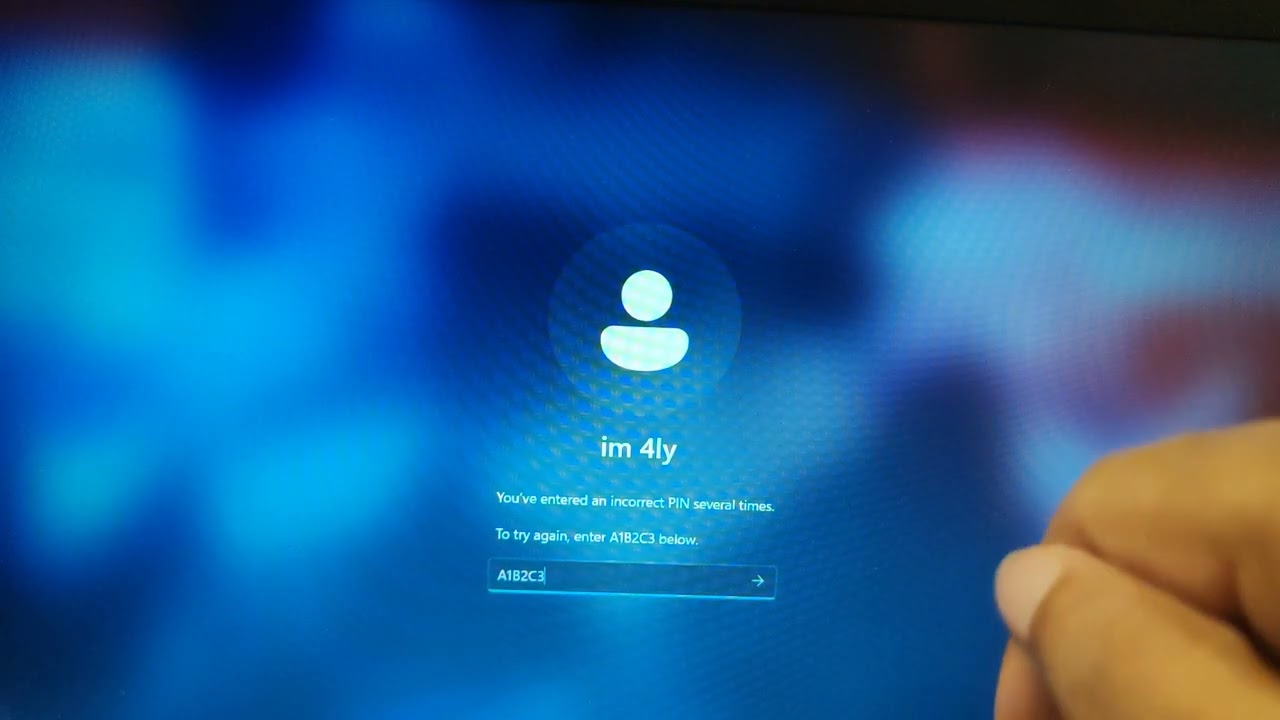
Te enciende el PC y, antes de teclear tu PIN, Windows 11 te muestra un cuadro con la frase «A1B2C3» y te pide que la escribas para continuar. No es phishing ni un fallo nuevo de Microsoft: se trata de una medida de seguridad frente a intentos de contraseña repetidos, y lo más probable es que la solución sea escribir esa combinación exacta y, después, restablecer tu PIN desde Configuración. Esta guía aplica a Windows 11 (y, en lo esencial, también a Windows 10), en cuentas locales y en cuentas Microsoft.
Qué significa «A1B2C3» cuando te lo pide Windows 11
Windows 10 y Windows 11 pueden mostrar una frase fija, A1B2C3, en la pantalla de bloqueo cuando detectan varios intentos fallidos seguidos de PIN o contraseña, o cuando el equipo se ha reiniciado varias veces durante una actualización reciente. Es lo que Microsoft llama una challenge phrase: una pequeña prueba que el sistema pide para confirmar que quien está delante del PC no es un programa automatizado probando combinaciones. No es un virus, no es una estafa y no borra tus archivos; simplemente bloquea el inicio de sesión un momento.
Algunas variantes del mensaje dicen "Incorrect password entered too many times" o "You have provided pin several times". Todas piden lo mismo: escribir la frase tal cual, con mayúsculas y sin espacios, y pulsar Enter.
Por qué Windows 11 te pide «A1B2C3» al arrancar
Las tres causas más habituales, ordenadas de la más frecuente a la menos, son las siguientes. Cada fila lleva al apartado donde se arregla.
| Lo que ves | Causa probable | Dónde se arregla |
|---|---|---|
| El mensaje aparece nada más encender el PC, antes de teclear nada. | El archivo de configuración del PIN se dañó tras un reinicio brusco durante una actualización de Windows. | No has tecleado mal y aun así te pide «A1B2C3»: repara Windows Hello |
| Tú mismo u otra persona (un niño, una mascota) ha podido teclear mal el PIN varias veces. | Bloqueo legítimo por intentos fallidos repetidos del propio PIN. | Tecléalas «A1B2C3» y vuelve a iniciar sesión |
| Los datos de Windows Hello están corruptos (carpeta NGC dañada). | La carpeta NGC guarda PIN, huella y cara; si está rota, el desbloqueo falla siempre. | No has tecleado mal y aun así te pide «A1B2C3»: repara Windows Hello |
| El PC se apaga solo antes de mostrar el escritorio. | Tareas programadas, software de terceros o batería defectuosa en portátiles. | El PC se apaga solo y al volver pide «A1B2C3»: busca el reinicio |
Confirma si el bloqueo viene del PIN o de algo más
Antes de tocar nada, conviene distinguir entre un bloqueo real (alguien tecleó mal) y un falso (el PIN o la carpeta NGC están corruptos). Esta parte solo te ayuda a saber cuál es tu caso; no borra nada. La pista más clara está en el momento en que sale el mensaje: si aparece tras varios intentos fallidos tuyos, es legítimo; si sale antes de teclear nada y sin que nadie haya tocado el teclado, el problema está en Windows Hello o en los reinicios.
El historial de intentos fallidos y los reinicios
- Recuerda si alguien ha podido usar el PC en tu ausencia: un niño, una mascota, alguien sentado delante y marchándose. Piénsalo en las últimas horas.
- Cuenta cuántas veces has metido mal el PIN esta mañana: con dos o tres ya es suficiente para disparar el bloqueo.
- Apunta si en los últimos días se instaló alguna actualización de Windows 11 y si el equipo se reinició solo varias veces durante esa instalación (es la causa más común del cuadro sin intentos fallidos).
- Comprueba, en otro dispositivo, el historial de inicio de sesión de tu cuenta Microsoft: cuenta.microsoft.com > Dispositivos > Actividad reciente. Si hay accesos desde sitios que no reconoces, cambia la contraseña.
Prueba primero a entrar con la contraseña, no con el PIN
- En la pantalla de bloqueo, debajo del campo del PIN, pulsa Opciones de inicio de sesión (en inglés, "Sign-in options").
- Elige el icono de Contraseña y escribe la contraseña de tu cuenta Microsoft (o la contraseña local si tu cuenta es local).
- Pulsa Enter e intenta entrar.
Tecléalas «A1B2C3» y vuelve a iniciar sesión
Esta es la salida más rápida cuando el bloqueo parece legítimo o no estás seguro. Escribir la frase exacta le dice a Windows que eres una persona, no un bot probando claves, y desbloquea la pantalla para que puedas usar tu PIN o contraseña con normalidad.
Cómo escribir la frase y qué verás si funciona
- Pulsa con el ratón en el campo de la frase para que el cursor se coloque allí.
- Escribe A1B2C3 tal cual: en mayúsculas, sin espacios delante ni detrás, con números y letras intercaladas (A, uno, B, dos, C, tres).
- Pulsa Enter.
- Aparecerá de nuevo el campo habitual de PIN o contraseña y podrás iniciar sesión con tus credenciales de siempre.
Restablece el PIN desde Configuración si vuelve a fallar
Tras entrar al escritorio con la contraseña, conviene crear un PIN nuevo. La ruta es la misma en Windows 11 y Windows 10; cambia el icono de Configuración, no la ruta.
Pasos:
- Abre Configuración con Win+I.
- Entra en Cuentas y, en la columna central, abre Opciones de inicio de sesión.
- En el apartado PIN (Windows Hello), pulsa Cambiar PIN (o, si también falla, Se me olvidó el PIN / "I forgot my PIN").
- Sigue el asistente: confirma tu contraseña de la cuenta, escribe el PIN nuevo dos veces y pulsa Aceptar.
- Reinicia el PC y comprueba que la próxima pantalla de bloqueo te pida el PIN nuevo sin frase intermedia.
No has tecleado mal y aun así te pide «A1B2C3»: repara Windows Hello
Cuando la pantalla de bloqueo te pide A1B2C3 nada más encender el PC, sin que haya intentos fallidos reales, el archivo del PIN o la carpeta que guarda los datos de Windows Hello se ha dañado (lo típico tras un corte de luz o un reinicio brusco durante una actualización). Hay que borrar los datos de Windows Hello —la carpeta NGC— y crear un PIN desde cero. Antes de tocar nada, crea un punto de restauración por si algo va mal.
Abre la sesión con un usuario administrador
- En la pantalla de bloqueo, pulsa Opciones de inicio de sesión y entra con la contraseña de una cuenta administradora del equipo. Si solo tienes tu cuenta y está capada, entra desde otro dispositivo en account.live.com/password/reset y restablece la contraseña, luego vuelve al PC.
- Comprueba que tu cuenta es administradora: en Configuración > Cuentas > Tu información debe aparecer "Administrador" bajo tu nombre.
Muestra los elementos ocultos para ver la carpeta NGC
La carpeta NGC está dentro de AppData, que Windows oculta por defecto.
Pasos:
- Abre el Explorador de archivos (icono de carpeta en la barra de tareas o Win+E).
- En la barra superior, pulsa Ver (tres puntitos en Windows 11).
- Selecciona Mostrar y activa Elementos ocultos.
- Verás aparecer carpetas semitransparentes, entre ellas
AppDatadentro de cada usuario.
Toma el control de NGC, bórrala y crea un PIN nuevo
Pasos:
- En el Explorador, ve a
C:\Users\<tuusuario>\AppData\Local\Microsoft. Sustituye<tuusuario>por el nombre de tu carpeta de usuario. - Busca la carpeta NGC, haz clic derecho sobre ella y elige Propiedades.
- Abre la pestaña Seguridad y pulsa Opciones avanzadas.
- En la línea Propietario, pulsa Cambiar, escribe
Administrators(o el nombre de tu usuario actual), pulsa Check Names y luego Aceptar. - Marca Reemplazar propietario en subcontenedores y objetos y aplica.
- Vuelve a la carpeta NGC y elimina todo su contenido (sí, la propia carpeta también).
- Reinicia el equipo, abre Configuración > Cuentas > Opciones de inicio de sesión y vuelve a configurar el PIN de Windows Hello.
C:\Users\<tuusuario>\AppData\Local\Microsoft; contiene datos de otras aplicaciones. Antes de empezar, crea un punto de restauración: Configuración > Sistema > Recuperación > Reinicio avanzado > Configurar un punto de restauración.El PC se apaga solo y al volver pide «A1B2C3»: busca el reinicio
Si el mensaje aparece justo después de apagones inesperados, la causa no es el PIN sino algo que apaga el equipo. Toca descartar tareas programadas, software y, en portátiles, batería defectuosa.
Revisa el Programador de tareas y desactiva lo sospechoso
- Escribe Programador de tareas en la barra de tareas y ábrelo.
- En la columna izquierda, despliega Biblioteca del Programador de tareas (Task Scheduler Library).
- Revisa las tareas activas: busca cualquiera que contenga palabras como "shutdown", "restart", "apagar" o "reiniciar".
- Selecciónala, haz clic derecho y elige Deshabilitar (no Eliminar, por si quieres restaurarla).
- Repite la revisión y reinicia el PC para ver si el apagón desaparece.
Haz un inicio limpio para aislar el programa culpable
Pasos:
- Pulsa Win+R, escribe
msconfigy pulsa Enter. - En la pestaña General, marca Inicio selectivo y desmarca Cargar elementos de inicio.
- Abre la pestaña Servicios, marca Ocultar todos los servicios de Microsoft en la esquina inferior izquierda y, después, pulsa Deshabilitar todo.
- Pulsa Aceptar y reinicia.
- Si el apagón desaparece, vuelve a
msconfig, ve activando servicios y elementos de inicio uno a uno, reiniciando cada vez, hasta dar con el que provoca el reinicio.
Si nada te deja entrar con normalidad
Cuando ni la frase A1B2C3 ni la contraseña funcionan, o no puedes tocar la carpeta NGC, hay que escalar. Llegados a este punto, ya no hay un arreglo rápido en el escritorio; necesitas un entorno con permisos.
Arranca en Modo seguro desde la web de soporte
- Desde otro dispositivo (móvil o segundo PC), abre la guía oficial para iniciar Windows 11 en Modo seguro.
- Sigue el método que mejor te encaje (forzar el reinicio tres veces desde la pantalla de bloqueo suele ser el más rápido).
- Entra con tu cuenta administradora y repite el borrado de la carpeta NGC descrito en No has tecleado mal y aun así te pide «A1B2C3»: repara Windows Hello.
El equipo es de empresa: contacta con el administrador de TI
Lo que ya has descartado del error «A1B2C3» en Windows 11
- «A1B2C3» no es phishing ni un bug de Microsoft: es una medida de seguridad frente a fuerza bruta.
- El bloqueo suele salir por intentos fallidos reales, por un PIN dañado tras una actualización o por la carpeta NGC corrupta.
- Los reinicios previos que disparan la carpeta NGC suelen venir del Programador de tareas, de un programa de terceros o de la batería del portátil.
- Si nada funciona y el PC es de empresa, no se toca NGC: avisa a TI.
Siguiente paso: aplicar el inicio limpio descrito en El PC se apaga solo y al volver pide «A1B2C3»: busca el reinicio si los apagones vuelven a aparecer.
Dudas sobre A1B2C3 en Windows 11
1. ¿Qué significa «A1B2C3» cuando aparece en la pantalla de inicio de sesión de Windows 11?
Es la etiqueta que Microsoft usa para indicar dónde hay que escribir la contraseña de la cuenta de Microsoft, en vez del PIN que se pide por defecto. Aparece después de fallar varias veces con el PIN y, en algunos equipos, también la primera vez que inicias sesión. Para usarla, pulsa con el ratón sobre «A1B2C3» o la contraseña y escríbela ahí.
2. He fallado el PIN varias veces y me pide «A1B2C3»: ¿qué hago?
Pulsa sobre «A1B2C3» (que actúa como acceso directo a la contraseña) y escribe la contraseña de tu cuenta de Microsoft; si la recuerdas, entrarás al escritorio con normalidad. Si la has olvidado, elige «Opciones de inicio de sesión» y pulsa «He olvidado la contraseña» para restablecerla desde la web de Microsoft, paso indispensable antes de poder volver a iniciar sesión.
3. ¿Dónde escribo «A1B2C3» en la pantalla de bloqueo?
Escribe la contraseña directamente en el cuadro que ya aparece debajo del campo del PIN, sin necesidad de pulsar antes en ningún enlace: es un único campo que admite ambas cosas. El texto «A1B2C3» funciona como etiqueta del propio cuadro. Termina con Intro y se validará la contraseña de tu cuenta.
4. ¿Es lo mismo «A1B2C3» en todas las versiones de Windows 11?
El texto exacto puede variar según idioma, compilación y fabricante, aunque en todos los casos hace el mismo papel: invitar a usar la contraseña de la cuenta de Microsoft en lugar del PIN. En Windows 11 Home y Pro aparece igual; la diferencia está en que en Pro es más habitual que la cuenta esté unida a un dominio o a Microsoft Entra, donde los métodos de desbloqueo disponibles los controla el administrador.
5. ¿Cómo quito «A1B2C3» y vuelvo a iniciar sesión con PIN?
Para volver al PIN, entra con la contraseña primero y después ve a Configuración > Cuentas > Opciones de inicio de sesión > PIN de Windows Hello y quítalo o cámbialo. Si el cuadro A1B2C3 sigue apareciendo después, reinicia el equipo y comprueba en Inicio/apagado que el inicio de sesión rápido sigue desactivado, ya que Windows lo muestra como recordatorio de la contraseña.
Fuentes
- MicrosoftWindows 11 keeps asking me to enter "A1B2C3" for failed attempts …consultado el 17/10/2026