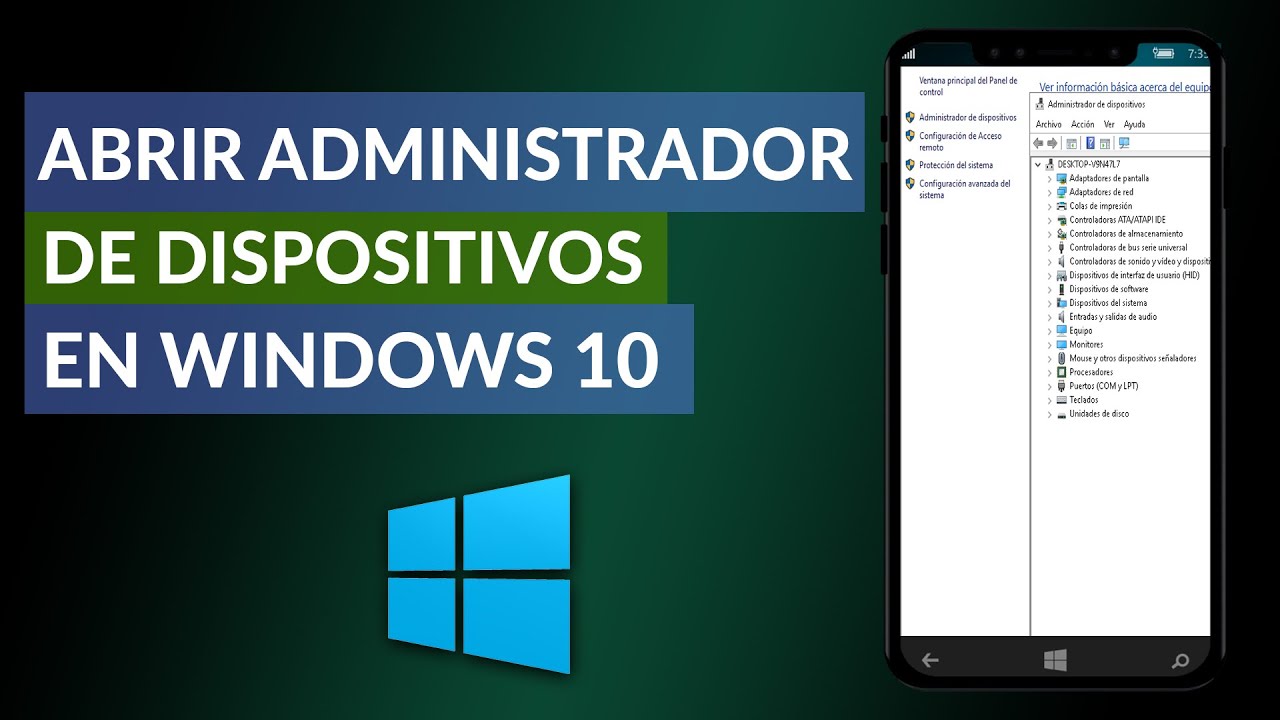
Cuando algo del PC no responde —el ratón, el menú Inicio, la barra de tareas— y necesitas ver el hardware o reinstalar un controlador, abrir el Administrador de dispositivos desde el Símbolo del sistema (CMD) sigue siendo el camino más corto. Solo hay que escribir devmgmt.msc en la consola y pulsar Intro. Vale para Windows 11 y Windows 10; en Windows 10 conviene saber que ya no recibe soporte desde el 14 de octubre de 2025, así que este artículo se centra en Windows 11 y deja nota cuando un paso cambia.
Qué es el Administrador de dispositivos y por qué abrirlo con CMD
El Administrador de dispositivos es un applet del Panel de control (devmgmt.msc) que muestra el hardware conectado al PC: discos, tarjetas de red y sonido, USB, teclado, ratón, pantalla, impresoras, etc. Con clic derecho sobre cada dispositivo puedes actualizar el controlador, volver al anterior, deshabilitarlo o desinstalarlo, y leer los códigos de error que Windows le asigna (Código 10, 28, 43…). Por debajo, Windows detecta cada pieza al enchufarla y le carga un driver; cuando ese driver falla o no está, el dispositivo aparece con un signo de exclamación amarillo y un código.
Abrirlo desde el Símbolo del sistema (CMD) es útil cuando falla el ratón, el menú Inicio no responde, la barra de tareas está bloqueada o el escritorio va lento. La consola sigue funcionando aunque el resto del entorno gráfico se haya quedado colgado, y el comando para lanzar la ventana es siempre el mismo:
devmgmt.mscComprueba que CMD se abra bien antes de lanzar devmgmt.msc
Antes de pedirle a CMD que abra el Administrador, conviene saber que la propia consola está sana. Si CMD tiene un problema con su configuración, devmgmt.msc tampoco abrirá y el error no será del Administrador sino de la consola.
Abre la consola como administrador
- Pulsa Win+R, escribe
cmdy, sin pulsarAceptar, mantén pulsadas Ctrl+Mayús+Entrar. Windows te preguntará si concedes el permiso; pulsa Sí. La barra de título dirá Administrador: Símbolo del sistema. - Si tu teclado no tiene tecla Windows o el menú Inicio falla, ve a Inicio y busca Símbolo del sistema (en Windows 11 también aparece como Terminal). Haz clic derecho sobre el resultado y elige Ejecutar como administrador (en Windows 11: Terminal (Administrador)).
driver.Una vez abierta, escribe el siguiente comando y pulsa Intro. Si la consola está bien, muestra una pantalla con la lista de parámetros admitidos (/c, /k, /s…).
cmd /?cmd. Si lo ves, la consola responde y Windows está reconociendo ejecutables; el problema no está aquí.Comprueba que Windows reconoce devmgmt.msc
Con la consola abierta (normal o como administrador), escribe lo siguiente y pulsa Intro:
devmgmt.mscSi todo está correcto, se abre directamente la ventana del Administrador de dispositivos. Si aparece un mensaje de error, anota qué dice y a qué parte del artículo te manda:
Si ves algo así, el problema no está en el comando sino en los archivos del sistema o en la configuración del PATH; ve a la parte de Qué hacer si devmgmt.msc no se abre desde CMD.
Abrir el Administrador de dispositivos con devmgmt.msc desde CMD
Este es el camino directo: una línea y Intro. Sirve para cualquier versión de Windows que tengas delante.
Lánzalo desde la consola normal
- Abre CMD desde Buscar (clic en la lupa de la barra de tareas) escribiendo cmd, o pulsa Win+R, escribe
cmdy pulsaAceptar. - Escribe
devmgmt.mscy pulsa Intro.
Se abre la ventana del Administrador de dispositivos y la consola se queda detrás. Con esto puedes ver el árbol de dispositivos, consultar las Propiedades de uno concreto, actualizar su controlador o leer el código de error que le ha puesto Windows.
.inf que ya tengas en el PC.X si ya no la necesitas.Lánzalo desde una consola con permisos de administrador
- Abre CMD como administrador siguiendo los pasos de Abre la consola como administrador.
- Escribe
devmgmt.mscy pulsa Intro.
Es el mismo comando; lo que cambia es que, dentro del Administrador, podrás desinstalar un dispositivo, marcar la casilla Intentar quitar el controlador de este dispositivo o cambiar recursos sin que Windows te lo bloquee.
Otros comandos relacionados que también abren o ayudan
Desde la misma consola puedes lanzar otras herramientas de Windows que vienen bien mientras revisas el hardware.
start devmgmt.msc para liberar la consola
Si vas a usar más comandos justo después, lanza la ventana con start:
start devmgmt.mscLa diferencia con escribirlo a secas es que la consola vuelve al cursor de inmediato y queda libre para escribir el siguiente comando sin esperar a que cierres el Administrador.
driverquery /fo table para ver los controladores
Para listar todos los driver cargados y su estado, ejecuta:
driverquery /fo tableNombre del módulo Nombre para mostrar Descripción En ejecución Inicio bajo demanda
---------------------- ------------------------ ------------------------ ------------- ------------------
1394ohci 1394 OHCI Compliant... 1394 OHCI Compliant... Sí No
3ware 3ware 3ware No Sí
ACPI ACPI ACPI Sí NoCompara la columna En ejecución con lo que ves en el Administrador de dispositivos: si un dispositivo que te preocupa no aparece como Sí, su driver no está cargado en memoria.
driver está parado y vuelves a sus Propiedades > Controlador para reinstalarlo o reiniciar el dispositivo.Qué hacer si devmgmt.msc no se abre desde CMD
Si el Administrador no responde cuando lo pides desde CMD, el problema está más adentro: archivos del sistema dañados, una directiva que lo bloquea, o un malware que ha vaciado el árbol de dispositivos.
sfc /scannow para reparar archivos del sistema
- Abre la consola como administrador.
- Escribe el siguiente comando y pulsa Intro:
sfc /scannow- Espera a que el porcentaje llegue al 100 % sin cerrar la consola. Al terminar, lee el último mensaje.
Si reparó algo, reinicia el PC y vuelve a lanzar devmgmt.msc desde CMD.
devmgmt.msc abre el árbol completo del hardware y ya no aparece el error de antes.Analiza en Modo seguro con funciones de red si el árbol sale vacío
Si la ventana se abre pero el árbol está vacío (no hay ningún dispositivo listado), puede ser un malware que oculta los dispositivos a Windows. En ese caso:
- Reinicia el PC y pulsa F8 repetidamente antes de ver la pantalla de carga de Windows para entrar en el menú de arranque avanzado.
- Elige Modo seguro con funciones de red.
- Desde ahí, descarga y ejecuta Microsoft Safety Scanner y la Herramienta de eliminación de software malintencionado de Microsoft desde sus enlaces oficiales:
– Microsoft Safety Scanner: https://learn.microsoft.com/es-es/defender-endpoint/microsoft-safety-scanner – Herramienta de eliminación de software malintencionado: https://learn.microsoft.com/es-es/windows/security/intelligence/security-malware-msrt
- Reinicia y elige Iniciar Windows normalmente.
Lo que ya has descartado al abrir el Administrador de dispositivos desde CMD
- Abrirlo desde la consola no es un truco: es el acceso directo oficial que usa Microsoft para llamar al applet del Panel de control.
devmgmt.msctambién funciona desdeEjecutar(Win+R) y desde el menú Inicio; es el mismo programa.- Abrir la consola como administrador no cambia lo que ves, solo lo que te deja tocar (desinstalar dispositivos, borrar
driver). - Si aun así la ventana no carga, el problema está en los archivos de Windows (
sfc /scannow) o en un malware (Modo seguro con funciones de red), no en el comando en sí.
Cuando devmgmt.msc ya abre el árbol completo desde CMD, el siguiente paso lógico es ir a Propiedades del dispositivo que falla, leer el código de error y actualizar o revertir su controlador desde la pestaña Controlador.
Dudas sobre cómo abrir el Administrador de dispositivos desde CMD
- ¿Cómo abro el Administrador de dispositivos con el teclado?
- ¿Qué diferencia hay entre abrir CMD normal y como administrador?
- ¿Por qué
devmgmt.mscno se reconoce desde la consola? - ¿Cómo abro el Administrador de dispositivos en Windows 10 sin usar el menú Inicio?
Dudas sobre cómo abrir el Administrador de dispositivos desde CMD
1. ¿Cómo abrir Administrador de dispositivos en Windows 11?
En Windows 11 puedes abrirlo pulsando Win+X y eligiendo Administrador de dispositivos en el menú, o escribiendo devmgmt.msc en Ejecutar (Win+R). También lo encuentras dentro de Configuración > Sistema > Panel de control del sistema, en la columna de la izquierda.
2. ¿Cómo abrir Administrador de dispositivos en Windows 10?
En Windows 10, pulsa Win+X y selecciona Administrador de dispositivos, o escribe devmgmt.msc en el cuadro de Ejecutar (Win+R). También lo abres desde el Panel de control, en Hardware y sonido, justo debajo de Dispositivos e impresoras.
3. ¿Cómo abrir el Administrador de tareas desde CMD?
Desde el Símbolo del sistema puedes lanzar el Administrador de tareas con el comando taskmgr. Escríbelo y pulsa Enter; no necesita permisos de administrador para abrir la ventana normal, pero sí para ver procesos de todos los usuarios.
4. ¿Existe un Administrador de dispositivos de Google?
No hay un Administrador de dispositivos de Google para Windows; lo que existe es Google Find My Device, la web y app de Google para localizar, bloquear o borrar un teléfono Android desde el navegador en android.com/find.
5. ¿Cómo abrir el Administrador de dispositivos usando CMD?
Abre el Símbolo del sistema (busca cmd en Inicio o pulsa Win+R, escribe cmd y Enter) y ejecuta el comando devmgmt.msc. Se abrirá la ventana clásica con todos los dispositivos del equipo.
6. ¿Cómo abrir el Administrador de dispositivos en Android?
Android no incluye un Administrador de dispositivos como el de Windows; para ver hardware, batería y sensores usa la app Ajustes > Acerca del teléfono y, para localizar el móvil, Find My Device de Google.
7. ¿Cómo se dice Administrador de dispositivos en inglés?
Administrador de dispositivos se traduce como Device Manager. El comando para abrirlo desde Ejecutar o CMD es devmgmt.msc, el mismo en español y en inglés.
Fuentes
- DellAcceda al Administrador de dispositivos en Windows 10 y 11 …consultado el 17/10/2026
- MicrosoftCuando ingreso al administrador de dispositivos no aparece ningún …consultado el 17/10/2026
- MicrosoftSímbolo del sistema (cmd) — documentación oficialconsultado el 17/10/2026
- Microsoftcmd (comando de la consola) — documentación oficialconsultado el 17/10/2026